
เปรียบเทียบภาพก่อนและหลังลบวัตถุ
ดูตัวอย่างการลบป้ายราคาออกจากภาพสินค้า กรวยจราจรออกจากภาพท่องเที่ยว และแก้วกระดาษออกจากภาพบุคคล เปรียบเทียบภาพต้นฉบับกับผลลัพธ์เพื่อตรวจว่าบริเวณที่แก้ไขกลมกลืนกับภาพโดยรอบหรือไม่
ลบวัตถุวิธีลบวัตถุออกจากภาพในสามขั้นตอน
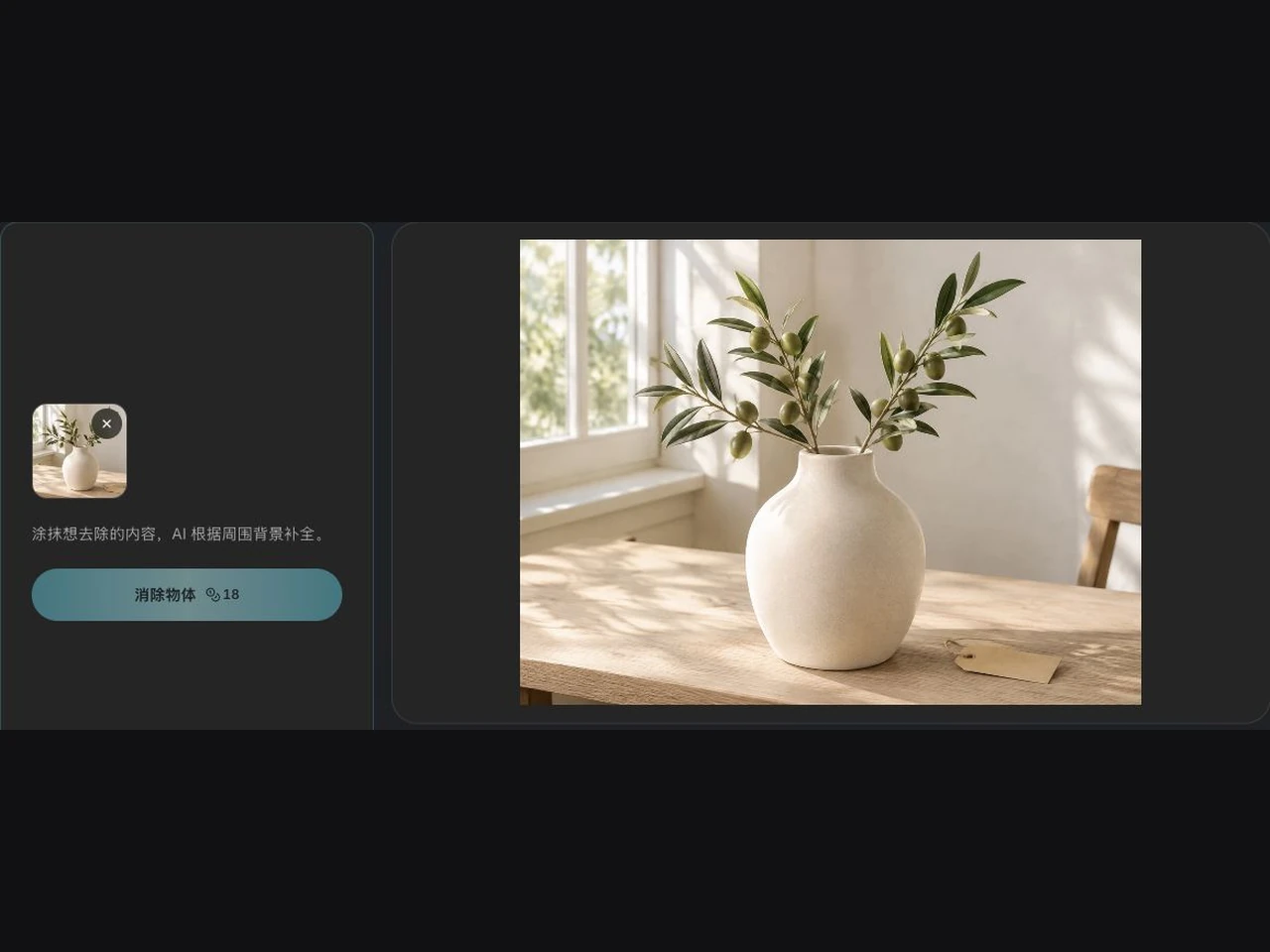 1
อัปโหลดภาพที่ต้องการทำให้สะอาด
เริ่มจากภาพสินค้า ภาพบุคคล ภาพท่องเที่ยว ภาพประกาศขายอสังหาริมทรัพย์ หรือภาพที่สร้างด้วย AI รองรับ JPG, PNG และ WebP ขนาดไม่เกิน 10 MB ต่อภาพ
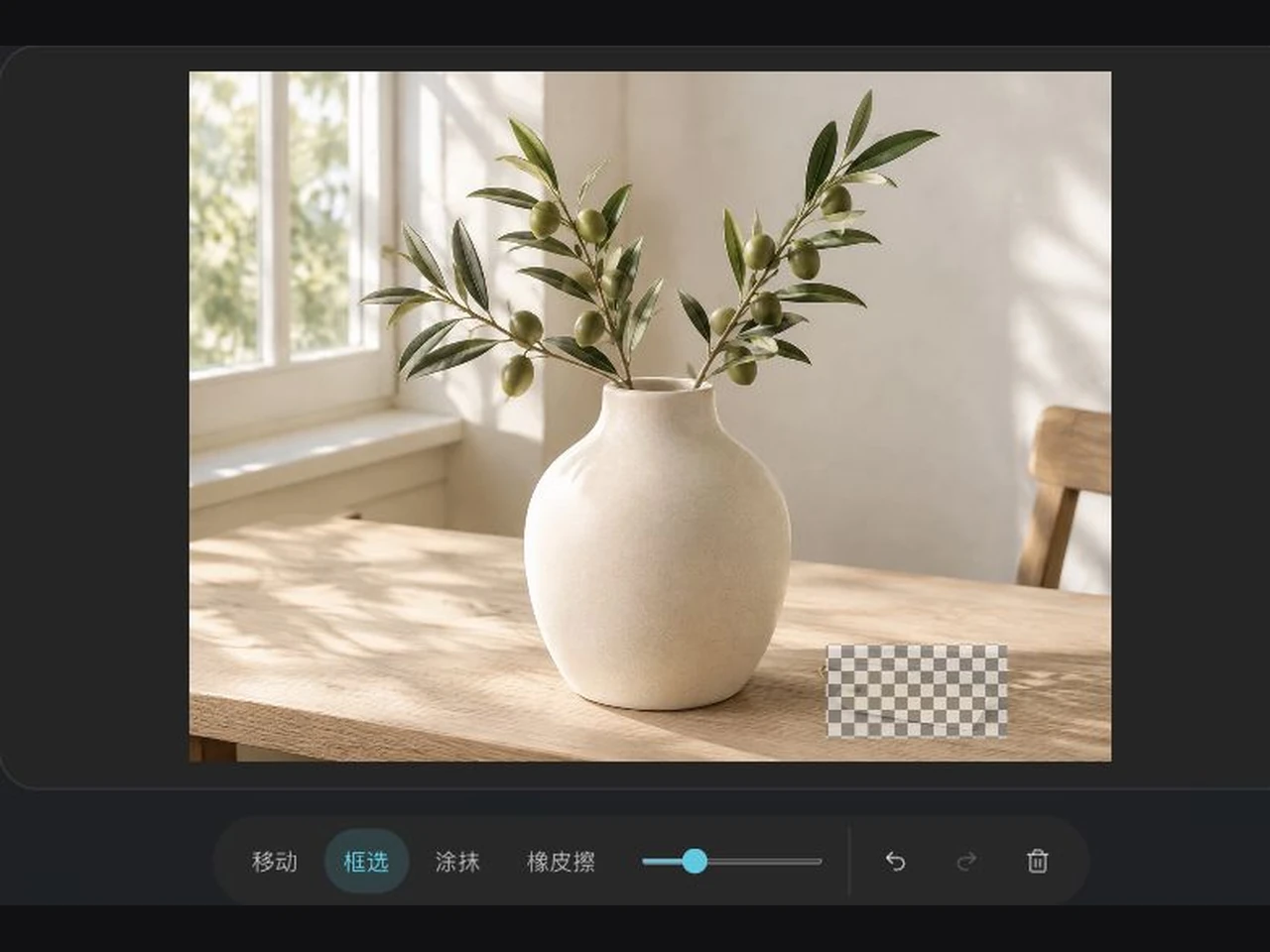 2
ทำเครื่องหมายเฉพาะส่วนที่จะลบ
ลากสี่เหลี่ยมสำหรับพื้นที่กว้าง หรือใช้แปรงระบายในจุดเล็ก ๆ ถ้าเลือกเกินให้เปลี่ยนไปใช้ยางลบ ปรับขนาดแปรง แล้วใช้เลิกทำ ทำซ้ำ หรือล้างมาสก์ จนเหลือเฉพาะส่วนที่ไม่ต้องการ
- 3
สร้าง เปรียบเทียบ แล้วดาวน์โหลด
เมื่อสร้างภาพเสร็จ ใช้ปุ่มเปรียบเทียบเพื่อสลับดูภาพต้นฉบับกับผลลัพธ์ หากพอใจแล้วให้ดาวน์โหลดผลลัพธ์ หรือแก้ไขบริเวณที่ยังต้องปรับต่อได้
ทำไมจึงทำเครื่องหมายเป็นบางส่วนแทนที่จะทำภาพใหม่ทั้งใบ
แก้ไขเฉพาะพื้นที่ในมาสก์
แปรงและสี่เหลี่ยมเป็นตัวกำหนดว่าโมเดลแตะส่วนไหนได้ ส่วนที่อยู่นอกพื้นที่ที่เลือกยังคงเดิม จึงเหมาะกับภาพที่ชอบทั้งใบแต่ติดอยู่จุดเดียว
ลบวัตถุขอบภาพอยู่ในมือคุณ
หากต้องการลบเงาของวัตถุด้วย ให้ระบายรวมเงาไว้ในพื้นที่ที่เลือก เก็บรายละเอียดที่ต้องการรักษาไว้นอกมาสก์ และใช้ยางลบแก้ส่วนที่ระบายเกิน
ลบวัตถุช่องว่างถูกเติมจากภาพรอบข้าง
พิกเซลที่แทนที่มาจากพื้นผิว แสง และโครงสร้างใกล้เคียง ดังนั้นรอยบนพื้นถนน ท้องฟ้า ผิวน้ำ หรือผนังเรียบจึงง่ายกว่ารอยที่ทับใบหน้าหรือข้อความ ตรวจผลในขนาดจริงก่อนนำไปใช้
ลบวัตถุเก็บทีละรอบ
สำหรับวัตถุขนาดใหญ่ ลองลบส่วนหลักก่อน แล้วเปรียบเทียบผลลัพธ์และทำเครื่องหมายขอบที่ยังเหลืออยู่ คุณแก้ไขผลลัพธ์ต่อได้ ส่วนที่มีพื้นผิวซับซ้อนอาจต้องปรับเพิ่มหลายครั้ง
คำถามที่พบบ่อยเกี่ยวกับการลบวัตถุ
ลบอะไรออกจากภาพได้บ้าง
คน วัตถุ ข้อความ ป้าย สายไฟ สิ่งรบกวน สติกเกอร์ สติกเกอร์อีโมจิ และเงาสะท้อน ลองได้ทั้งหมด ผลลัพธ์ขึ้นอยู่กับสิ่งที่ทำเครื่องหมาย คุณภาพภาพ และสิ่งที่อยู่ด้านหลัง
ลบข้อความในภาพได้ไหม
ได้ ระบายแปรงทับข้อความรวมทั้งขอบ แล้วพื้นที่นั้นจะถูกสร้างใหม่จากภาพรอบข้าง ถ้าต้องการเปลี่ยนเป็นข้อความใหม่ที่อ่านได้และคงการจัดหน้า ให้ใช้เครื่องมือแก้ไขข้อความในภาพ
เหมือน magic eraser ไหม
Magic eraser เป็นชื่อที่หลายคนใช้เรียกการล้างภาพแบบนี้ คือทำเครื่องหมายจุดหนึ่งแล้วให้ AI เติมพื้นหลังให้ เครื่องมือนี้ทำงานในลักษณะเดียวกัน โดยใช้แปรง สี่เหลี่ยม เลื่อน และยางลบในการเลือกพื้นที่
ลบวัตถุต่างจากการลบพื้นหลังอย่างไร
การลบพื้นหลังแยกตัวแบบออกจากภาพทั้งใบ หน้านี้แก้เฉพาะพื้นที่ที่คุณทำเครื่องหมายและปล่อยส่วนที่เหลือไว้ตามเดิม พื้นหลังจึงยังอยู่ในภาพ
ลบคนออกจากภาพได้ไหม
ทำเครื่องหมายคนที่เดินผ่านหรือคนที่อยู่ขอบภาพได้ ถ้าคนนั้นทับซ้อนกับตัวแบบหลักมาก จะยากขึ้นเพราะต้องคาดเดาส่วนที่ถูกบังมากขึ้น
ผลลัพธ์จะเหมือนต้นฉบับทุกจุดไหม
พิกเซลที่ถูกวัตถุบังไม่เคยถูกบันทึกไว้ เครื่องมือจึงคาดเดาจากภาพรอบข้าง ลวดลายซ้ำ ข้อความ และรายละเอียดเล็ก ๆ อาจเปลี่ยนไป ควรเทียบก่อนดาวน์โหลด
อัปโหลดไฟล์แบบไหนได้บ้าง
อัปโหลด JPG, PNG หรือ WebP ได้ไม่เกิน 10 MB ต่อภาพ หากด้านยาวเกิน 4096 พิกเซล ภาพจะถูกย่ออัตโนมัติจนไม่เกินขนาดนี้ ผลลัพธ์ดาวน์โหลดเป็น PNG โดยมีขนาดเท่าภาพหลังปรับขนาดแล้ว
ใช้บนมือถือได้ไหม
ได้ การอัปโหลด ทำเครื่องหมาย และเปรียบเทียบทำได้ในเบราว์เซอร์มือถือ และแปรงจะตามนิ้วสำหรับการแก้ไขจุดเล็ก ๆ


AI ถอดเสื้อผ้า: อัปโหลดรูปผู้ใหญ่รูปเดียวแล้วเขียนว่าไกลแค่ไหน — เหลือชุดชั้นในหรือไม่เหลืออะไร อัปโหลด 0 เครดิต ดูการประมาณก่อนสร้าง
AI ลบเสื้อผ้าจัดการจุดเดียวที่รบกวนสายตา
ทำเครื่องหมายวัตถุที่ต้องการลบ เริ่มประมวลผล แล้วเทียบกับภาพต้นฉบับก่อนดาวน์โหลด แก้ไขเฉพาะภาพที่คุณเป็นเจ้าของหรือได้รับอนุญาต
ลบวัตถุ