AI Image Gen
GörselVideoSeedanceMüzikVarlıklar
Fiyatlar
Hemen abone ol
GörselVideoSeedanceMüzikVarlıklarFiyatlar

Görsel Araçları

AI Nesne SiliciYapay Zeka Filigran KaldırıcıYapay Zekâ Yüz DeğiştirmeYapay zekâ ile kıyafet kaldırmaDeneGörseldeki metni düzenleYapay zekâ ile bölgesel düzenlemeAI ComicYapay zekâ ile kıyafet değiştirmeYapay Zekâ ile Görsel GenişletmeYapay zekâ ile poz değiştirmeNoel fotoğraflarıCadılar Bayramı fotoğraf düzenleyiciAI Görüntü Büyütücü

Video Araçları

Yapay Zeka EfektleriYapay zekâ ile öpüşme videosuNoel videoları
Yükleniyor...

Yapay zekâyla filigran silme aracı

AI Image Gen ile metin, logo ve tarihleri silin. En fazla 10 MB olan 1 fotoğraf yükleyin, 2 moddan Otomatik veya Fırça’yı seçin ve indirmeden önce karşılaştırın.

veya bir görseli buraya bırakın

Görsel de yapıştırabilirsiniz

JPG, PNG veya WebP · en fazla 10 MB

Yalnızca size ait veya değiştirme izniniz olan görselleri düzenleyin.

Veya bir örnek deneyin

ÖnceSonraÖnce ve sonrayı karşılaştırmak için ayırıcıyı sürükleyin.
Örnek

Önceki bir sonucu mu arıyorsunuz?Geçmişi görüntüle

Hangi fotoğrafları düzenleyebilirsiniz?

Bu sayfadaki karşılaştırmalar, kaynak görsellere filigran eklenerek hazırlanmış temsili örneklerdir; bu araçla üretilen sonuçlar değildir. Düzenlenecek alanı belirlerken örneklerden yararlanın ve kendi fotoğrafınızın sonucunu kontrol edin.

Şimdi deneyin
  • ÖnceSonraÖnce ve sonrayı karşılaştırmak için ayırıcıyı sürükleyin.

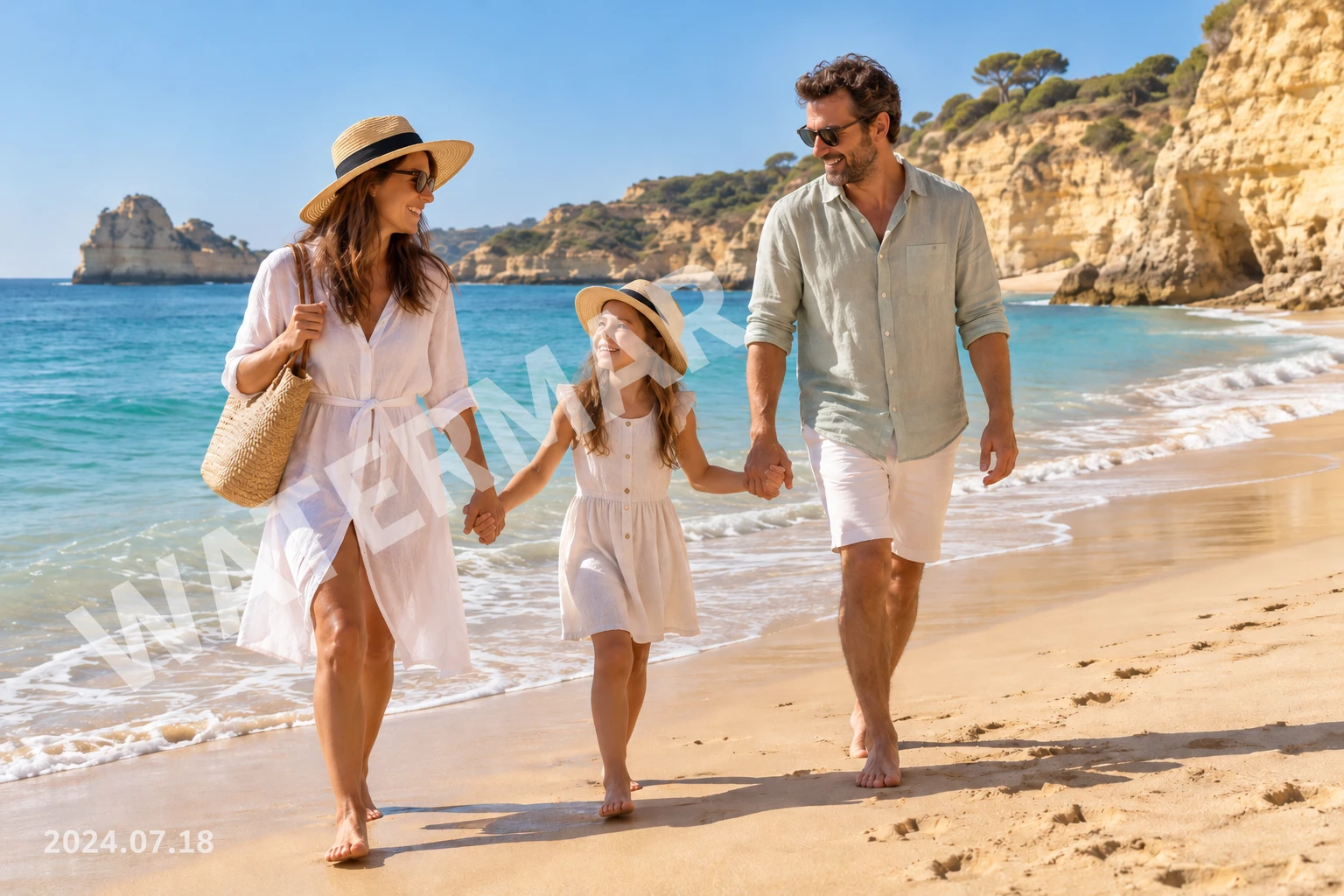
    Aile ve seyahat

    Albüm ve baskılar için anılarınızdan kamera tarihlerini ve eski etiketleri kaldırın.

  • ÖnceSonraÖnce ve sonrayı karşılaştırmak için ayırıcıyı sürükleyin.

    Ürün fotoğrafları

    Yeni kataloglar ve sezon kampanyaları için eski indirim metinlerini veya kendi filigranınızı silin.

  • ÖnceSonraÖnce ve sonrayı karşılaştırmak için ayırıcıyı sürükleyin.

    Marka ve pazarlama

    İzinli görsellerdeki eski marka ve kampanya metinlerini kaldırıp poster, reklam ve sosyal medyada kullanın.

  • ÖnceSonraÖnce ve sonrayı karşılaştırmak için ayırıcıyı sürükleyin.

    Emlak ilanları

    Oda ve mimari ayrıntıları göstermek için eski emlakçı açıklamalarını ve tarihleri kaldırın.

  • ÖnceSonraÖnce ve sonrayı karşılaştırmak için ayırıcıyı sürükleyin.

    Kendi sosyal paylaşımlarınız

    Yeni gönderi, hikâye ve reklamlar için fotoğraflarınızdaki eski altyazıları, hesap adlarını ve rozetleri kaldırın.

3 adımda filigran nasıl silinir?

  1. Yüklenmeye hazır filigranlı aile fotoğrafı
    Adım 1Görselinizi yükleyin

    En fazla 10 MB olan 1 görsel yükleyin. Desteklenen 3 biçim JPG, PNG ve WebP’dir. Net bir orijinal kullanın ve düzenleme iznini kontrol edin.

    MDN görsel biçimleri kılavuzu şöyle belirtir:PNG is losslessJPEG kayıplı sıkıştırma kullanır; WebP kayıplı ve kayıpsız sıkıştırmayı destekler. Net bir kaynak küçük yazıları ve ince kenarları kontrol etmeyi kolaylaştırır. MDN: görsel biçimi seçimi

  2. Aynı aile fotoğrafı ve Otomatik mod etiketi
    Otomatik
    Adım 2Otomatik veya Fırça’yı seçin

    Varsayılan Otomatik modu boyamadan tüm görseli işler. Belirli bir alan için filigranı ve kenarlarını tamamen boyayın; geniş alanlarda dikdörtgen aracını kullanın.

  3. ÖnceSonraÖnce ve sonrayı karşılaştırmak için ayırıcıyı sürükleyin.
    Adım 3Oluşturun, karşılaştırın ve indirin

    Kredi tahminini kontrol edip oluşturun. Karşılaştırmak için ayırıcıyı sürükleyin; indirin veya düzenlemeye devam edin. Giriş yaptıktan sonra sonuçları geçmişte görebilirsiniz.

Filigran silmek için neden yapay zekâ kullanmalı?

ÖnceSonraÖnce ve sonrayı karşılaştırmak için ayırıcıyı sürükleyin.

Otomatik silmeyi deneyin

Otomatik; metin, logo, tarih ve tekrarlanan filigranları boyamadan işlemeye uygundur. Tüm görseli işlediği için sonucun tamamını kontrol edin.

Otomatik’i deneyin
ÖnceSonraÖnce ve sonrayı karşılaştırmak için ayırıcıyı sürükleyin.

Alanı hassas seçin

Saç, kıyafet ve dokuların yakınında fırçayı kullanın. Otomatik işlem sonrası kalan izleri de düzeltebilirsiniz.

Fırça’yı deneyin
ÖnceSonraÖnce ve sonrayı karşılaştırmak için ayırıcıyı sürükleyin.

Çevreye göre yeniden çizdirin

Yapay zekâ kapatılan alanı yakındaki renk, doku ve şekillerden tahmin eder. Yumuşak fırça kenarları albüm ve projeler için sonucu birleştirmeye yardımcı olur; ayrıntıları kontrol edin.

Lu ve çalışma arkadaşlarının inpainting araştırması şöyle açıklar:using context information from remaining partsGizli pikseller tahmin edilir. İndirmeden önce yüzleri, harfleri ve tekrarlanan desenleri kontrol edin. Lu ve diğerleri, GLaMa — CVPR Workshops 2022

Düzenlemeye başlayın

Hangi filigran türleri işlenebilir?

Köşedeki küçük yazıdan tüm fotoğrafı kaplayan desene kadar metin, logo, damga, tarih, imza ve sosyal işaretlere göre Otomatik veya Fırça’yı seçin.

ÖnceSonraÖnce ve sonrayı karşılaştırmak için ayırıcıyı sürükleyin.
  • Metin ve logolar

    Otomatik’i deneyin veya metin ve logonun tamamını boyayın.

  • Tarihler ve imzalar

    Kendi tarih veya imzanızı kenarlarıyla birlikte seçin.

  • Tekrarlanan veya çapraz desenler

    Önce Otomatik’i kullanın; iz kalırsa tüm deseni boyayın.

  • Şeffaf ve sosyal işaretler

    Adları, rozetleri ve şeffaf kenarları kapsayıp kalan izleri kontrol edin.

  • 2Otomatik ve Fırça modları
  • 3JPG, PNG ve WebP biçimleri
  • 10 MBGörsel başına üst sınır

Filigran silme hakkında sorular

Bu araç nasıl çalışır?

En fazla 10 MB olan 1 JPG, PNG veya WebP yükleyip 2 moddan Otomatik veya Fırça’yı seçin. Sonucu karşılaştırın, indirin veya düzenlemeye devam edin.

Fırça mı Otomatik mi?

Otomatik tüm görseli işler ve diğer alanları değiştirebilir. Fırça belirli bir alanı seçmenizi sağlar. Önce Otomatik’i deneyip kalan izleri Fırça ile düzeltebilirsiniz.

Boyut ve netlik korunur mu?

Fırça aynı genişlik ve yükseklikte PNG üretir: 1200 × 800, 1200 × 800 olarak kalır. Doldurulan ayrıntılar tahmin edilir ve kontrol edilmelidir. Otomatik çıktı boyutu modele bağlıdır ve büyük bir girdiden daha küçük olabilir.

Fotoğrafın diğer kısımları değişebilir mi?

Otomatik tüm görseli düzenler. Fırça seçilen alanı doldurup yumuşak kenarları birleştirir. Orijinalle karşılaştırarak önemli ayrıntıları kontrol edin.

Tekrarlanan veya şeffaf filigranlarda çalışır mı?

Önce Otomatik’i deneyin. Fırça ile tüm deseni ve şeffaf kenarları kaplayın. Yoğun filigranlar ikinci bir işlem gerektirebilir.

Neden hafif bir iz kalıyor?

Filigran orijinal pikselleri örttüğü için yapay zekâ içeriği tahmin eder. Filigran kaldırma sonrasında hafif bir iz kalırsa, seçimi yumuşak kenarları içerecek şekilde biraz genişletip tekrar oluşturun ve karşılaştırın; izleri azaltabilir.

Logo, damga, tarih, imza ve yazıları silebilir miyim?

Kendi logo, damga, tarih ve imzalarınızda ya da fotoğraftaki yazıları silmek için Otomatik veya Fırça’yı deneyebilirsiniz. Yalnızca kendi veya izinli görsellerinizi düzenleyin; başkalarının hak işaretlerini kaldırmayın.

Başkasının filigranını silmek yasal mı?

Kendi görsellerinizi kullanın veya hak sahibinden izin alın. İzinsiz silme hakları ihlal edebilir; araç görsel üzerinde kullanım hakkı vermez. Emin değilseniz sahibiyle görüşün veya lisansı inceleyin.

Oluşturmak kaç kredi tutar?

Oluştur düğmesi göndermeden önce modelin tahminini gösterir. Krediler gönderimde düşülür. Giriş yapmadan yükleyip tahmini görebilirsiniz; oluşturmak için giriş gerekir.

Yüklenen görseller nasıl işlenir?

Şifreli bağlantılarla aktarılır ve harici yapay zekâ sağlayıcıları tarafından işlenebilir. Giriş yapan kullanıcılar üretilen sonuçları geçmişte görebilir. Gizlilik politikası

Yazar AI Image GenSon güncelleme: 2026-10-18

Diğer yapay zekâ araçlarını ve örneklerini keşfedin

  • AI Nesne Silici

    İstenmeyen nesne, kişi veya metni boyayın; yapay zekâ arka planı doldursun.

  • Yapay Zekâ Yüz Değiştirme

    Tek bir referans fotoğraf yükleyin ve yüzü ya da portre stilini nasıl değiştirmek istediğinizi açıklayın.

  • Görseldeki metni düzenle

    Görseldeki metni tanıyın, kelimeleri değiştirip yeni bir sürüm oluşturun.

  • Yapay zekâ ile bölgesel düzenleme

    Bir alanı boyayın ve yerine koymak istediğiniz içeriği açıklayın.

  • AI Comic

    AI Comic

    Yüklediğiniz fotoğrafı seçtiğiniz tarzda manga veya anime illüstrasyonuna dönüştürün.

  • Sonuç
    OrijinalSonuç

    Yapay zekâ ile kıyafet değiştirme

    Fotoğraf yükleyip yeni kıyafeti açıklayarak farklı stilleri deneyin.

  • Yapay zekâ ile poz değiştirme

    Yapay zekâ ile poz değiştirme

    Fotoğrafınız. Yeni bir poz. Bir başlangıç pozu seçin veya kendinize göre uyarlayın.

  • Noel fotoğrafları

    Noel fotoğrafları

    Ağacın yanında zümrüt saten, karlı bir pencerede fildişi ipek ya da sıcak ışıkta şömine sateni. Kendi fotoğrafınla başla, bir görünüm seç ve yalnızca sana ait detayları yaz.

  • Cadılar Bayramı fotoğraf düzenleyici

    Cadılar Bayramı fotoğraf düzenleyici

    Yeşil kadife, bir vampirin kızıl alacakaranlığı ya da mum ışığında bir melek. Kendi fotoğrafını getir, bir görünüm seç ve gece sana benzesin diye detayları şekillendir.

  • AI Görüntü Büyütücü

    Görselleri büyütüp netlik ve ayrıntıları geliştirin.

  • Yapay Zeka Efektleri

    Bir video efekti seçip bir fotoğraf ekleyin; hazır hareketle animasyon oluşturun.

  • Noel videoları

    Senin bir fotoğrafın, bir Noel sahnesi, birkaç saniye hareket. Sahneyi yazın veya fotoğrafını ekleyin — Noel Baba'nın el sallayışı, bir çiftin selamı, sahnedeki evcil hayvanın — ve klip senin.

Bir sonraki fotoğrafınızı temizleyin

Kendi fotoğrafınızı yükleyip Otomatik veya Fırça’yı seçin. İndirmeden önce sonucu karşılaştırın.

Filigran silin
AI Image GenAI Image Gen

Görseller, video ve müzik için hepsi bir arada yapay zekâ stüdyosu

Oluştur

  • Görsel Oluşturucu
  • Görselden Görsel Oluşturucu
  • Video Oluşturucu
  • Görselden Video Oluşturucu
  • Referanstan Videoya
  • Video stilini değiştir
  • Müzik Oluşturucu

Video modelleri

  • Seedance 2.5
  • Seedance 2.0
  • Kling v3
  • Veo 3.1 Fast
  • Wan 3.0
  • MiniMax H3
  • Grok Video 1.5
  • HappyHorse 1.1

Görsel modelleri

  • Nano Banana Pro
  • Nano Banana 2
  • Nano Banana
  • GPT Image 2
  • Seedream 5.0
  • Seedream 4.5
  • Qwen Image 3.0
  • Wan 2.7

AI Araçları

  • AI Nesne Silici
  • Yapay Zeka Filigran Kaldırıcı
  • Yapay Zekâ Yüz Değiştirme
  • Yapay zekâ ile kıyafet kaldırma
  • Görseldeki metni düzenle
  • Yapay zekâ ile bölgesel düzenleme
  • AI Comic
  • Yapay zekâ ile kıyafet değiştirme
  • Yapay Zekâ ile Görsel Genişletme
  • Yapay zekâ ile poz değiştirme
  • Noel fotoğrafları
  • Cadılar Bayramı fotoğraf düzenleyici
  • AI Görüntü Büyütücü
  • Yapay Zeka Efektleri
  • Yapay zekâ ile öpüşme videosu
  • Noel videoları

Şirket

  • AI Image Gen Hakkında
  • Bize ulaş
  • Gizlilik Politikası
  • Hizmet Şartları
© 2026 AI Image Gen · Özenle geliştirildi

veya bir görseli buraya bırakın

Görsel de yapıştırabilirsiniz

JPG, PNG veya WebP · en fazla 10 MB

Yalnızca size ait veya değiştirme izniniz olan görselleri düzenleyin.

Veya bir örnek deneyin

ÖnceSonraÖnce ve sonrayı karşılaştırmak için ayırıcıyı sürükleyin.
Örnek

Önceki bir sonucu mu arıyorsunuz?Geçmişi görüntüle