
Quando ampliar e melhorar a qualidade de uma foto
Mantenha a imagem de que você gosta e ganhe espaço para detalhe. De trabalhos criativos a fotos de produto, prepare uma versão que combine melhor com onde ela vai ser exibida e compartilhada.
Começar a ampliar com IAAmpliar uma foto em três passos
 1
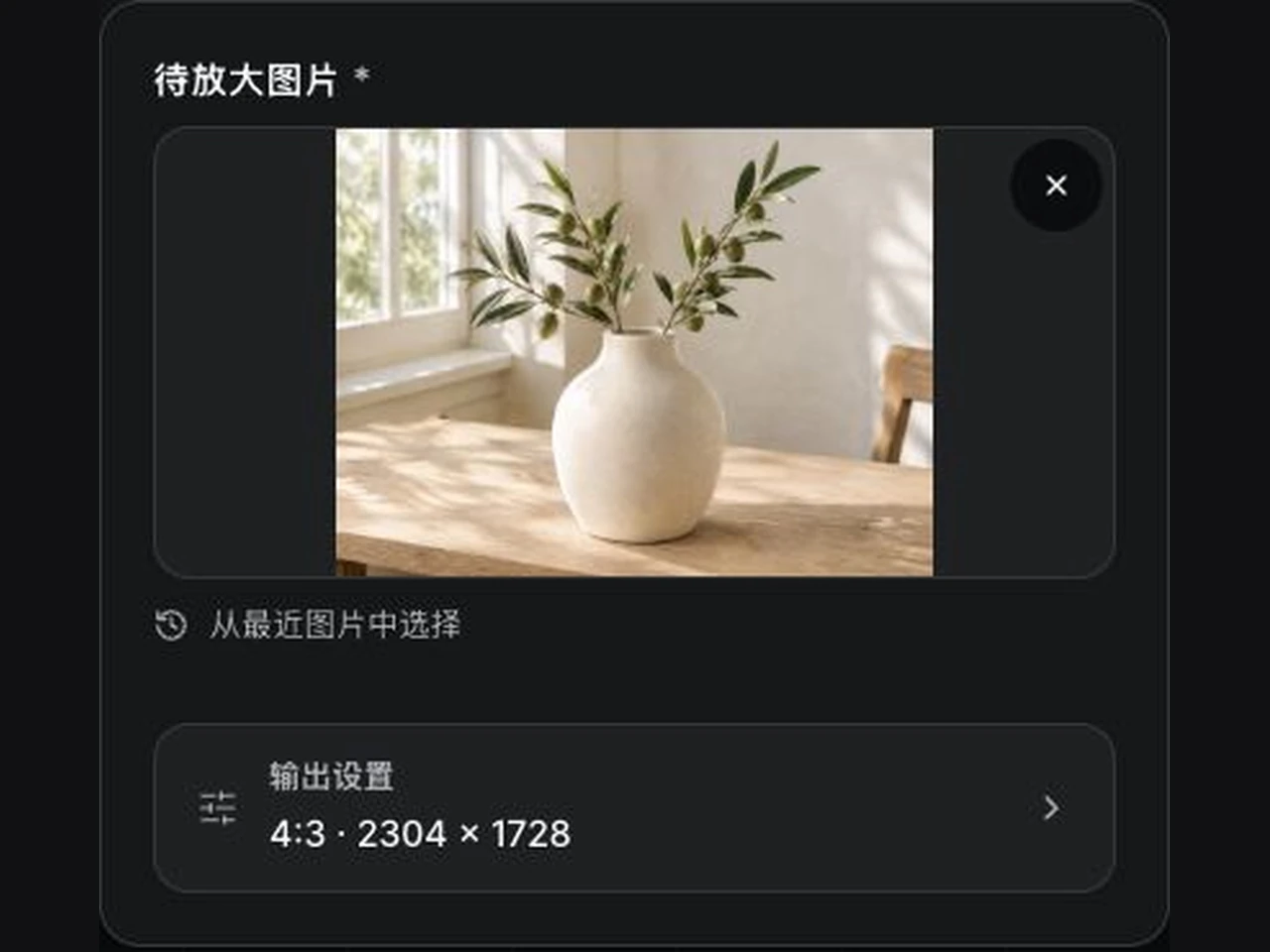
Envie a imagem que quer ampliar
Comece com uma foto, arte com IA, imagem de produto ou arquivo de design. JPG, PNG e WebP até 10 MB são aceitos.
 2
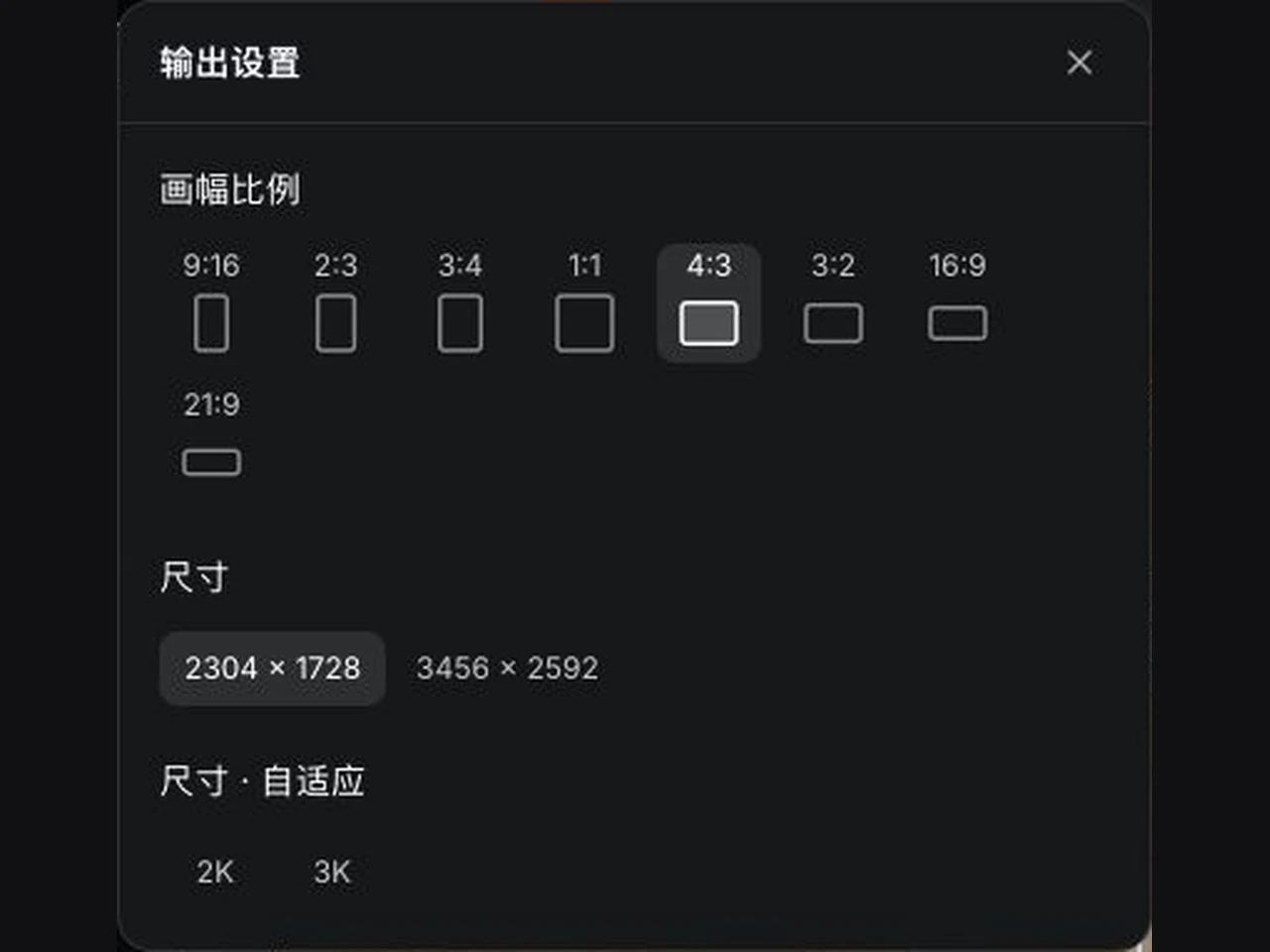
Escolha a resolução de saída
Selecione um tamanho disponível nas configurações de saída e confira o custo estimado em créditos antes de iniciar. As opções dependem do modelo ativo.
- 3
Compare e baixe
Acompanhe o processamento em Minhas criações. Ao terminar, arraste o divisor para comparar o original com o resultado e baixe.
Criar imagens mais nítidas
Envie, ajuste, gere, compare e baixe em um único espaço. Escolha a saída conforme o uso e confira detalhes importantes contra o original.
A resolução vem das configurações de saída
Os tamanhos disponíveis dependem do modelo e das configurações atuais. Fator de escala e rótulo de resolução são medidas diferentes.
Detalhe de IA em bordas e texturas
Melhora a apresentação do detalhe e suaviza parte do ruído ou dos artefatos de compressão. A IA pode inferir informação ausente, o que exige revisão.
Proporções a partir da origem
O tamanho padrão usa o tamanho disponível mais próximo da sua origem, com instrução para conservar o assunto e o layout.
Histórico e downloads
A seção Minhas criações reúne o progresso e os resultados concluídos para revisar, comparar e baixar.
Dúvidas sobre ampliar e melhorar fotos
O que é ampliar uma imagem com IA?
Parte de uma imagem existente e gera uma versão com resolução maior, tentando adicionar bordas, texturas e detalhes finos. Use para continuar uma ideia visual que já existe. Para uma imagem nova, comece pelo gerador de imagens.
Quais formatos posso enviar?
JPG, PNG e WebP até 10 MB. Use a melhor origem que você tiver e evite capturas de tela recomprimidas várias vezes, para facilitar a comparação.
Quais resoluções de saída existem?
Confira nas configurações de saída os tamanhos que o modelo ativo suporta. O que importa são as dimensões finais da imagem. A ferramenta não garante que toda imagem seja gerada em 4K ou 8K.
Qual a diferença entre ampliar 4× e uma saída 4K?
Um fator de escala descreve a mudança de tamanho em relação à origem, enquanto 4K é uma categoria de resolução de saída. São medidas diferentes, e as dimensões e a proporção da origem afetam o resultado. A ferramenta usa os tamanhos das configurações de saída.
Gerar consome créditos?
Sim, a geração usa créditos. Confira o custo estimado exibido no botão de geração e se há saldo suficiente antes de começar. A página mostra o custo aplicável e as saídas possíveis.
O assunto ou a composição original mudam?
A instrução busca preservar assunto, composição, fundo e estilo, e as proporções de saída seguem a origem por padrão. A IA generativa pode mudar detalhes locais, então conteúdo idêntico não é garantido. Confira rostos, textos, logos e características do produto.
Dá para deixar nítida uma foto muito desfocada ou pixelada?
A IA pode tentar reduzir parte do desfoque, do ruído e dos artefatos de compressão, mas não garante recuperar informação realmente perdida. Uma origem muito desfocada pode gerar detalhes deduzidos. Revise manualmente fotos importantes e informações do produto.
Posso ampliar fotos de produto?
Sim, por exemplo para deixar uma foto de produto mais nítida na exibição. Antes de publicar, confira cores, materiais, texto da embalagem, referência e logos para que o resultado represente o produto corretamente.
Posso ampliar imagens criadas com IA?
Sim. Ampliar não corrige todos os problemas da origem. Antes de ampliar, substitua textos existentes com o editor de texto, ajuste áreas específicas com a edição por máscara ou remova objetos indesejados com o removedor de objetos, conforme necessário.
Onde acompanho a geração e baixo meu trabalho?
Depois de iniciar, abra Minhas criações para acompanhar a tarefa. Ao terminar, revise o resultado, compare com o original usando o divisor e salve pelo botão de download. Volte a esta página para enviar outra imagem.
Explore outras ferramentas de imagem
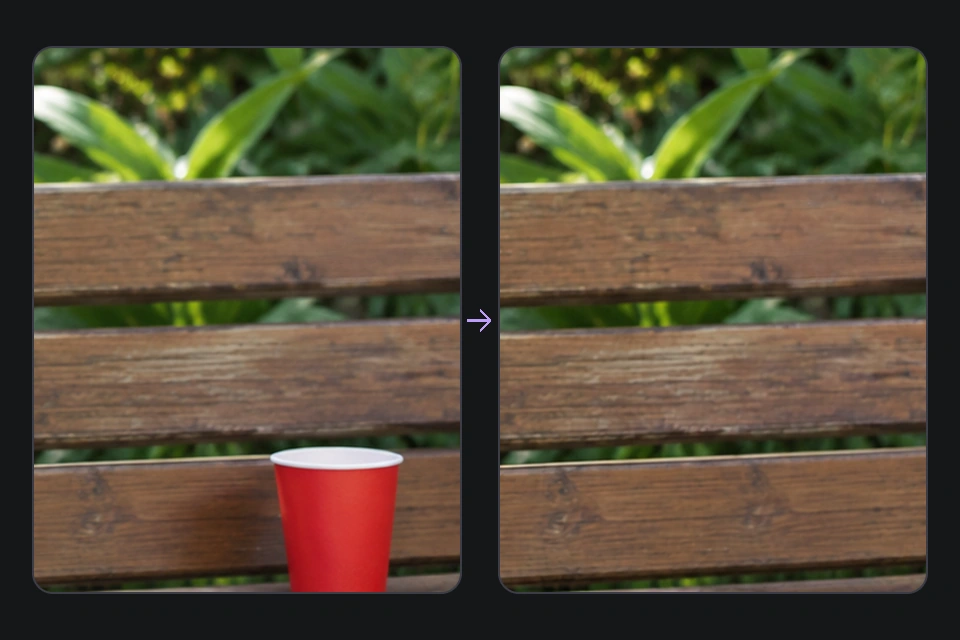
Remoção de objetos com IA
Pinte sobre objetos indesejados para limpar a cena mantendo o assunto.
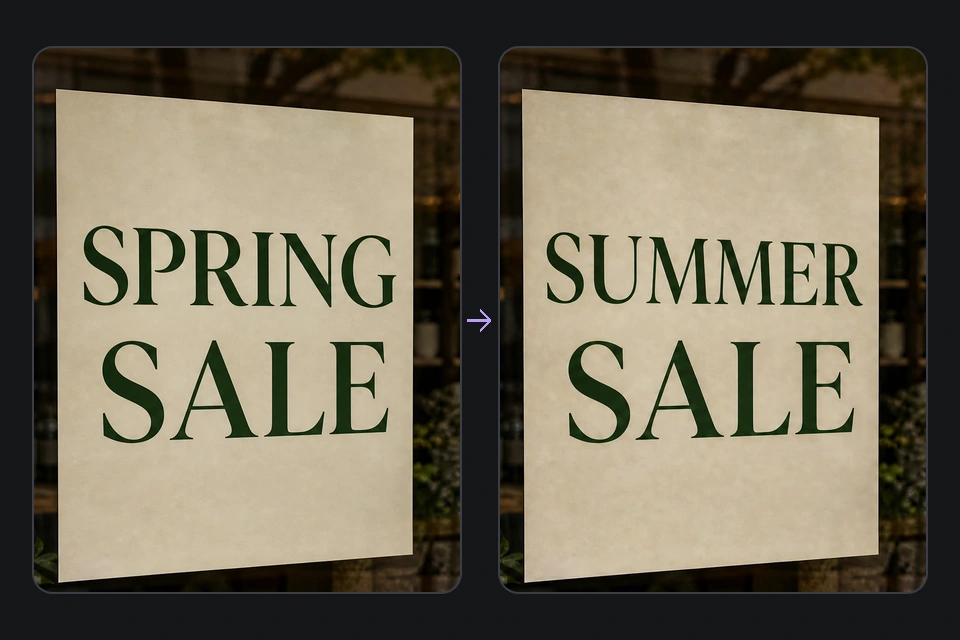
Editar o texto de uma imagem
Reconheça o texto que já aparece na foto e substitua linha por linha antes de ampliar a versão final.
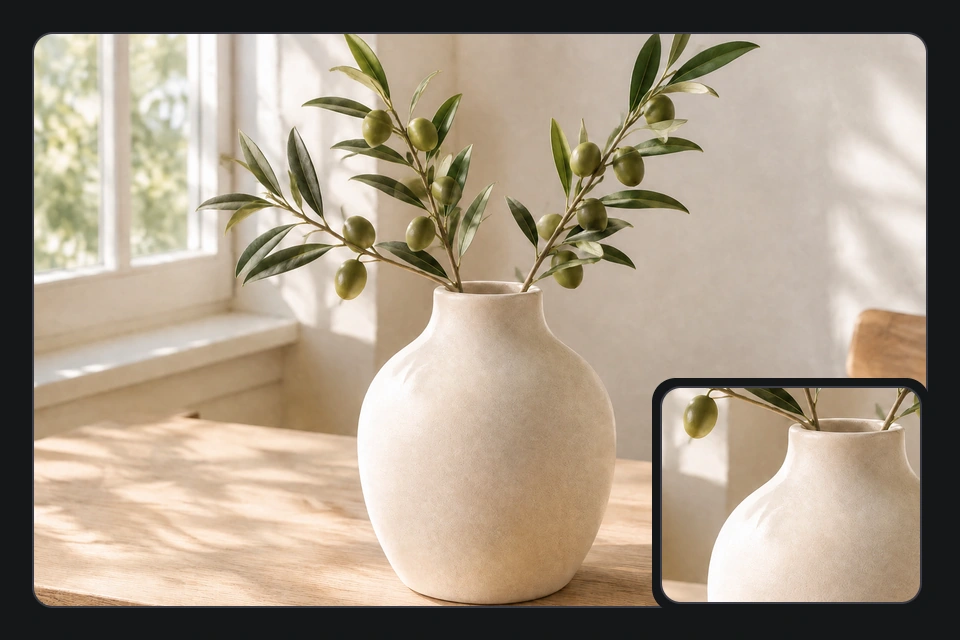
Remover marca d’água com IA
Trabalhe marcas d’água e elementos que distraem em imagens existentes.
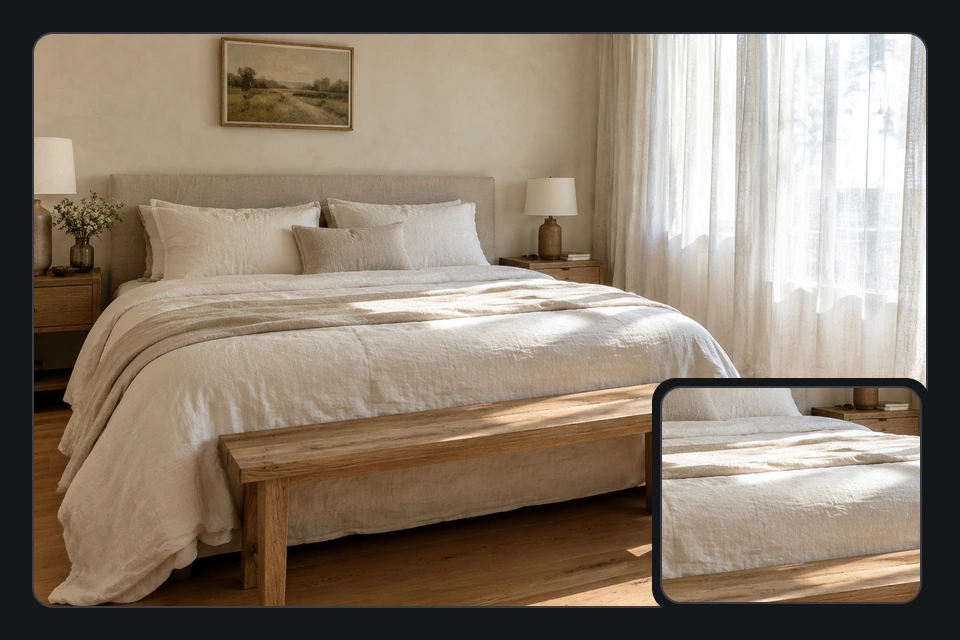
AI Image Gen
Parta de uma descrição em texto e crie uma imagem nova.
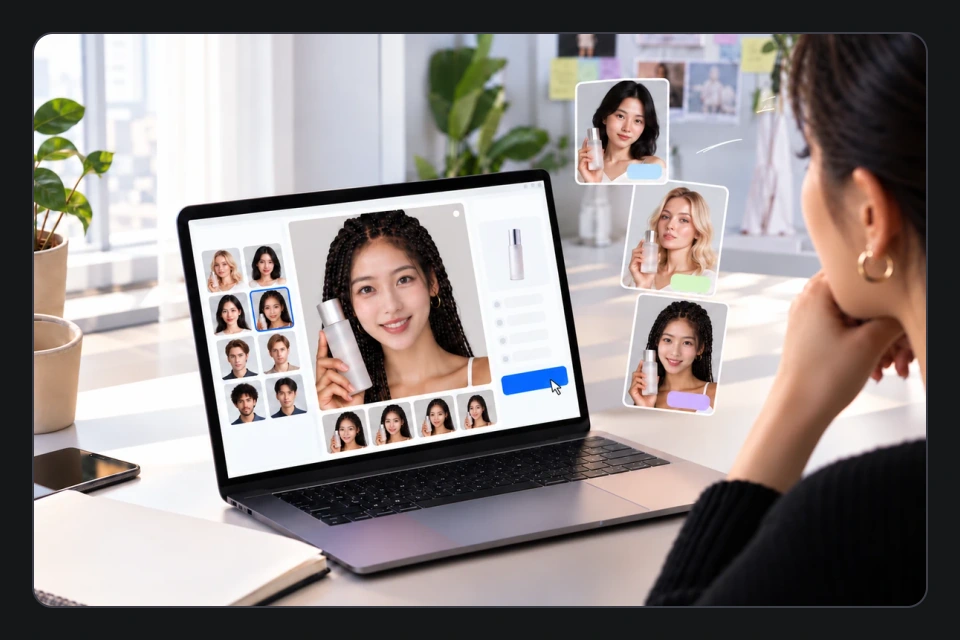
Troca de rosto com IA
Explore a criação de imagens com um rosto de referência.
Deixe suas imagens mais nítidas
Comece com uma imagem que você já tem, escolha uma resolução de saída e deixe a IA adicionar detalhe. A geração usa créditos; compare e revise antes de baixar.
Começar a ampliar com IA