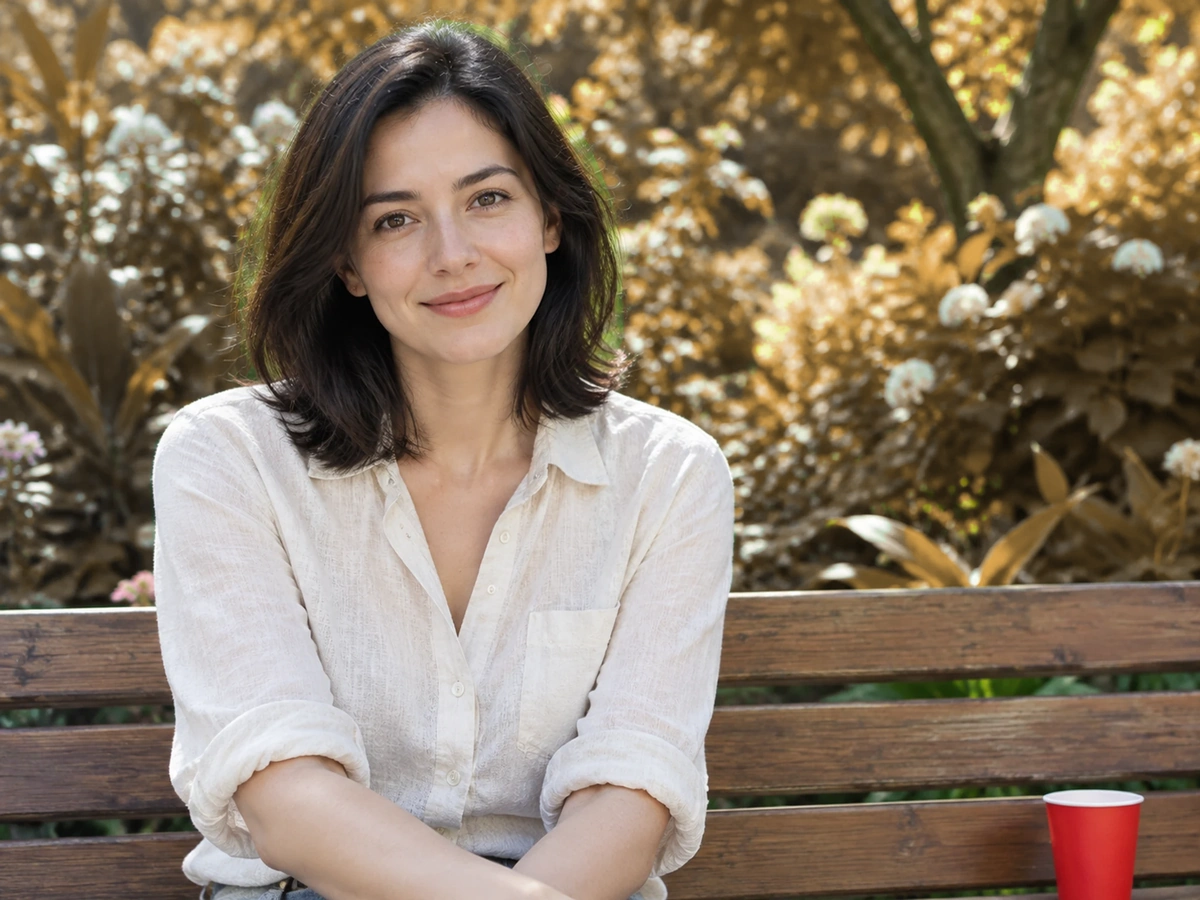
Uma imagem. Uma área. Uma nova versão.
Marque a parte que quer trocar, descreva o substituto e a IA repinta só aquele ponto — fundos, roupas, objetos, áreas de texto.
Começar o retoque localRepinte uma área em três passos
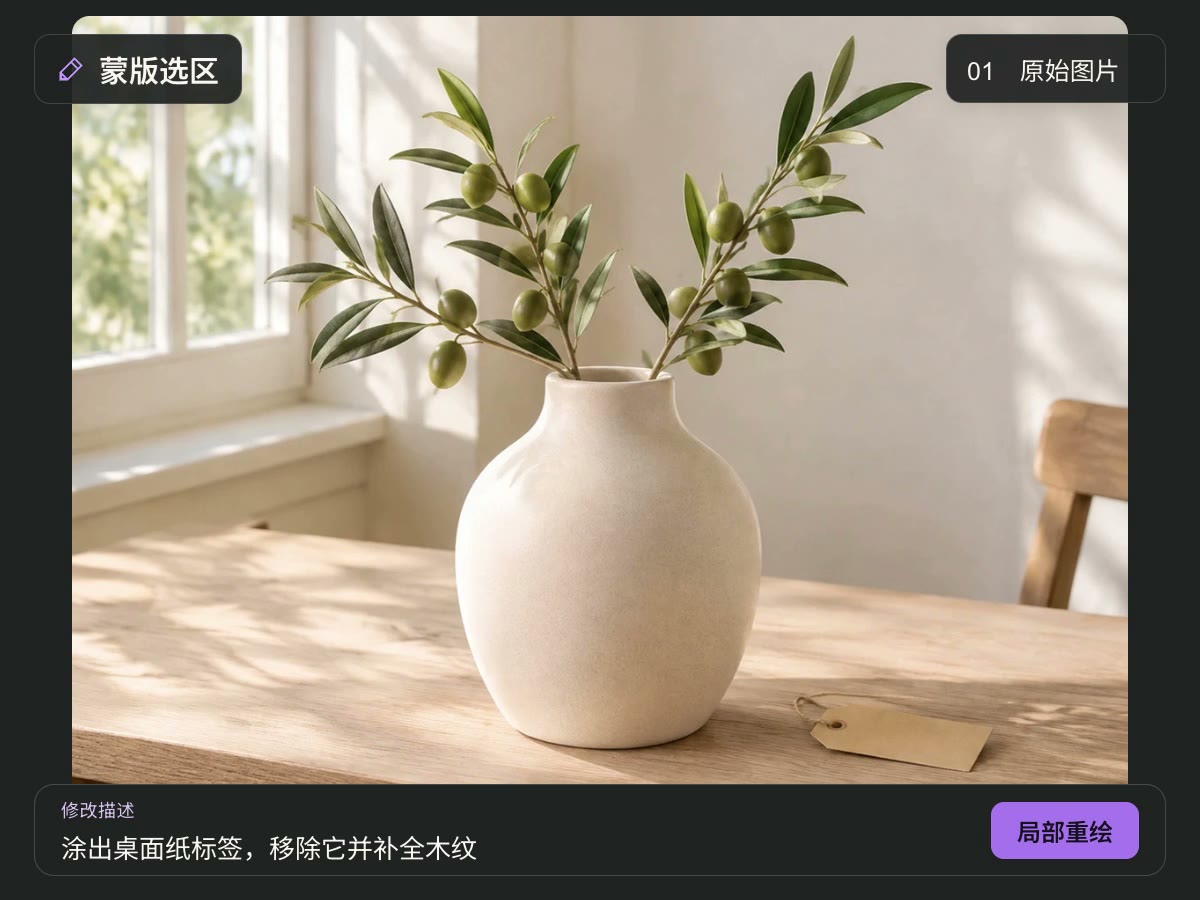 1
Envie a imagem original
Comece com uma imagem de produto, uma foto ou uma arte de IA. Uma fonte nítida torna o resultado mais fácil de avaliar.
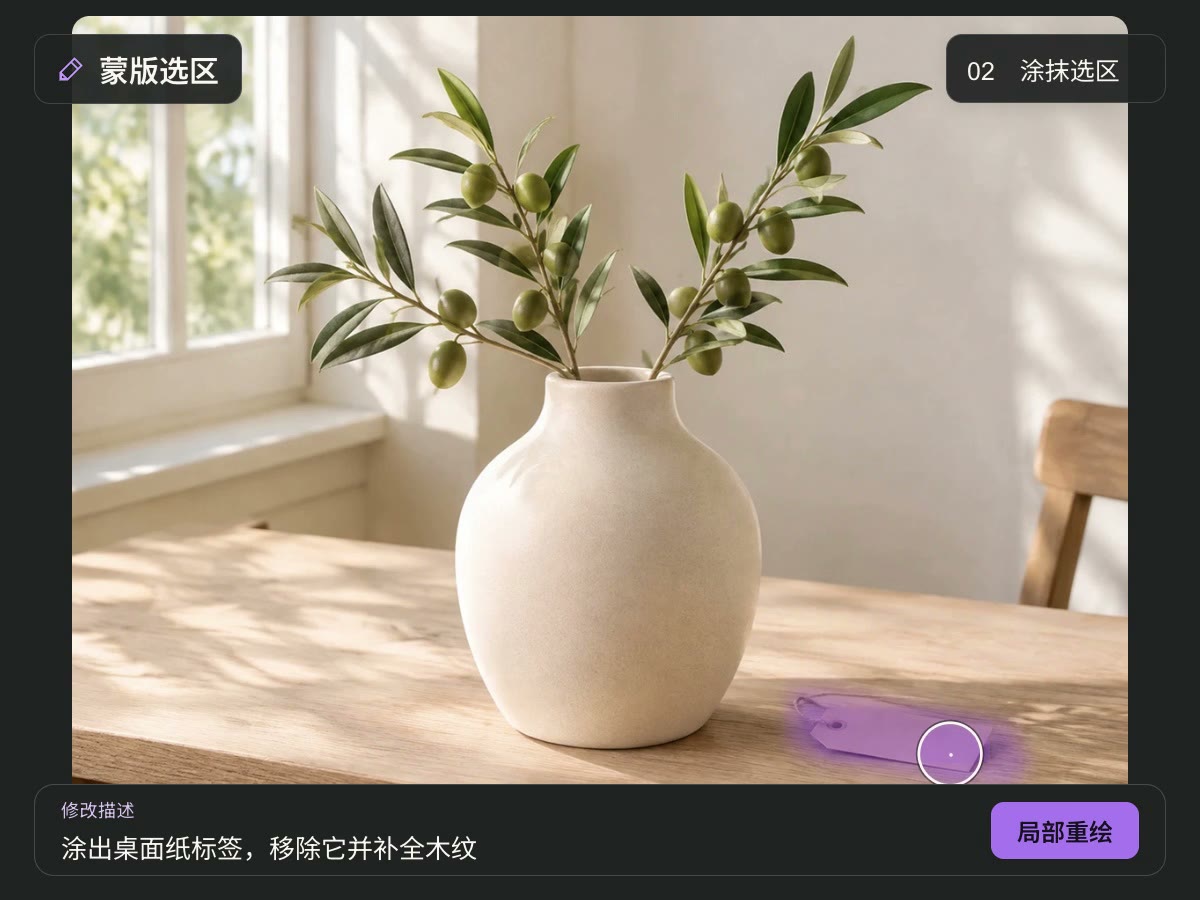 2
Marque a área e descreva a mudança
Indique o que você quer repintar. Explique o que substituir, adicionar ou ajustar e quais características devem ser mantidas.
- 3
Gere e revise o resultado
Confira as configurações de saída e o custo estimado antes de gerar. Verifique bordas, detalhes do assunto e texto, e baixe se estiver satisfeito.
Concentre a edição na parte que precisa de atenção
Defina o alvo da edição com uma máscara
Pinte a área que quer mudar para deixar o alvo claro. A seleção organiza desde uma pequena distração até um objeto local ou um ajuste de fundo.
Começar o retoque local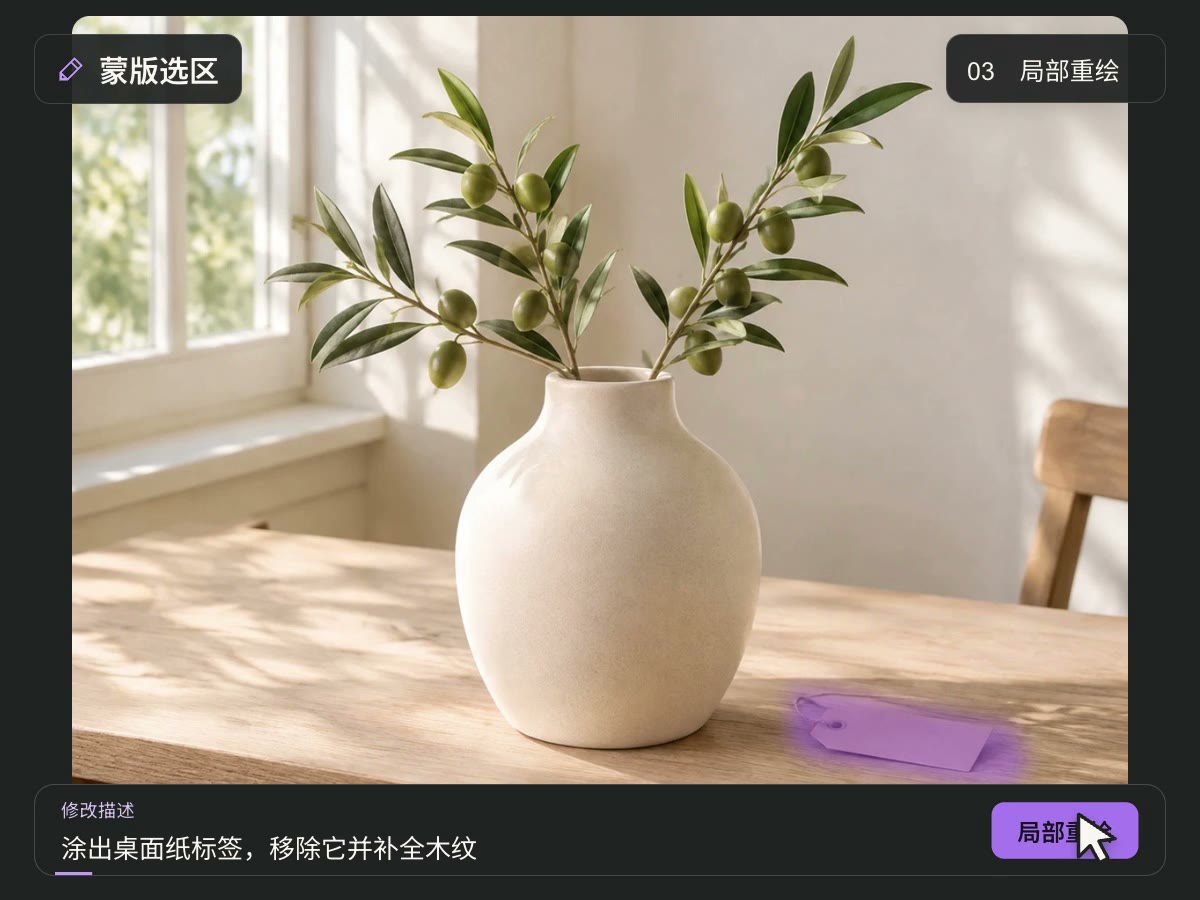
Combine a imagem de origem com o prompt
Use a imagem como referência visual e descreva o objeto, material, cor e luz desejados. Instruções específicas reduzem a ambiguidade, e um único objetivo facilita a comparação.
Começar o retoque localContinue a direção visual existente
Parta da composição atual e descreva o assunto e o estilo que quer manter. A IA generativa ainda pode mudar detalhes, então revise dentro e fora da seleção.
Começar o retoque localUma imagem existente pode receber uma ideia local nova
Faça uma edição direcionada com imagem de origem, máscara e prompt. Escolha a área e a direção, depois julgue se o resultado serve ao uso pretendido.
A imagem de origem como referência visual
Continue a partir de uma imagem existente, de preferência nítida e sem compressão repetida. Use-a como trocador de um objeto por vez.
Máscara na área alvo
Marque a área a editar e evite cobrir detalhes importantes que não precisam mudar.
Descreva o objetivo em linguagem natural
Especifique o objeto, a aparência desejada e as características a preservar para uma instrução mais clara.
Revise antes de usar o resultado
Confira transições, iluminação, texto e traços do assunto antes de decidir baixar e usar a imagem.
Dúvidas sobre retoque local com IA
O que é retoque local com IA?
O inpainting usa uma imagem de origem, uma máscara e um prompt de texto para tentar conteúdo novo em uma área definida. Serve para editar um ponto específico de um visual existente. Para criar uma imagem inteira do zero, use o gerador de imagens.
O que preciso preparar antes de começar?
Prepare a imagem de origem, mascare a área que quer mudar e escreva um prompt. Descreva o objeto alvo, cor, material e luz, junto com o assunto e o estilo que devem permanecer.
Como escolher a área da máscara?
Cubra a área a repintar e cuide dos contornos dos objetos e do fundo adjacente. Evite texto, logos ou traços do assunto que devem ficar. Revise as transições depois de gerar e ajuste a seleção se precisar.
O que deixa um prompt claro?
Nomeie primeiro o alvo e depois o resultado desejado. Por exemplo: «Substitua o vaso da seleção por um vaso de cerâmica branca, mantendo a mesa e a luz original». Um objetivo único é mais fácil de revisar do que várias mudanças ao mesmo tempo.
As áreas não selecionadas ficam exatamente iguais?
A máscara indica a área de edição e o prompt pode pedir a preservação do restante, mas a IA generativa não garante pixels idênticos. Compare dentro e fora da seleção, principalmente rostos, texto, características do produto e logos.
Posso trocar um fundo ou mudar um objeto local?
Selecione a área alvo e descreva o que substituir ou ajustar. O resultado depende da imagem, da seleção e da instrução. Estruturas complexas, materiais transparentes e textos pequenos podem exigir novas tentativas e revisão manual.
Serve para imagens de produto e anúncios?
Você pode explorar fundos, decoração e direções criativas locais. Antes de publicar, verifique cor, forma, materiais, texto da embalagem e logos para que o visual represente corretamente o produto real.
Posso editar uma imagem criada com IA?
Envie a arte de IA existente e especifique a mudança com máscara e prompt. Erros de estrutura ou detalhe da origem não se resolvem sozinhos, então deixe o alvo explícito na seleção e na instrução.
A geração usa créditos?
Sim, a geração usa créditos. Confira o custo estimado, as configurações de saída disponíveis e o saldo antes de começar. A página mostra o custo aplicável.
O que mudar se o resultado não sair como esperado?
Verifique se a máscara cobre o alvo, simplifique o prompt e indique o que deve ser preservado. Altere um fator por vez para entender o efeito e revise o resultado antes de baixar.
Explore mais ferramentas de imagem com IA
Editar texto em imagens
Reconheça o texto já presente na imagem e substitua-o linha por linha.
Ampliador de imagens com IA
Prepare uma saída mais nítida de uma imagem que você gosta.
Removedor de objetos com IA
Pinte sobre o objeto que deseja remover para apagá-lo e reconstruir o fundo em seu lugar.
Gerador de imagens com IA
Crie uma imagem nova a partir de uma descrição.
Sua imagem está a um traço de uma nova versão.
Envie a original, pinte a área e descreva a mudança. A IA repinta só aquele ponto — compare o resultado com a sua imagem.
Começar o retoque local