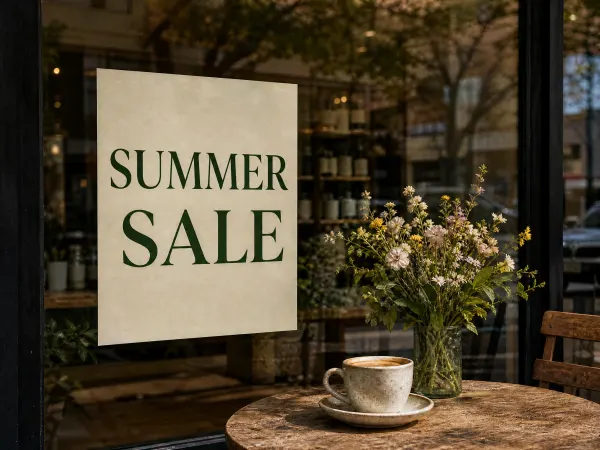
如何编辑图片文字
 1
上传带文字的图片
从海报、商品图、广告、截图或社媒图片开始,支持 JPG、PNG 和 WebP,单张最大 10 MB。登录后上传图片会自动识别文字。
 2
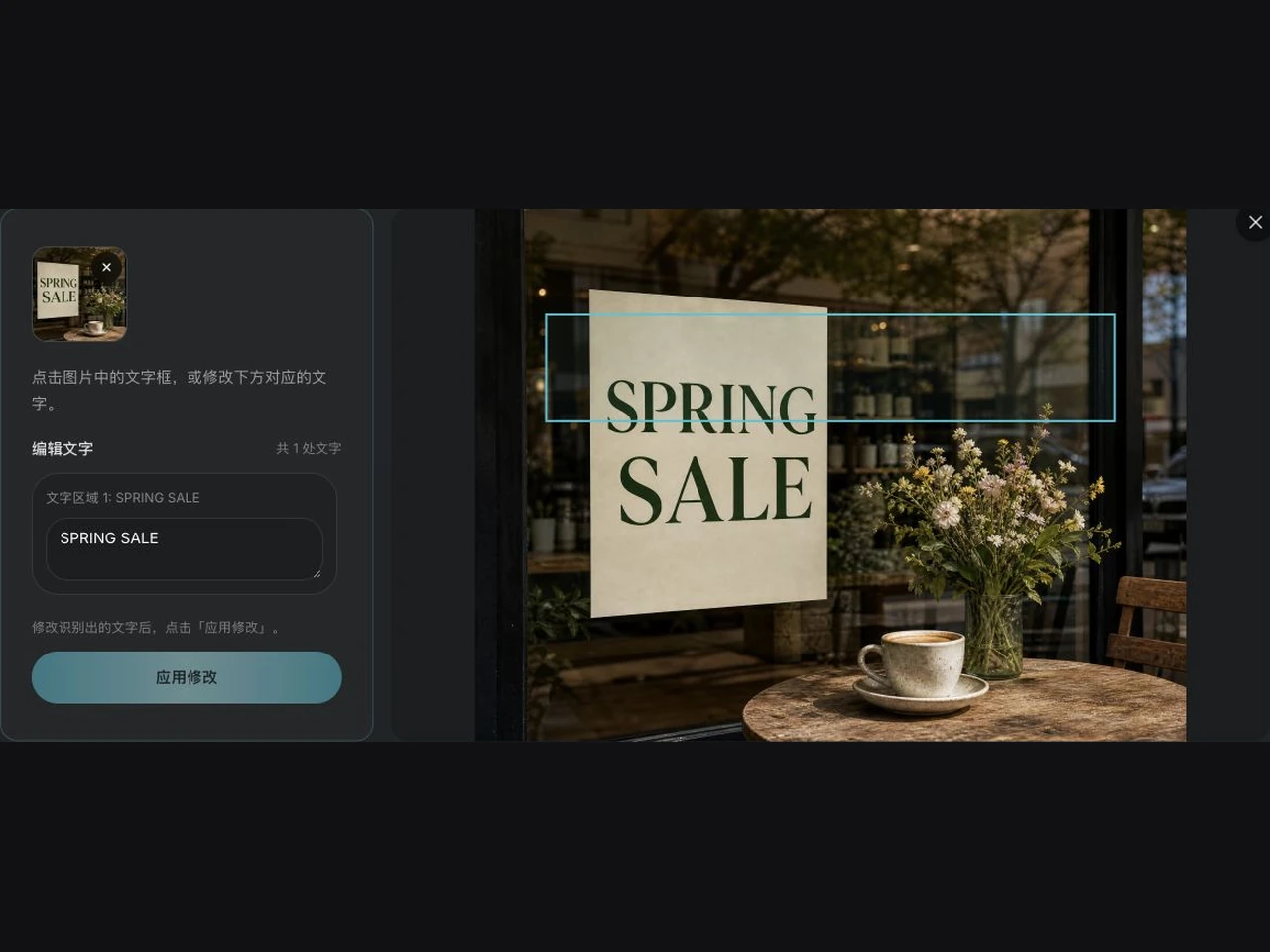
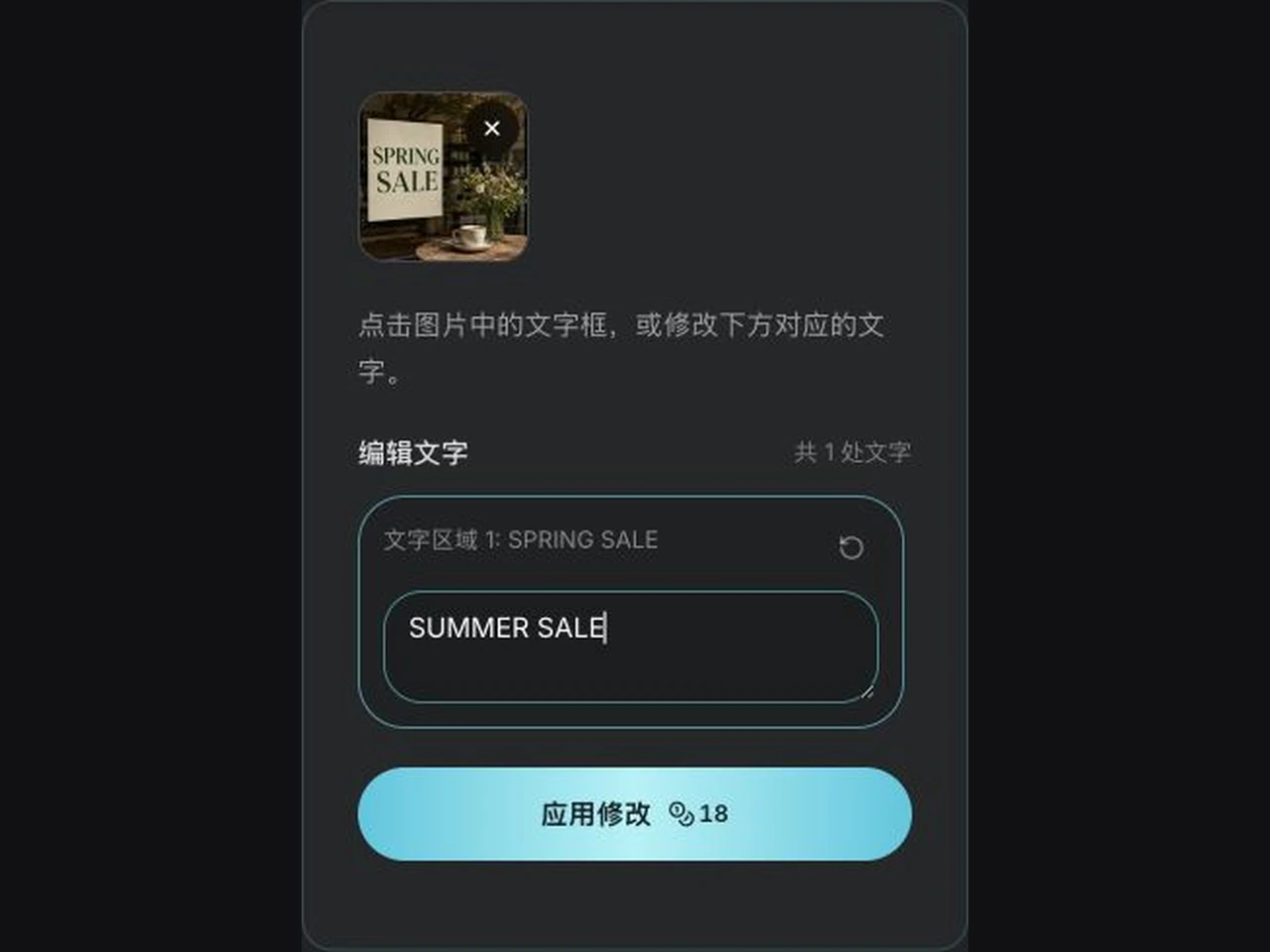
点选并改写文字
核对识别出的内容。点击图片中的文字框,或编辑对应文字行,输入想替换、修正或翻译的新内容。
- 3
对比并下载更新后的图片
点击「应用修改」后,在当前编辑器查看生成进度与结果。对比原图,检查文字和排版,再下载结果。
更新文字,无需重做设计
旧日期、错误价格、拼写错误,或需要新的语言版本,都可以从已有图片开始处理。上传、识别、编辑、生成和下载,在同一个工作区完成。
自动识别文字区域
上传后识别图片中的文字及位置,点击文字框即可定位对应的编辑行。
替换、修正与翻译
逐行修改识别出的文字,为活动更新和不同市场版本输入准确的新文案。
生成进度与结果
在当前编辑器查看生成进度与完成结果;点击「继续编辑原图」可接着修改原图中的文字。
对比结果并下载
拖动对比滑块查看修改前后,确认文字、布局与细节后保存图片。
编辑图片文字常见问题
编辑图片文字是什么意思?
编辑图片文字是修改已嵌入图片中的内容。本工具会先识别文字及位置,再根据原图和你输入的新内容生成更新后的图片。
可以替换海报、商品图或广告里的文字吗?
可以上传带有清晰文字的海报、商品图、广告和社媒素材,尝试修改标题、日期、地点、商品名称、价格或优惠文案。完成后请对比确认结果。
可以把图片里的文字改成其他语言吗?
可以在对应文字行输入目标语言的内容。建议先准备好准确的翻译,再应用修改,并检查新文字长度、换行和排版是否适合原图。
需要原始 PSD、Figma 或设计源文件吗?
不需要。可以直接上传 JPG、PNG 或 WebP 图片,单张最大 10 MB。清晰、文字较大的原图更便于识别和核对。
识别失败或文字不准确怎么办?
识别失败时点击「重新识别」。识别完成后可以逐行核对并修正文字;若文字太小、模糊或被遮挡,建议换一张更清晰的图片。
新文字会保留原来的字体和样式吗?
编辑指令会要求尽量保留原有字体风格、布局和其他画面内容。生成式 AI 可能改变局部细节,下载前请核对新文字、排版和背景。
文字识别和生成需要积分吗?
文字识别和生成编辑后的图片都会消耗积分。登录后上传图片会自动开始识别;应用修改前可以查看按钮上的积分估算和账户余额。
在哪里查看进度和下载图片?
点击「应用修改」后,在当前编辑器查看进度和结果。完成后可对比并下载图片;点击「继续编辑原图」可接着修改原图中的文字。
需要安装软件吗?
不需要。工具在浏览器里运行,也不用 PSD、Figma 或 Canva 原文件。上传图片、识别文字,再用新文案生成一版;识别和生成都会消耗积分。
为图片换上新文案
上传海报、商品图、广告、截图或社媒图片,用 AI 替换、修正或翻译文字,延续现有设计的视觉方向。
开始编辑图片文字