
如何用三步去掉照片里的物体
 1
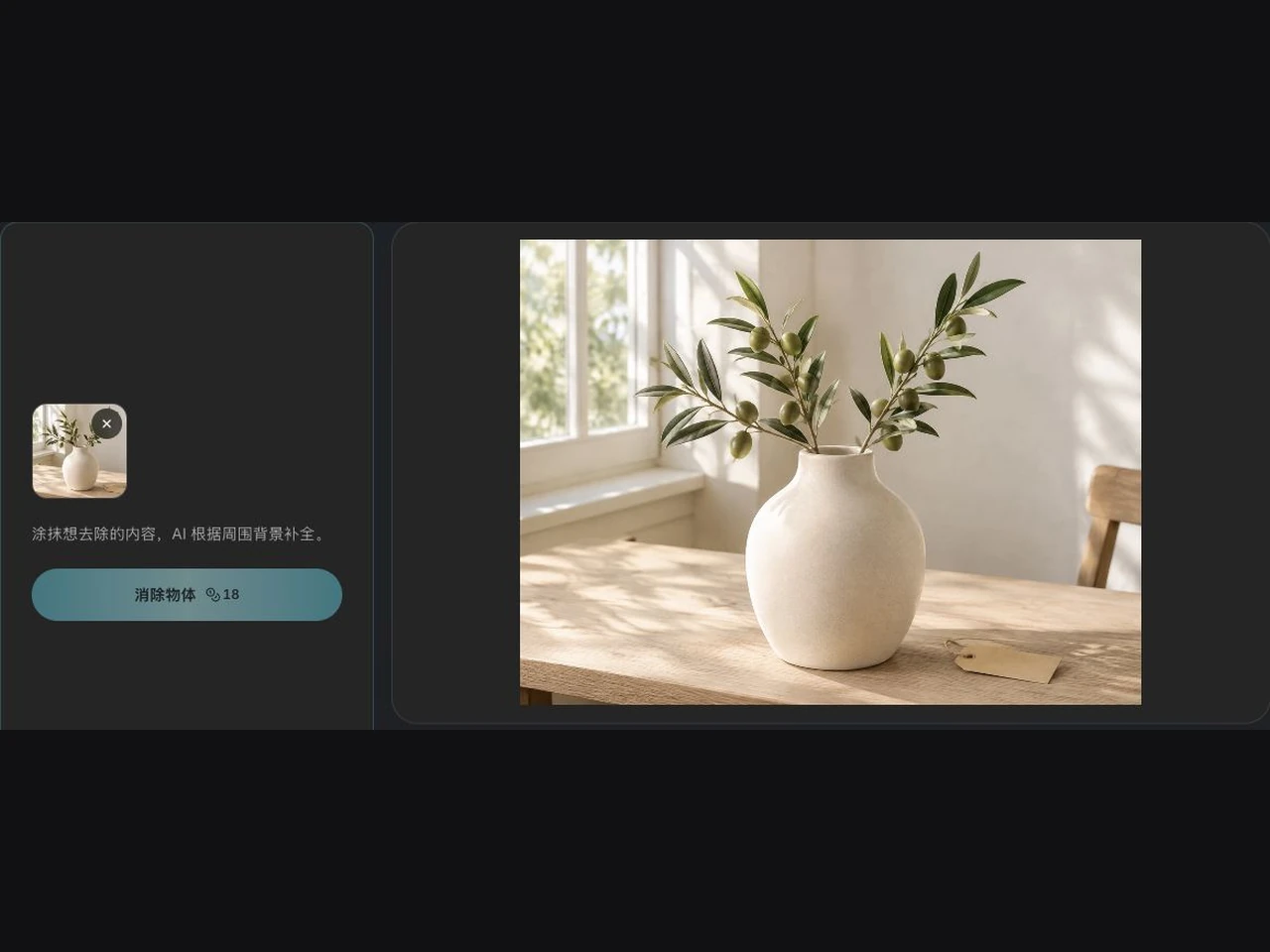
上传要处理的照片
商品图、人像、旅行照、房源图或 AI 生成的图片都可以作为起点。支持 JPG、PNG、WebP,单张不超过 10 MB。
 2
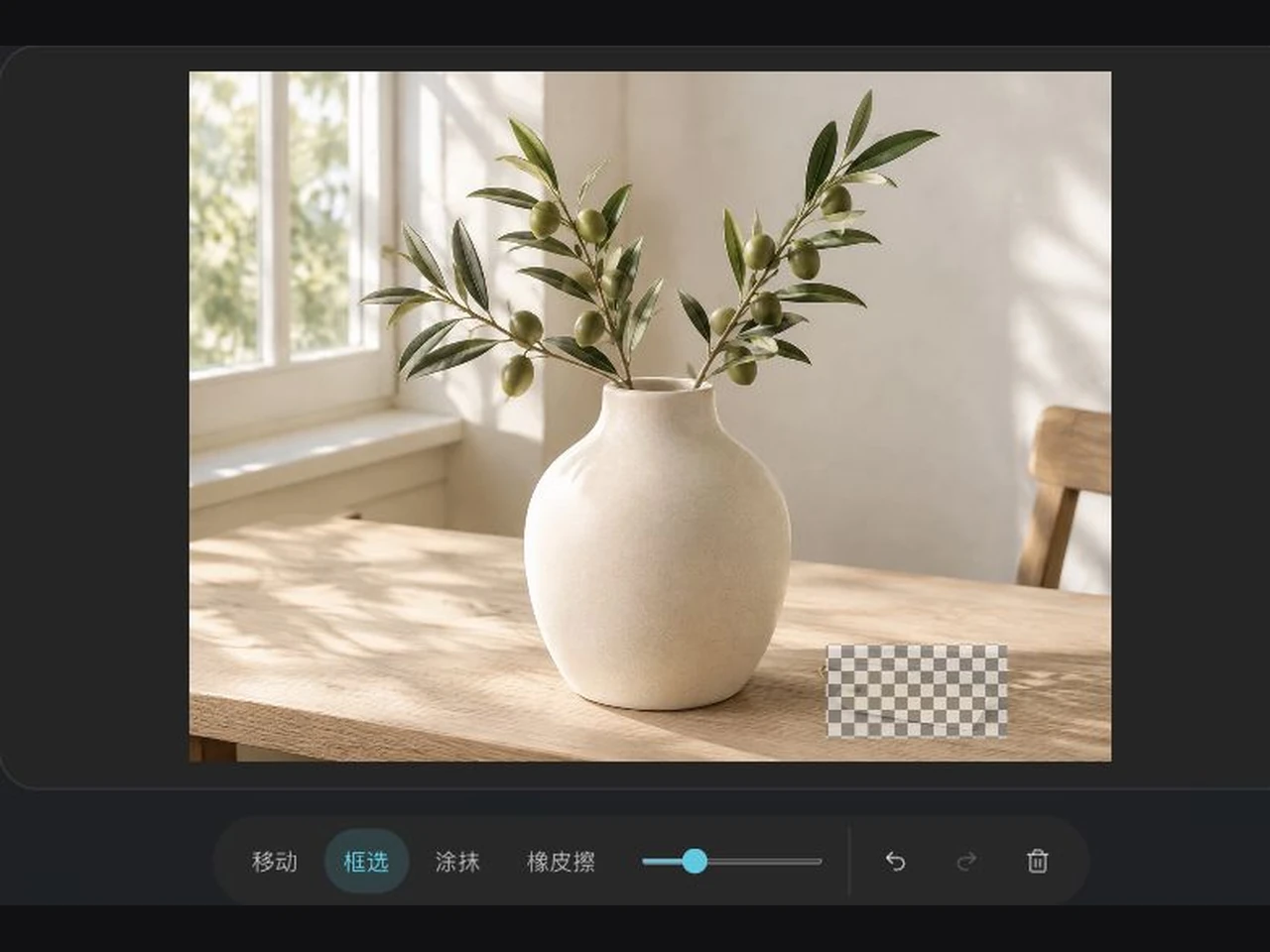
准确标记要移除的部分
大块区域用框选,细小部分用涂抹,多选的地方用橡皮擦收回。可调整笔刷大小,也能撤销、重做或清空蒙版,直到只覆盖不需要的内容。
- 3
生成、对比并下载
生成后使用对比按钮,在原图和处理后画面之间切换。满意后下载结果,仍需调整的区域可以继续编辑。
对象移除常见问题
照片里的哪些内容可以去掉?
人物、物体、文字、招牌、电线、杂物、贴纸、表情符号贴图和反光都值得一试。效果取决于标记范围、图片质量,以及被遮住的背景有多复杂。
可以把图片里的文字去掉吗?
可以。把文字连同边缘一起涂掉,区域会按周围画面重建。如果想换成新的可读文字并保留排版,请改用图片文字编辑工具。
这就是常说的消除笔吗?
消除笔是大家对这类功能的习惯叫法:标记一块区域,由 AI 用背景填上。本工具就是这样工作的,选区可以用涂抹、框选、移动和橡皮擦来调整。
对象移除和背景移除有什么区别?
背景移除是把主体和整张画面分离。本页只处理你标记的区域,画面其余部分保持原位,背景仍然留在照片里。
可以去照片里的人吗?
画面边缘的路人或不需要的人物可以标记试试。如果人物和主体大量重叠,重建难度会明显上升,因为被挡住的部分更多需要推测。
结果会和原图完全一致吗?
被物体挡住的像素本来就没有拍到,工具只能依据周围内容推测。重复图案、文字和细微结构可能出现偏差,下载前请对比确认。
支持哪些图片格式?
支持 JPG、PNG 和 WebP,单张不超过 10 MB。图片长边超过 4096 像素时会自动缩小至这一上限。结果以 PNG 下载,尺寸与处理后的图片一致。
手机上能用吗?
可以。上传、涂抹和对比都能在手机浏览器里完成,细小的地方用手指涂抹即可微调。


AI 去衣服:上传一张成年人照片,写脱到哪里——内衣留着,或一件不留。上传 0 积分,生成前先看到积分预估。
AI 去衣服把碍眼的那一处处理掉
标记要移除的物体,提交后对比原图和结果再下载。请仅编辑您拥有或已获授权修改的图片。
开始对象移除