
Kegunaan upscale gambar
Pertahankan gambar yang sudah Anda suka, dengan ruang lebih untuk detail. Dari karya visual sampai foto produk, siapkan versi yang lebih pas untuk ditampilkan dan dibagikan.
Mulai upscale gambar AICara upscale gambar dalam tiga langkah
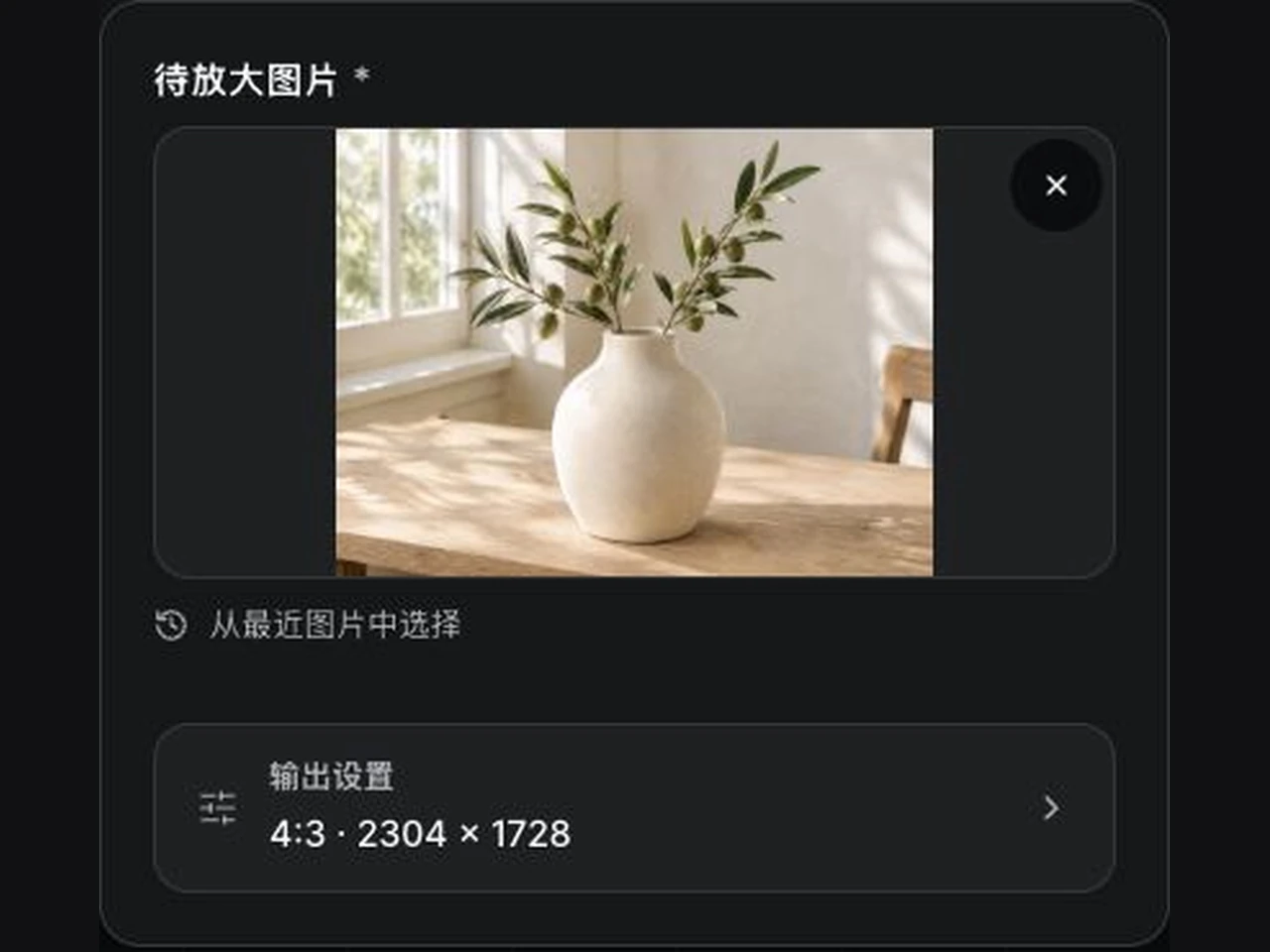 1
Unggah gambar yang ingin di-upscale
Mulai dari foto, karya AI, foto produk, atau aset desain. Format JPG, PNG, dan WebP didukung hingga 10 MB.
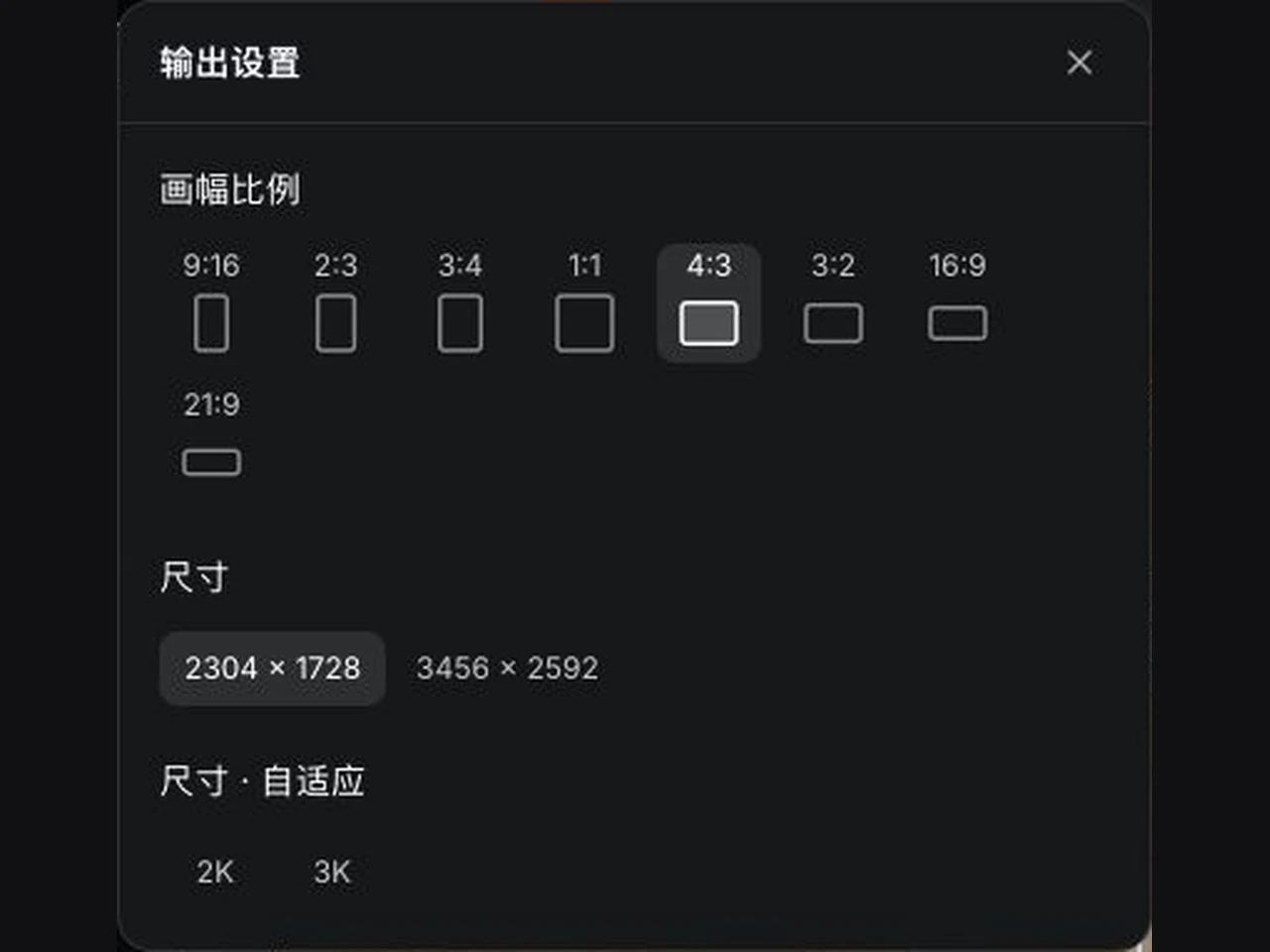 2
Pilih resolusi keluaran
Pilih ukuran yang tersedia di pengaturan keluaran dan periksa perkiraan biaya kredit sebelum mulai. Pilihan bergantung pada model yang aktif.
- 3
Bandingkan dan unduh hasilnya
Pantau proses di Karya saya. Setelah selesai, geser pembatas untuk membandingkan asli dan hasil, lalu unduh.
Buat aset gambar yang lebih jelas
Unggah, atur, buat, bandingkan, dan unduh dalam satu ruang kerja. Pilih keluaran sesuai kebutuhan dan periksa detail penting terhadap aslinya.
Resolusi mengikuti pengaturan keluaran
Ukuran yang tersedia bergantung pada model dan pengaturan saat ini. Pengali skala dan label resolusi adalah dua ukuran yang berbeda.
Detail AI untuk tepi dan tekstur
Membantu tampilan detail serta sebagian noise atau artefak kompresi. AI dapat memperkirakan informasi yang hilang, jadi hasilnya perlu diperiksa.
Proporsi mengikuti sumber
Pilihan ukuran default memakai ukuran tersedia yang paling dekat dari sumber Anda, dengan instruksi mempertahankan subjek dan tata letaknya.
Riwayat dan unduhan
Karya saya menyimpan proses dan hasil yang sudah selesai untuk diperiksa, dibandingkan, dan diunduh.
Pertanyaan umum soal upscale gambar
Apa itu upscale gambar dengan AI?
Upscale gambar memakai gambar yang sudah ada untuk membuat versi beresolusi lebih tinggi sambil berusaha menambah detail tepi, tekstur, dan bagian halus. Gunakan untuk melanjutkan ide visual yang sudah ada. Untuk gambar baru, mulai dari generator gambar AI.
Format file apa yang didukung?
JPG, PNG, dan WebP hingga 10 MB. Gunakan sumber terbaik yang Anda punya dan hindari tangkapan layar yang berulang kali dikompres agar hasilnya lebih mudah dibandingkan.
Resolusi keluaran apa yang tersedia?
Periksa pengaturan keluaran untuk ukuran yang didukung model saat ini. Yang menentukan adalah dimensi akhir gambar. Alat ini tidak menjamin setiap gambar bisa dibuat pada 4K atau 8K.
Apa bedanya upscale 4× dengan keluaran 4K?
Pengali skala menjelaskan perubahan ukuran relatif terhadap sumber, sedangkan 4K adalah kategori resolusi keluaran. Keduanya ukuran yang berbeda; dimensi sumber dan rasio aspek memengaruhi hasil. Alat ini memakai pilihan ukuran di pengaturan keluaran.
Apakah membuat gambar memakai kredit?
Ya, proses pembuatan memakai kredit. Periksa perkiraan biaya di tombol pembuatan dan pastikan saldo cukup sebelum mulai. Halaman menampilkan biaya dan pilihan keluaran yang berlaku.
Apakah subjek atau komposisi asli berubah?
Instruksi diarahkan untuk mempertahankan subjek, komposisi, latar, dan gaya. Proporsi keluaran mengikuti sumber secara default. AI generatif bisa mengubah detail lokal, jadi isi yang identik tidak dijamin. Periksa wajah, teks, logo, dan ciri produk.
Bisakah unblur foto yang sangat buram atau pecah?
AI dapat mencoba mengurangi sebagian blur, noise, dan artefak kompresi, tetapi tidak menjamin memulihkan informasi yang memang hilang dari sumber. Foto yang sangat buram bisa menghasilkan detail hasil perkiraan. Periksa sendiri foto penting dan informasi produk.
Bisakah upscale foto produk?
Bisa, termasuk untuk membuat foto produk lebih tajam saat ditampilkan. Sebelum dipublikasikan, periksa warna, bahan, teks kemasan, nomor model, dan logo agar hasil tetap mewakili produk dengan benar.
Bisakah upscale karya yang dibuat AI?
Bisa. Upscale tidak memperbaiki semua masalah sumber. Gunakan editor teks gambar untuk mengganti tulisan yang sudah ada, inpainting untuk kesalahan struktur pada area tertentu, atau penghapus objek untuk elemen yang tidak diinginkan.
Di mana saya bisa memantau dan mengunduh hasil?
Setelah dimulai, buka Karya saya untuk memantau tugas. Saat selesai, periksa hasil, bandingkan dengan aslinya memakai pembatas, lalu simpan dengan tombol unduh. Kembali ke halaman ini untuk mengunggah dan mengatur gambar lain.
Bisakah membuat foto HD tanpa aplikasi tambahan?
Bisa dicoba langsung di peramban: unggah foto Anda, pilih resolusi keluaran yang tersedia, lalu AI menambahkan detail untuk membuat foto HD. Hasilnya bukan gambar HD stok dari internet: yang diproses adalah foto milik Anda sendiri, dan detail tambahan perlu diperiksa sebelum dipakai.
Jelajahi alat gambar lainnya
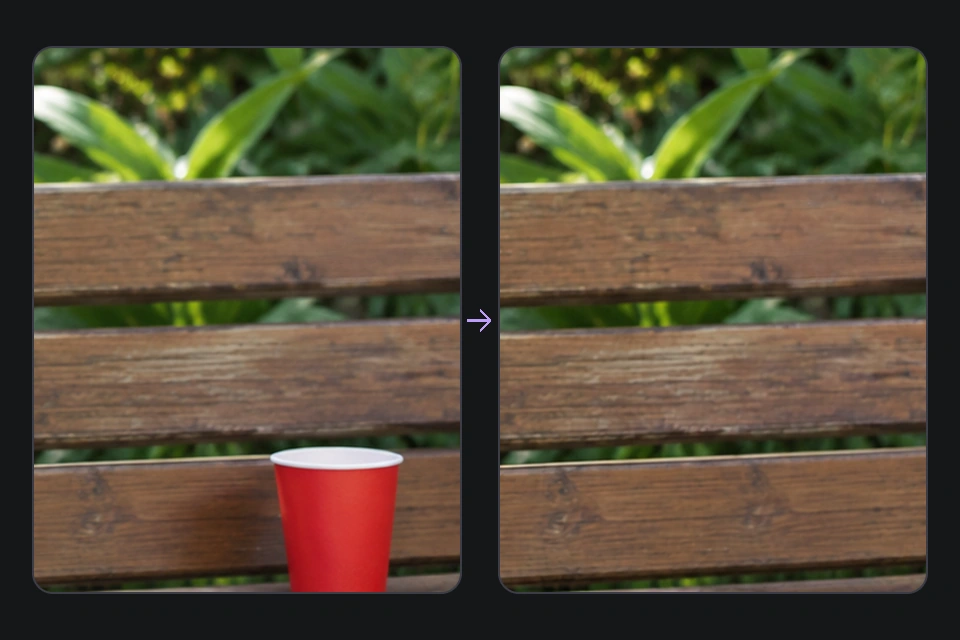
Penghapus objek AI
Sapu objek yang tidak diinginkan untuk membersihkan latar sambil mempertahankan subjek.
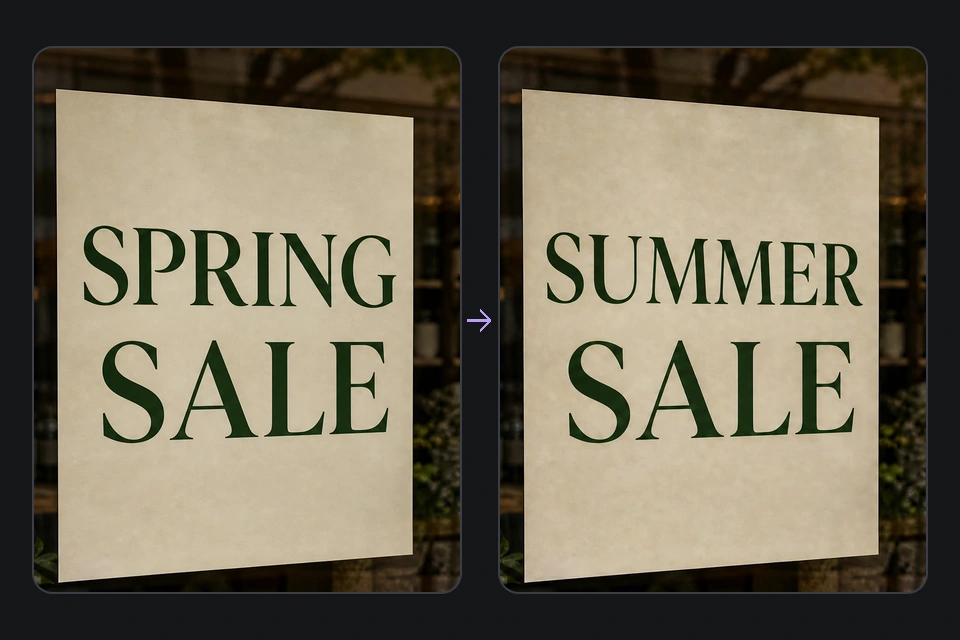
Edit teks di gambar
Kenali teks yang sudah ada dan ganti tiap baris sebelum hasil akhirnya di-upscale.
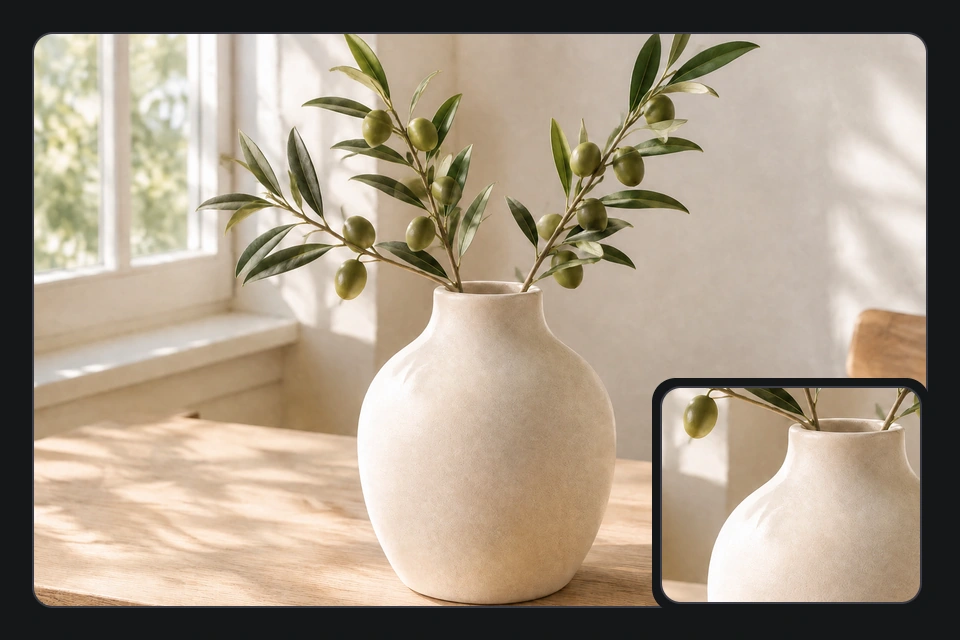
Penghapus watermark AI
Bersihkan watermark dan elemen pengganggu pada gambar yang sudah ada.
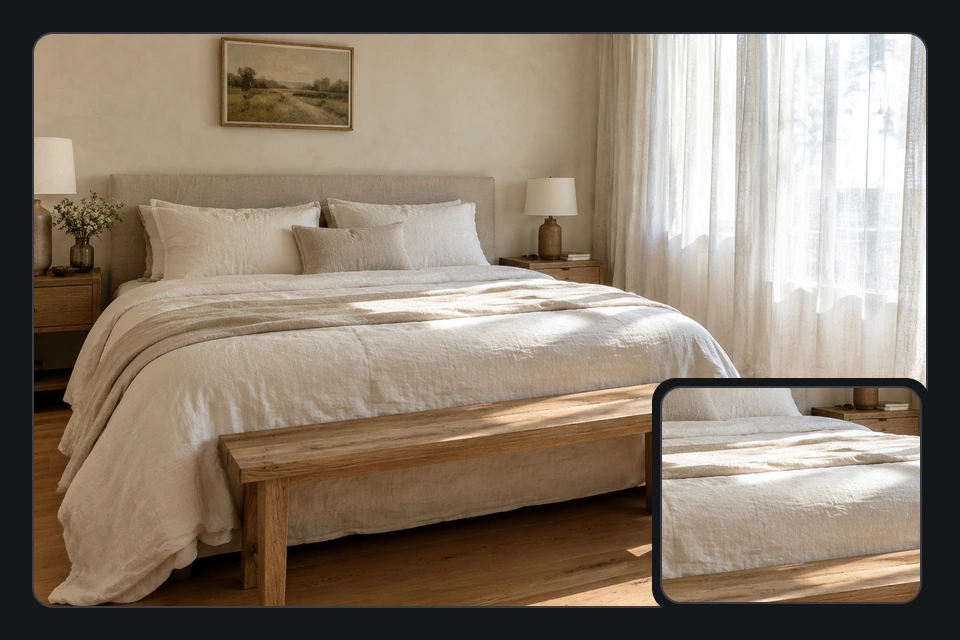
AI Image Gen
Mulai dari deskripsi teks dan buat gambar baru.
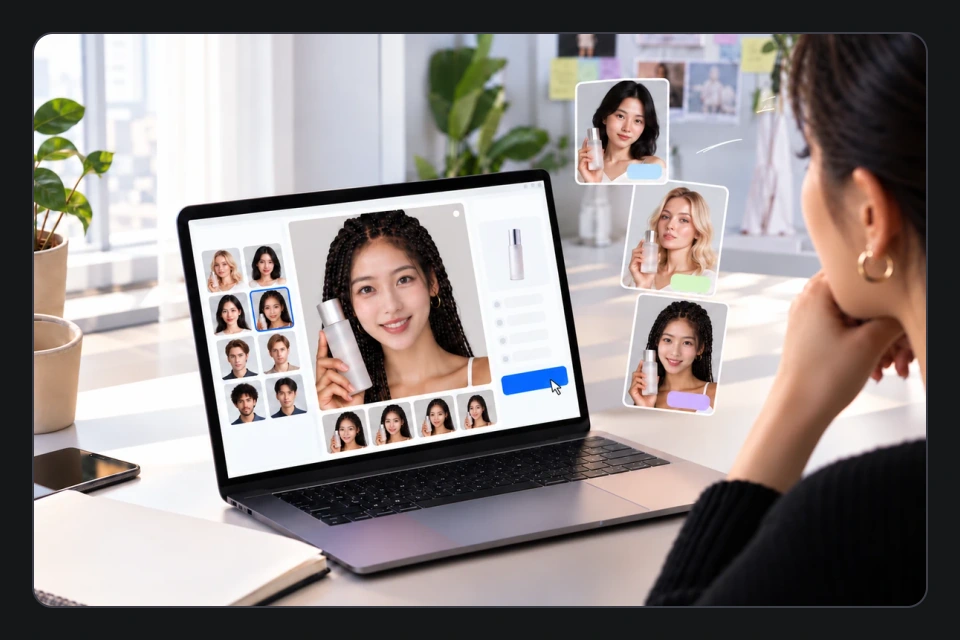
Tukar wajah AI
Jelajahi pembuatan gambar dengan wajah referensi.
Buat gambar Anda lebih tajam dan jelas
Mulai dari gambar yang sudah Anda punya, pilih resolusi keluaran, lalu biarkan AI menambah detail. Pembuatan memakai kredit; bandingkan dan periksa sebelum mengunduh.
Mulai upscale gambar AI