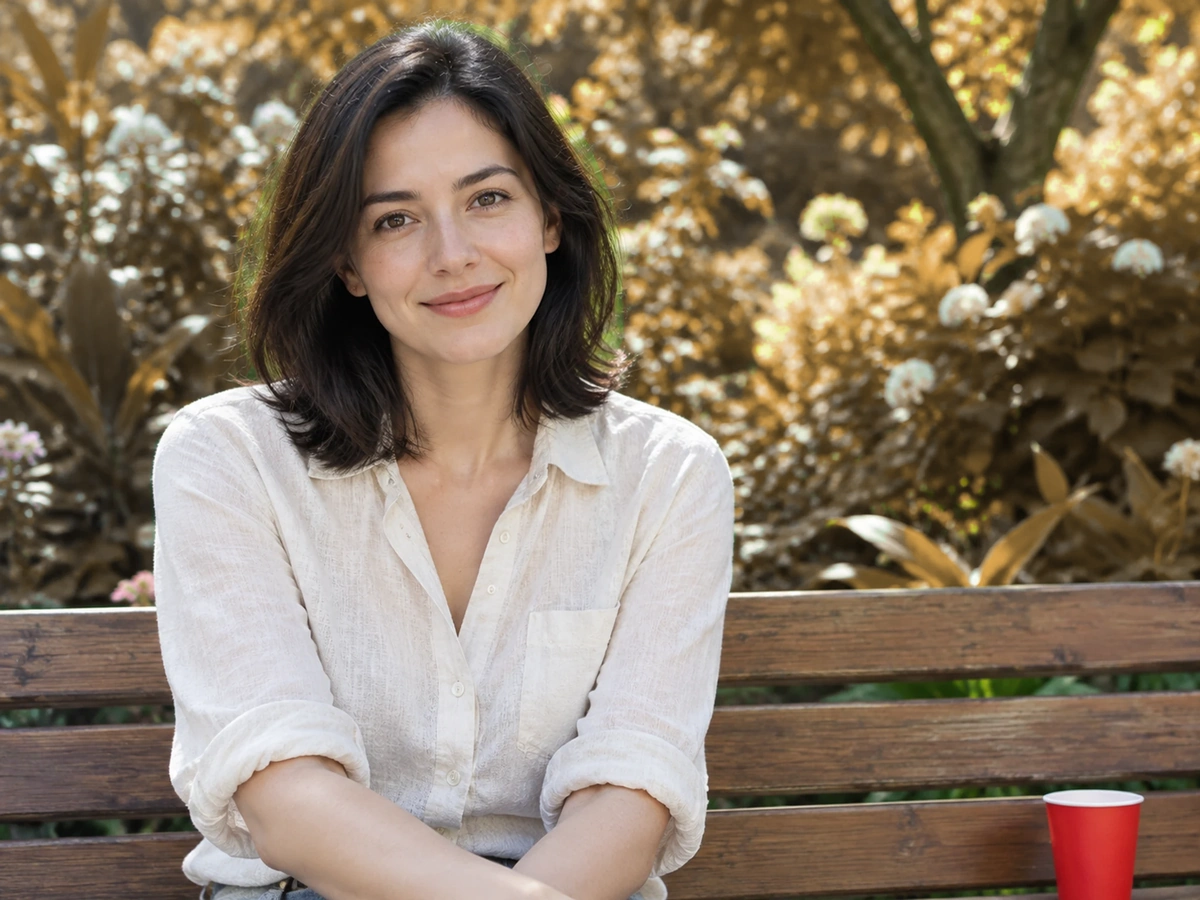
Satu gambar. Satu area. Satu versi baru.
Tandai bagian yang mau diubah, deskripsikan penggantinya, dan AI menghasilkan ulang hanya bagian itu — latar, outfit, objek, area teks.
Mulai edit lokalHasilkan ulang satu area dalam tiga langkah
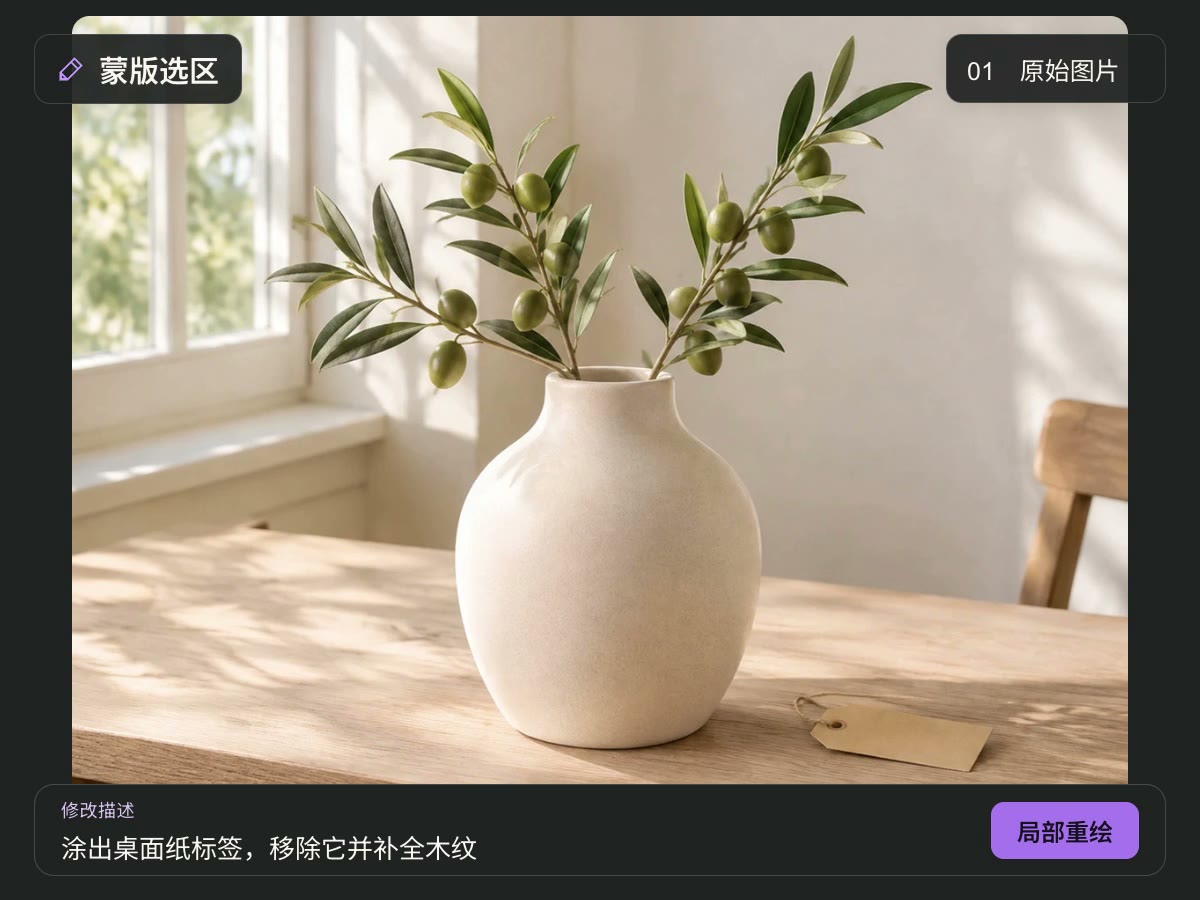 1
Unggah gambar asli
Mulai dari foto produk, foto biasa, atau karya AI. Sumber yang tajam membuat hasil lebih mudah dinilai.
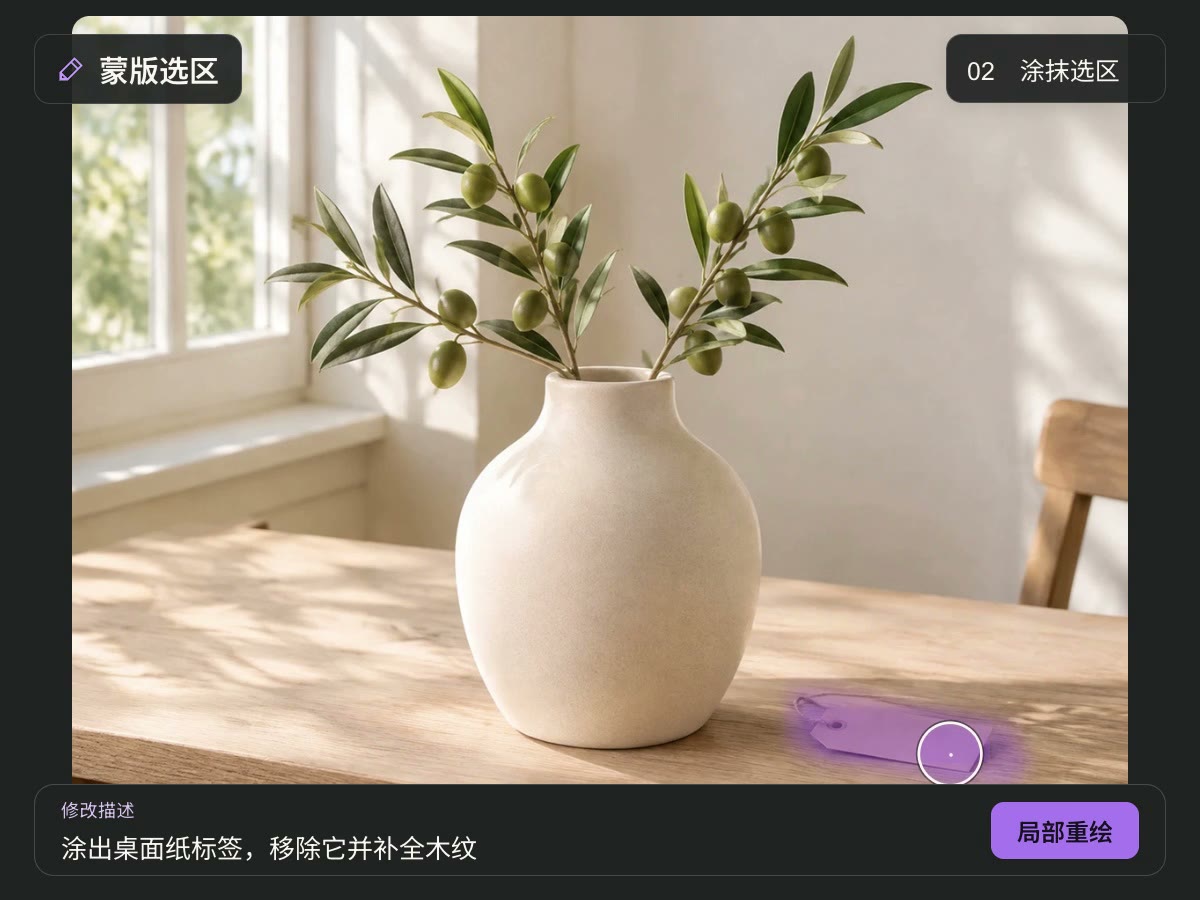 2
Tandai area dan jelaskan perubahannya
Tandai bagian yang ingin digambar ulang. Jelaskan apa yang diganti, ditambah, atau disesuaikan dan ciri apa yang harus dipertahankan.
- 3
Buat dan periksa hasilnya
Periksa pengaturan keluaran dan perkiraan kredit sebelum membuat. Cek tepi, detail subjek, dan teks, lalu unduh bila sudah sesuai.
Fokuskan pengeditan pada bagian yang perlu diperhatikan
Tentukan target edit dengan masker
Sapukan kuas pada area yang ingin diubah agar targetnya jelas. Seleksi ini mengatur segalanya, dari gangguan kecil sampai objek lokal atau penyesuaian latar.
Mulai edit lokal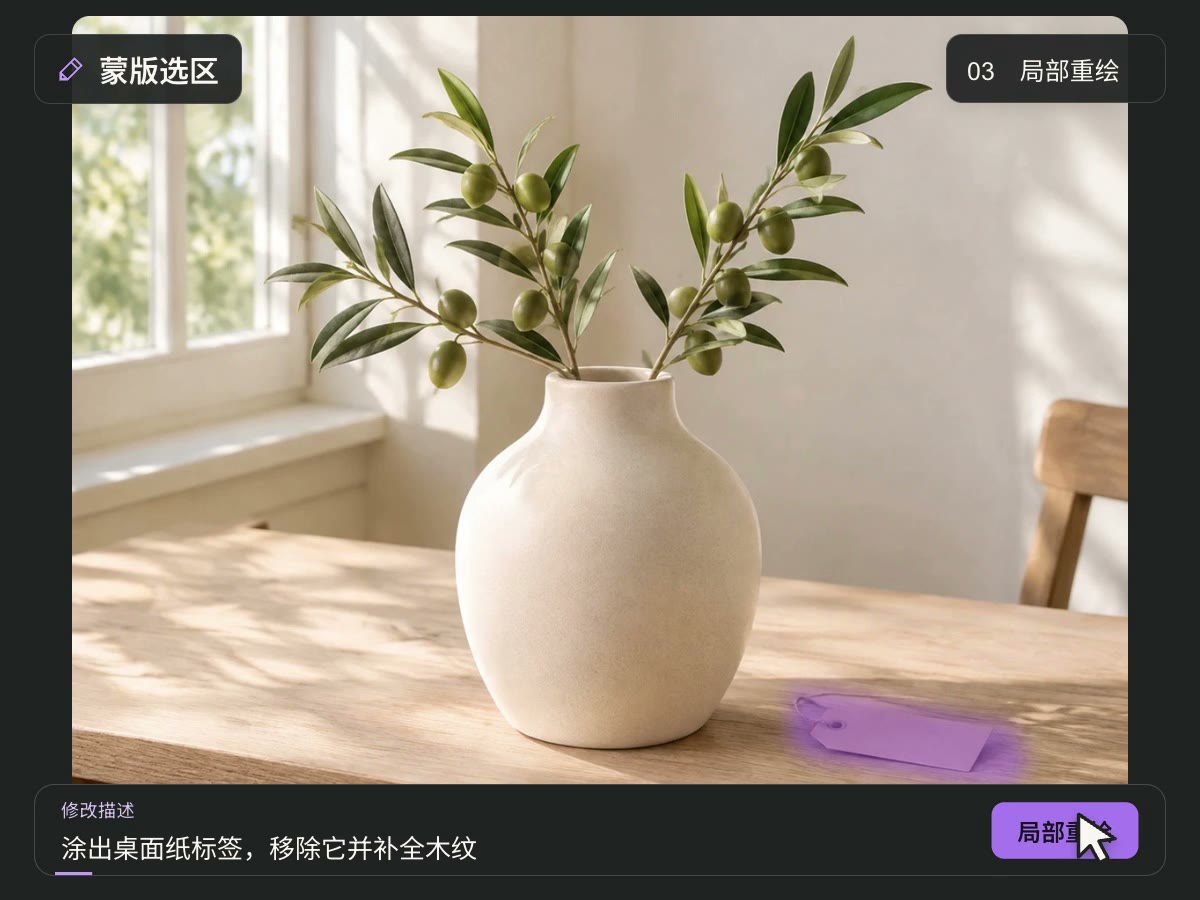
Gabungkan gambar sumber dan prompt
Gunakan gambar sebagai acuan visual dan jelaskan objek, bahan, warna, serta cahaya yang diinginkan. Instruksi spesifik mengurangi ambiguitas, dan satu tujuan membuat hasil lebih mudah dibandingkan.
Mulai edit lokalLanjutkan arah visual yang sudah ada
Mulai dari komposisi saat ini dan jelaskan subjek serta gaya yang ingin dipertahankan. Edit generatif bisa mengubah detail, jadi periksa bagian dalam dan luar seleksi.
Mulai edit lokalGambar yang ada bisa memuat ide lokal baru
Lakukan edit terarah dengan gambar sumber, masker, dan prompt. Pilih area dan arah, lalu nilai apakah hasilnya sesuai kebutuhan.
Gambar sumber sebagai acuan visual
Lanjutkan dari gambar yang sudah ada, sebaiknya versi tajam tanpa kompresi berulang. Gunakan sebagai alat pengganti satu objek setiap kali.
Masker pada area target
Tandai bagian yang akan diedit dan hindari menutup detail penting yang tidak perlu diubah.
Jelaskan tujuan dengan bahasa alami
Sebutkan objek, tampilan yang diinginkan, dan ciri yang harus dipertahankan agar instruksi lebih jelas.
Periksa sebelum memakai hasil
Cek transisi, pencahayaan, teks, dan ciri subjek sebelum memutuskan mengunduh dan memakai gambar.
Pertanyaan tentang edit lokal dengan AI
Apa itu edit lokal dengan AI?
Inpainting memakai gambar sumber, masker, dan prompt teks untuk mencoba konten baru di area tertentu. Gunakan untuk mengedit satu bagian dari visual yang sudah ada. Untuk membuat gambar utuh dari nol, gunakan generator gambar.
Apa yang perlu disiapkan sebelum mulai?
Siapkan gambar sumber, tandai area yang ingin diubah dengan masker, lalu tulis prompt. Jelaskan objek target, warna, bahan, dan cahaya, serta subjek dan gaya yang harus dipertahankan.
Bagaimana memilih area masker?
Tutup area yang akan digambar ulang dan perhatikan kontur objek serta latar di sekitarnya. Hindari teks, logo, atau ciri subjek yang harus tetap ada. Setelah dibuat, periksa transisi dan sesuaikan seleksi bila perlu.
Apa yang membuat prompt jelas?
Sebutkan target lebih dulu, lalu hasil yang diinginkan. Contoh: “Ganti vas di area pilihan dengan vas keramik putih, pertahankan meja dan cahaya aslinya.” Satu tujuan lebih mudah diperiksa daripada banyak perubahan sekaligus.
Apakah area yang tidak dipilih tetap sama persis?
Masker menandai area edit dan prompt bisa meminta mempertahankan sisanya, tetapi AI generatif tidak menjamin piksel identik. Bandingkan bagian dalam dan luar seleksi, terutama wajah, teks, ciri produk, dan logo.
Bisakah mengganti latar atau mengubah objek lokal?
Tandai area target dan jelaskan apa yang diganti atau disesuaikan. Hasil bergantung pada sumber, seleksi, dan instruksi. Struktur rumit, bahan transparan, dan teks kecil bisa perlu percobaan tambahan dan pemeriksaan manual.
Apakah berguna untuk foto produk dan iklan?
Anda bisa mencoba latar, dekorasi, dan arah kreatif lokal. Sebelum dipublikasikan, periksa warna produk, bentuk, bahan, teks kemasan, dan logo agar visual mewakili produk sebenarnya.
Bisakah mengedit gambar hasil AI?
Unggah karya AI yang ada dan tentukan perubahannya dengan masker dan prompt. Kesalahan struktur atau detail pada sumber tidak otomatis teratasi, jadi buat targetnya jelas di seleksi dan instruksi.
Apakah pembuatan memakai kredit?
Ya, pembuatan memakai kredit. Periksa perkiraan biaya, pengaturan keluaran yang tersedia, dan saldo sebelum mulai. Halaman menampilkan biaya yang berlaku.
Apa yang diubah bila hasilnya kurang tepat?
Pastikan masker menutup target, sederhanakan prompt, dan sebutkan apa yang harus dipertahankan. Ubah satu faktor setiap kali untuk memahami pengaruhnya, lalu periksa hasil sebelum mengunduh.
Jelajahi alat gambar AI lainnya
Edit teks dalam gambar
Kenali teks yang sudah ada pada gambar, ganti per baris, lalu buat gambar dengan teks baru.
Pembesar gambar AI
Siapkan keluaran lebih tajam dari gambar yang Anda suka.
Penghapus Objek AI
Sapukan kuas pada objek yang ingin dihapus agar AI menghapusnya dan mengisi kembali latar di area tersebut.
Generator gambar AI
Buat gambar baru dari deskripsi teks.
Gambarmu satu sapuan kuas dari versi baru.
Unggah gambar asli, tandai area, deskripsikan perubahan. AI menghasilkan ulang hanya bagian itu — bandingkan hasilnya dengan gambar aslimu.
Mulai edit lokal