
Foto sebelum dan sesudah objek dihapus
Lihat hasil menghapus label harga dari foto produk, kerucut lalu lintas dari foto perjalanan, dan gelas kertas dari foto potret. Bandingkan kedua gambar untuk memeriksa apakah area yang diedit menyatu dengan latarnya.
Hapus objekCara hapus objek di foto dalam tiga langkah
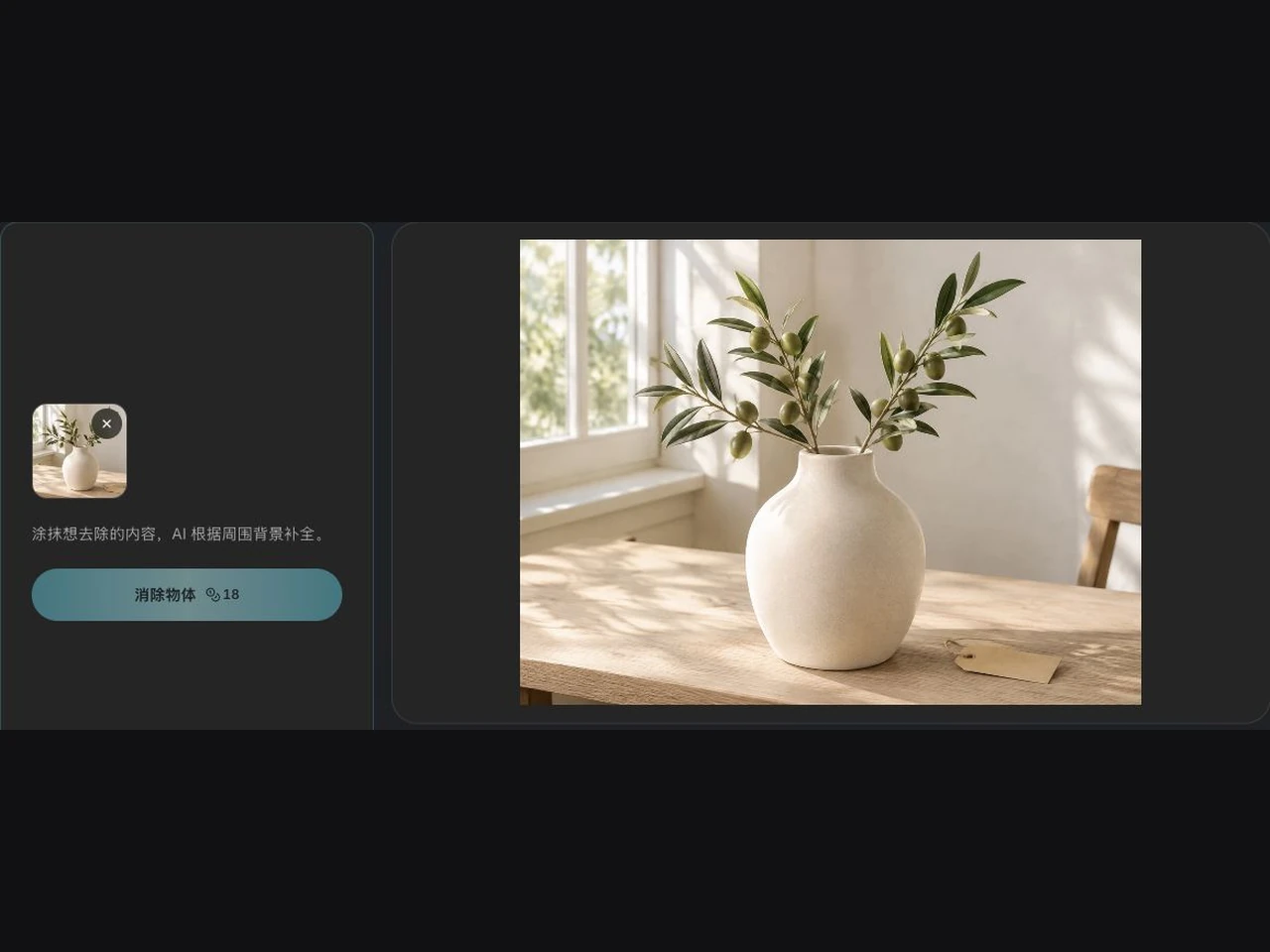 1
Unggah foto yang ingin dibersihkan
Mulai dari foto produk, potret, foto perjalanan, foto properti, atau gambar hasil AI. Format JPG, PNG, dan WebP didukung hingga 10 MB per gambar.
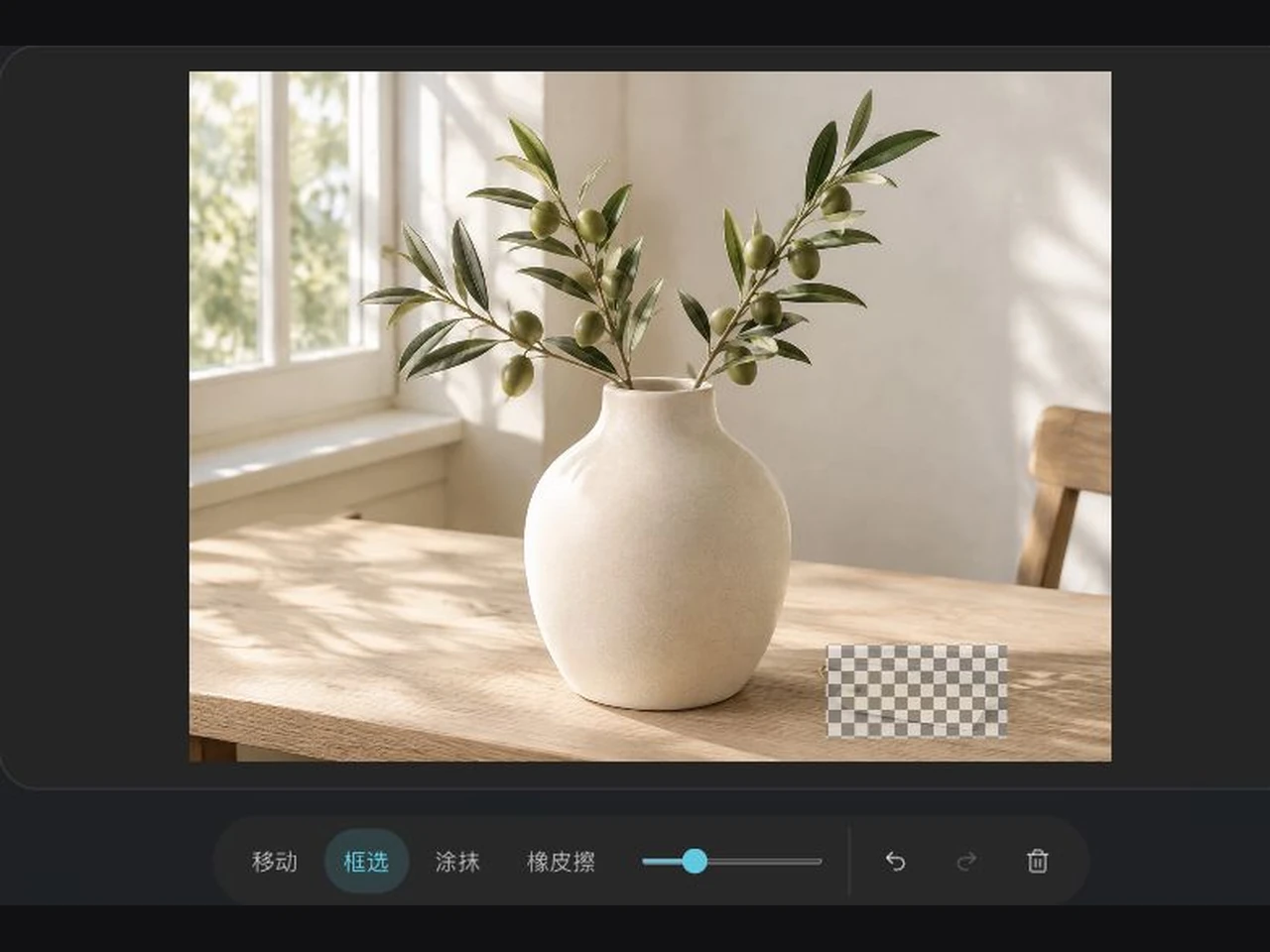 2
Tandai tepat bagian yang ingin dihapus
Tarik kotak untuk area luas atau sapukan kuas untuk bagian kecil. Pakai penghapus kalau seleksi melebar, atur ukuran kuas, lalu batalkan, ulangi, atau bersihkan masker sampai hanya bagian yang tidak diinginkan yang tertutup.
- 3
Buat, bandingkan, lalu unduh
Setelah selesai, gunakan tombol perbandingan untuk beralih antara foto asli dan hasilnya. Unduh hasil yang sudah pas, atau lanjutkan mengedit bagian yang masih perlu dirapikan.
Kenapa menandai sebagian area, bukan mengulang seluruh foto
Hanya area bertanda yang diubah
Kuas dan kotak menentukan bagian yang boleh diproses, sedangkan sisanya tetap seperti semula. Inilah yang dibutuhkan saat fotonya sudah bagus dan hanya satu detail yang mengganggu.
Hapus objekTepi seleksi ada di tanganmu
Kalau bayangan objek juga ingin dihapus, tandai bayangannya sekaligus. Sisakan detail yang ingin dipertahankan di luar seleksi, lalu gunakan penghapus untuk merapikan bagian yang terlanjur ditandai.
Hapus objekArea kosong diisi dari sekitarnya
Penggantian diambil dari tekstur, cahaya, dan struktur di dekatnya, jadi tanda di aspal, langit, air, atau dinding polos lebih mudah daripada tanda yang menutup wajah atau huruf. Periksa hasilnya pada ukuran penuh sebelum dipakai.
Hapus objekMembersihkan dalam beberapa kali
Untuk objek besar, coba hapus bagian utamanya dulu, lalu bandingkan hasilnya dan tandai sisa di bagian tepi. Hasilnya bisa diedit lagi; tekstur yang rumit mungkin perlu beberapa penyesuaian.
Pertanyaan seputar hapus objek
Apa saja yang bisa dihapus dari foto?
Orang, objek, tulisan, papan, kabel, barang berserakan, stiker, tempelan emoji, dan pantulan bisa dicoba. Hasilnya bergantung pada bagian yang ditandai, kualitas gambar, dan kerumitan latar di belakangnya.
Bisakah hapus tulisan di foto?
Bisa. Sapukan kuas menutup tulisan beserta tepinya, lalu area itu dibangun ulang dari sekitarnya. Kalau kamu ingin mengganti kata dan tetap memakai tulisan baru yang terbaca, gunakan editor teks gambar.
Apakah ini sama dengan magic eraser?
Magic eraser adalah sebutan yang sering dipakai untuk pembersihan seperti ini: tandai bagiannya, lalu AI mengisi dengan latar. Alat ini bekerja dengan cara tersebut, memakai kuas, kotak, geser, dan penghapus untuk seleksi.
Apa bedanya hapus objek dengan hapus latar belakang?
Hapus latar memisahkan subjek dari seluruh gambar. Halaman ini hanya mengubah area yang kamu tandai dan membiarkan bagian lain tetap di tempatnya, jadi latar belakangnya masih ada.
Bisakah hapus orang di foto?
Orang yang lewat atau berada di tepi bingkai bisa ditandai. Kalau orang itu banyak menutupi subjek utama, prosesnya lebih sulit karena lebih banyak bagian tertutup yang harus diperkirakan.
Apakah hasilnya sama persis dengan aslinya?
Piksel yang tertutup objek memang tidak pernah terekam, jadi alat hanya bisa memperkirakan dari sekitarnya. Pola berulang, huruf, dan detail halus bisa bergeser. Bandingkan dulu sebelum mengunduh.
Format file apa yang didukung?
Unggah JPG, PNG, atau WebP hingga 10 MB per gambar. Jika sisi terpanjang melebihi 4096 piksel, gambar otomatis diperkecil hingga batas tersebut. Hasil diunduh sebagai PNG dengan ukuran gambar setelah diproses.
Apakah bisa dipakai di ponsel?
Bisa. Unggah, menandai, dan membandingkan berjalan di peramban ponsel, dan kuas mengikuti jari untuk koreksi kecil.
Lanjutkan merapikan foto yang sama

Ubah tulisan di dalam foto
Kenali tulisan pada papan atau label, ganti kata-katanya, dan pertahankan tata letak aslinya.

Perbesar foto dan pulihkan detail
Naikkan resolusi potret, produk, dan pemandangan setelah pembersihan selesai.
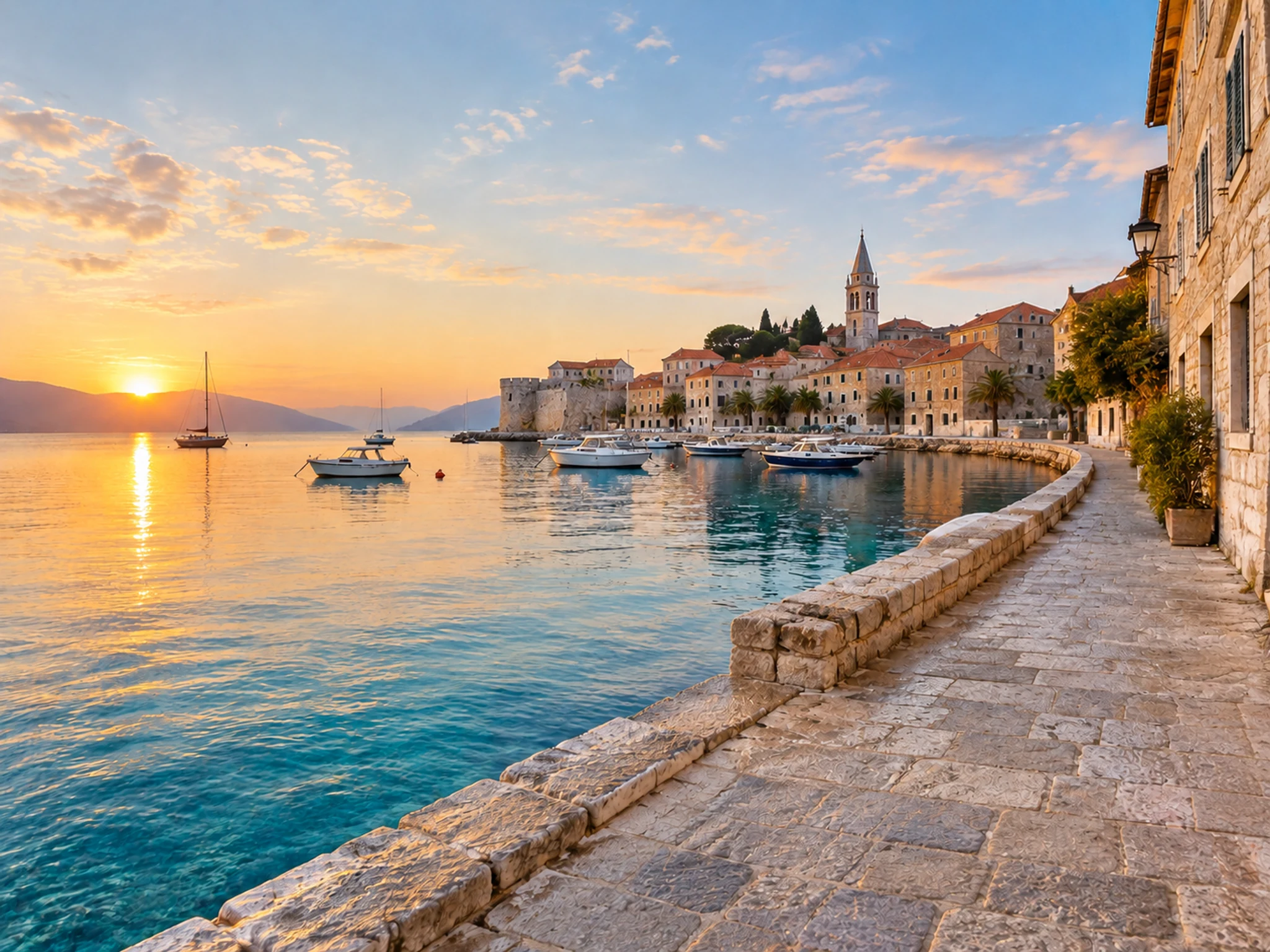
Hapus tanda air atau cap tanggal
Sapukan pada logo, cap tanggal, atau nama akun bila tanda itu menutup area yang lebih besar.
Penghapus pakaian AI: unggah satu foto dewasa dan tulis sampai mana — pakaian dalam bertahan atau tidak ada yang tersisa. Unggah 0 kredit, estimasi sebelum membuat.
Penghapus Pakaian AIBersihkan satu detail yang paling mengganggu
Tandai objek yang ingin dihapus, jalankan prosesnya, lalu bandingkan dengan foto asli sebelum mengunduh. Hanya edit gambar milikmu atau yang sudah kamu punya izinnya.
Hapus objek