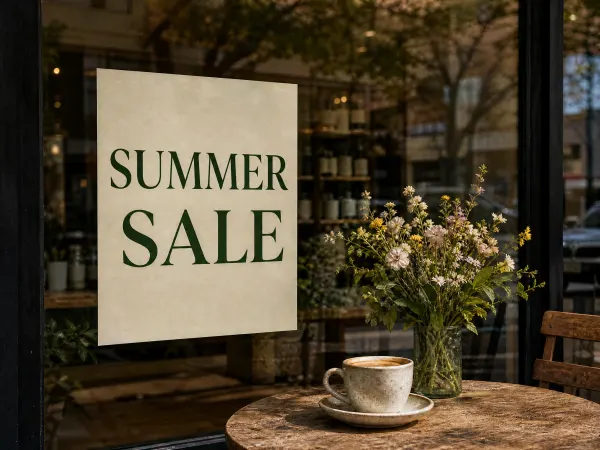
이미지 글자를 편집하는 상황
마음에 드는 디자인은 그대로 두고 글자만 바꿉니다. 오래된 날짜 수정, 가격 정정, 캠페인 문구 교체, 다른 시장용 버전 준비에 쓸 수 있습니다.
이미지 글자 편집 시작세 단계로 이미지 글자 편집
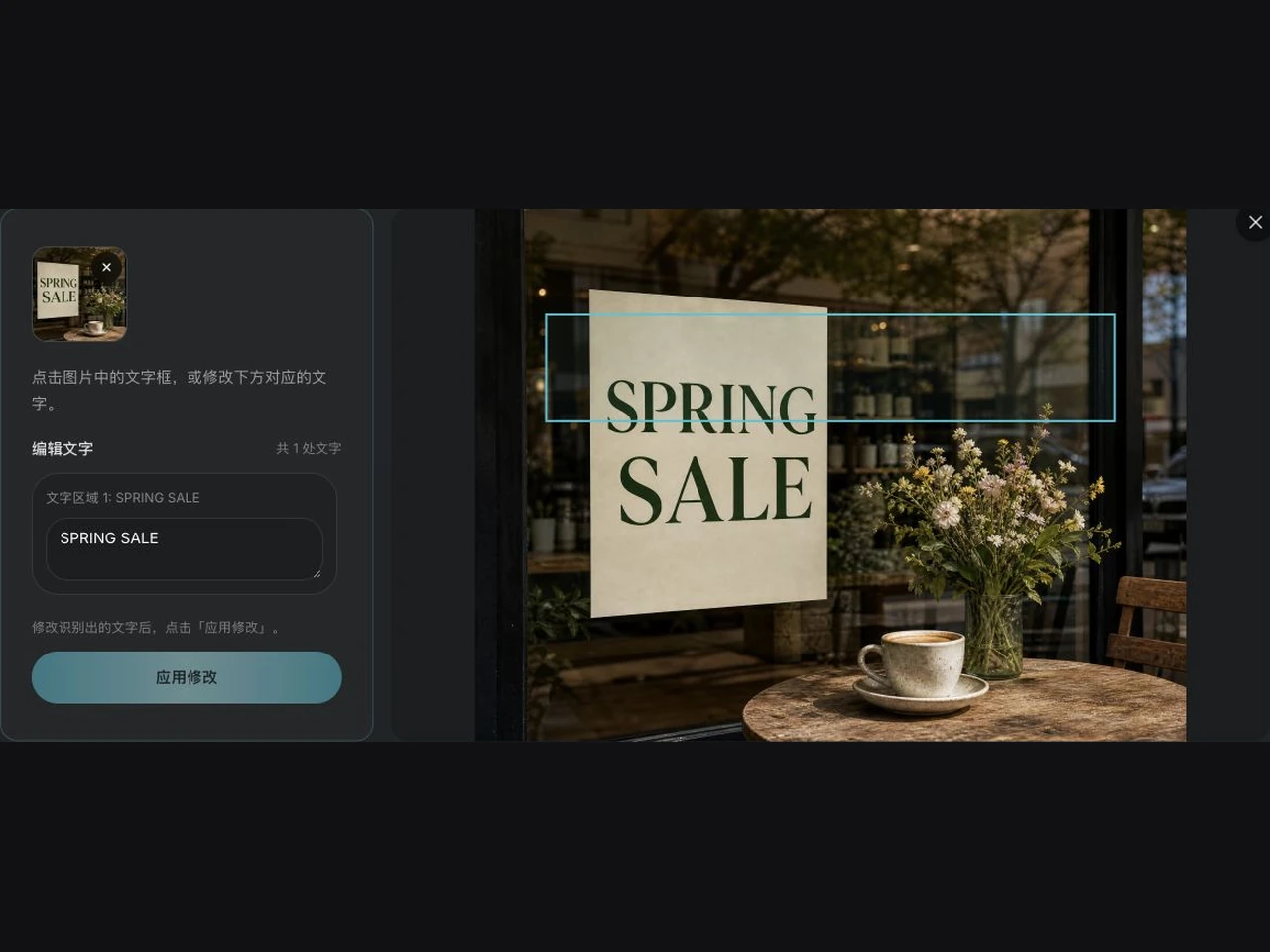 1
글자가 있는 이미지 업로드
포스터, 상품 이미지, 광고, 스크린샷, 소셜 이미지로 시작하세요. JPG, PNG, WebP를 10 MB까지 지원하며, 글자 인식은 로그인 후 업로드하면 시작됩니다.
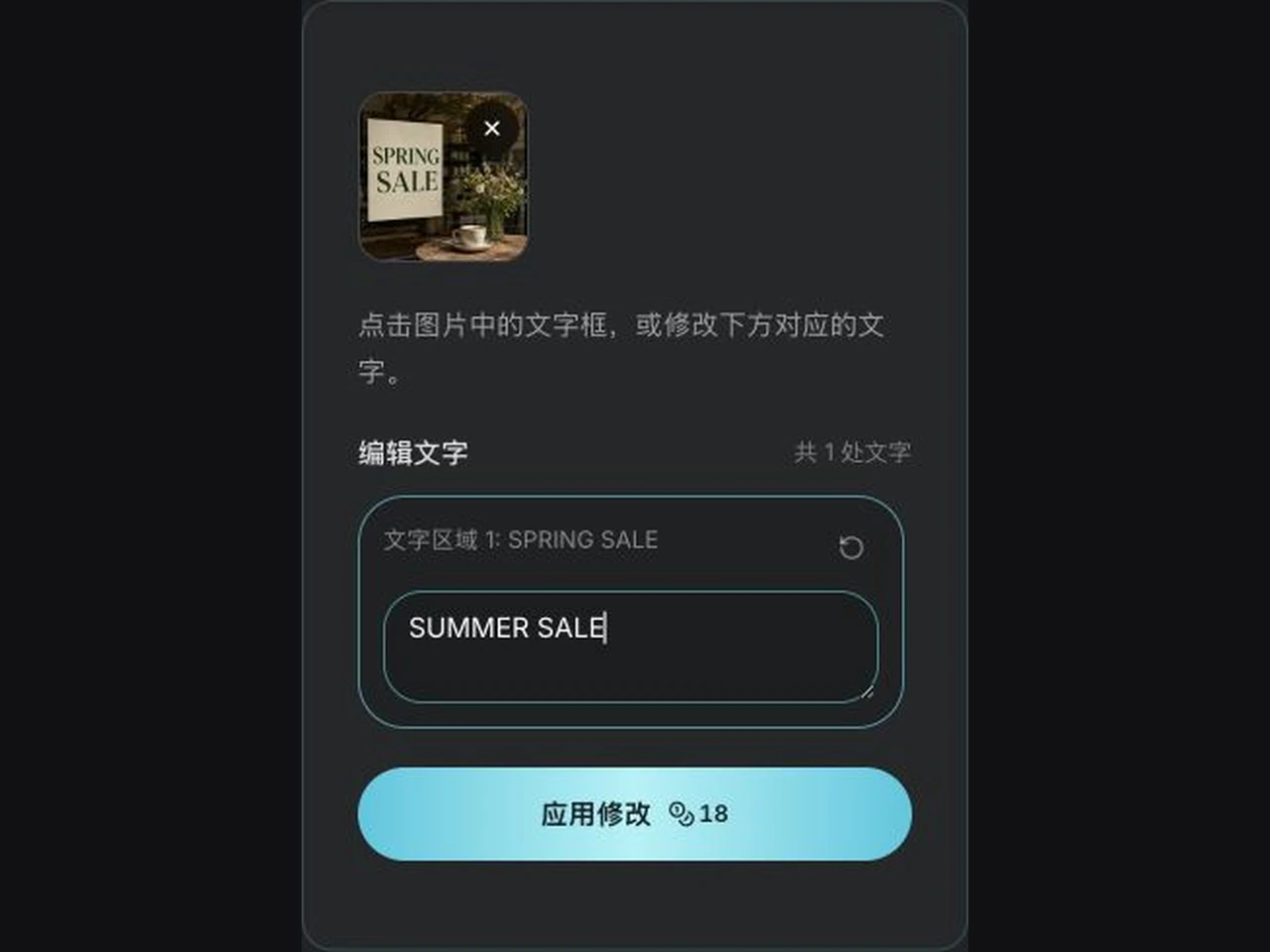 2
인식된 글자를 선택해 다시 쓰기
인식 결과를 확인합니다. 이미지의 텍스트 상자를 선택하거나 해당 행을 편집해 바꿀 문구, 수정, 번역을 입력합니다.
- 3
비교하고 다운로드
변경 적용을 선택한 뒤 현재 편집기에서 생성 진행 상황과 결과를 확인하세요. 원본과 비교해 글자와 배치를 확인한 뒤 다운로드합니다.
이미지 글자를 빠르게 업데이트하기
원본 파일 없이 글자 교체
PSD, Figma, Canva, 발표 파일을 찾지 못해도 내보낸 이미지로 작업할 수 있습니다. 가지고 있는 이미지의 글자를 인식해 바꿉니다.
이미지 글자 교체디자인을 다시 만들지 않고 글자 편집
기존 이미지에서 오래된 날짜, 잘못된 가격, 오타를 고치거나 다른 언어 버전을 준비할 수 있습니다. 업로드, 인식, 편집, 생성, 다운로드를 한 작업 공간에서 마칩니다.
글자와 위치 자동 인식
업로드 후 글자와 위치를 인식합니다. 텍스트 상자를 선택하면 해당 편집 행을 찾을 수 있습니다.
교체, 수정, 번역
인식된 줄을 한 줄씩 편집하고 캠페인이나 시장에 맞는 정확한 문구를 입력합니다.
생성 진행 상황과 결과
현재 편집기에서 생성 진행 상황과 결과를 확인하세요. 원본 계속 편집을 선택하면 원본 이미지의 글자를 계속 수정할 수 있습니다.
비교 후 다운로드
비교 슬라이더로 변경을 확인하고 글자, 배치, 세부를 점검한 뒤 저장합니다.
이미지 글자 편집 자주 묻는 질문
이미지 글자 편집은 무엇인가요?
이미지에 들어간 글자를 바꾸는 작업입니다. 글자와 위치를 인식하고 원본 이미지와 새 문구로 업데이트 버전을 생성합니다.
포스터, 상품 이미지, 광고의 글자도 바꿀 수 있나요?
글자가 선명한 이미지라면 제목, 날짜, 장소, 상품명, 가격, 혜택 변경을 시도할 수 있습니다. 생성 결과는 사용 전에 꼭 비교하세요.
다른 언어로 바꿀 수 있나요?
해당 행에 번역한 문구를 입력합니다. 먼저 정확한 번역을 준비하고, 생성 후 글자 길이와 줄바꿈, 배치가 이미지에 맞는지 확인하세요.
PSD나 Figma 원본이 필요한가요?
필요 없습니다. JPG, JPEG, PNG, WebP 이미지를 10 MB까지 올릴 수 있습니다. 글자가 크고 선명할수록 인식과 확인이 쉽습니다.
인식이 실패하거나 글자가 틀리면 어떻게 하나요?
인식이 실패하면 다시 인식을 사용하세요. 인식된 줄은 하나씩 확인해 고칠 수 있습니다. 글자가 작거나 흐리거나 가려져 있다면 더 선명한 이미지를 사용해 보세요.
원래 글꼴과 분위기가 유지되나요?
글꼴 분위기와 배치, 다른 요소를 유지하도록 지시하지만 생성 AI는 세부를 바꿀 수 있습니다. 다운로드 전에 문구, 배치, 배경을 확인하세요.
인식과 생성에 크레딧이 드나요?
글자 인식과 이미지 생성 모두 크레딧을 사용합니다. 인식은 로그인 후 업로드하면 자동으로 시작됩니다. 적용 전에 예상 크레딧과 잔액을 확인하세요.
진행 상황 확인과 다운로드는 어디서 하나요?
변경 적용 후 현재 편집기에서 진행 상황과 결과를 확인하세요. 완성된 이미지를 비교하고 다운로드하거나, 원본 계속 편집을 선택해 원본 이미지의 글자를 계속 수정할 수 있습니다.
프로그램을 설치해야 하나요?
브라우저에서 실행되므로 설치가 필요 없습니다. PSD, Figma, Canva 원본도 필요하지 않습니다. 이미지를 올려 글자를 인식시키고 새 문구로 생성하세요. 인식과 생성 모두 크레딧을 사용합니다.
이미지에 새 메시지 담기
포스터, 상품 이미지, 광고, 스크린샷, 소셜 이미지를 올리고 디자인의 방향은 유지한 채 글자를 교체, 수정, 번역하세요.
이미지 글자 편집 시작