
사진 속 물체를 지우기 전과 후
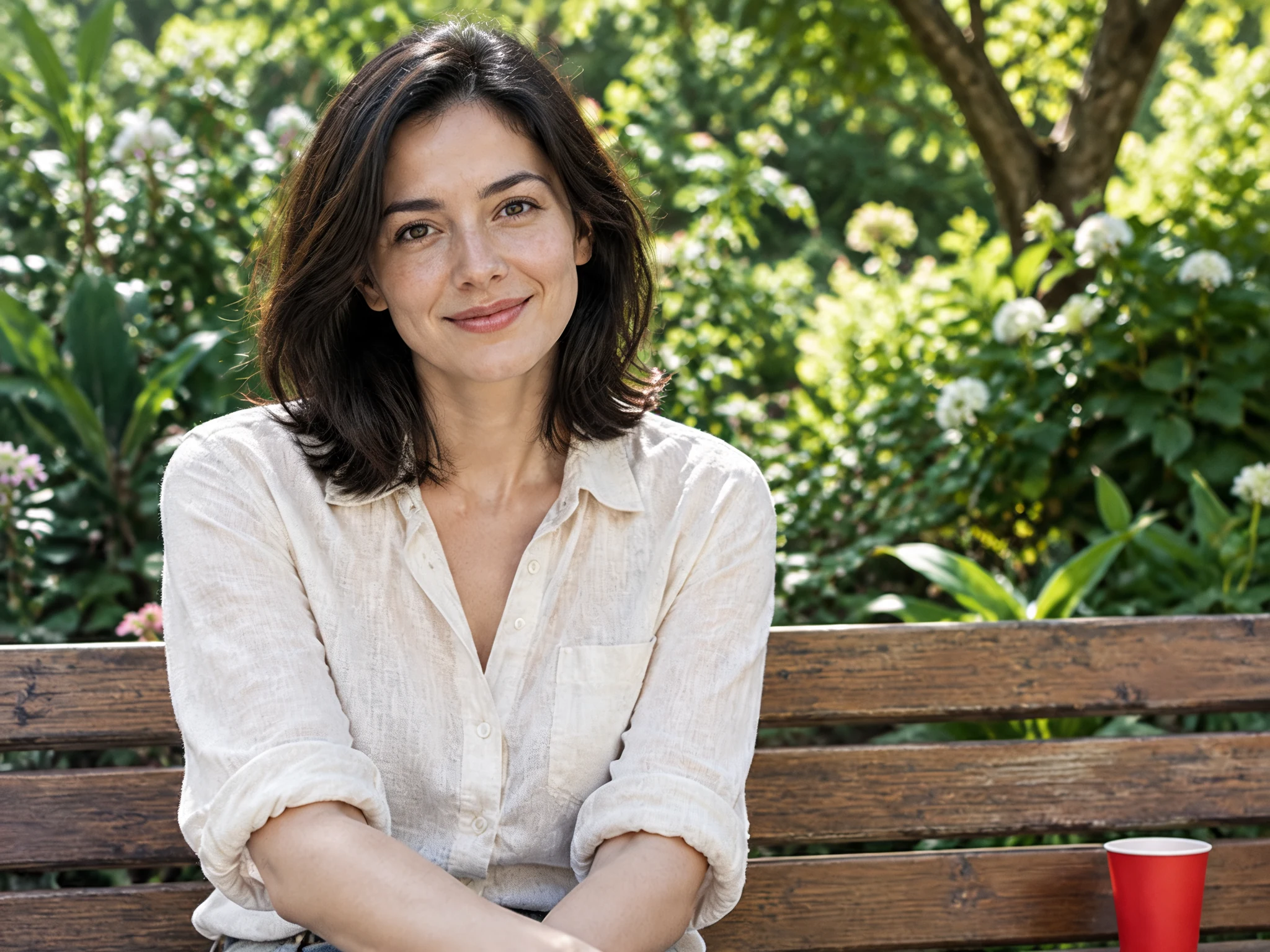
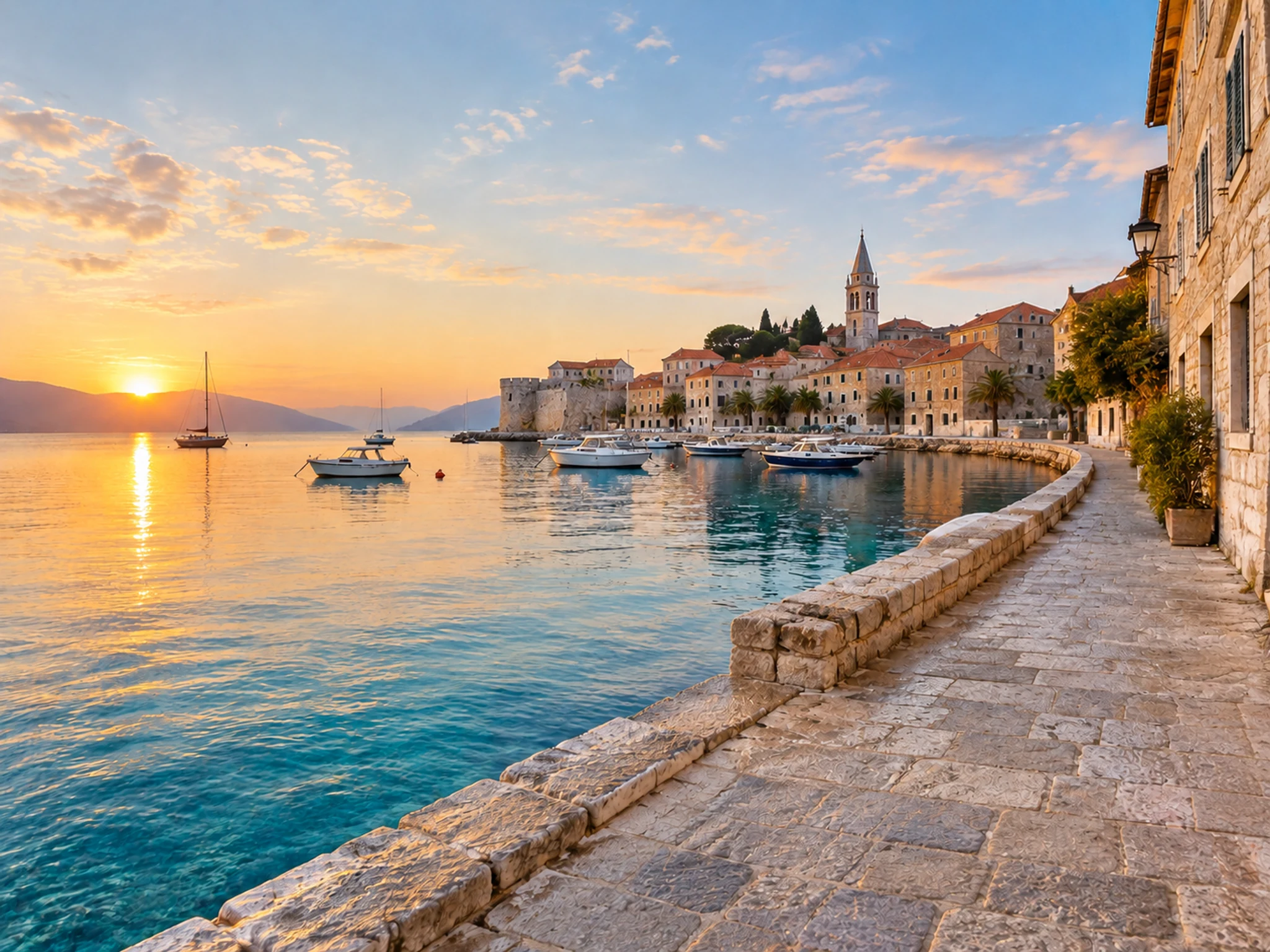
상품 사진의 가격표, 여행 사진의 교통 콘, 인물 사진의 종이컵을 지운 예시입니다. 원본과 결과를 비교하며 편집한 부분이 주변 배경과 자연스럽게 이어지는지 확인하세요.
물체 지우기사진에서 물체를 지우는 세 단계
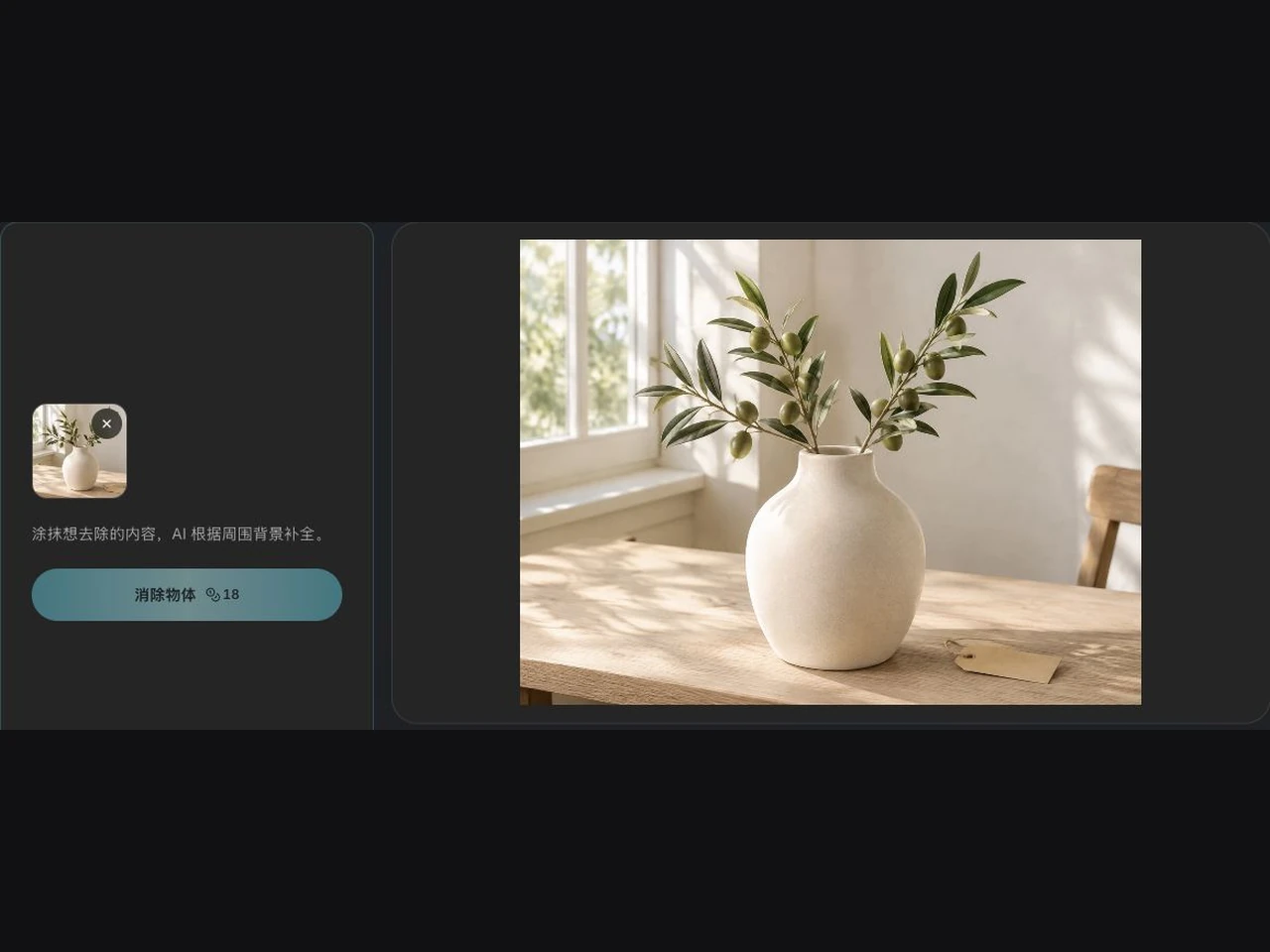 1
정리할 사진 업로드
상품 사진, 인물 사진, 여행 사진, 매물 사진 또는 AI로 만든 이미지로 시작하세요. JPG, PNG, WebP를 지원하며 이미지당 10 MB까지 가능합니다.
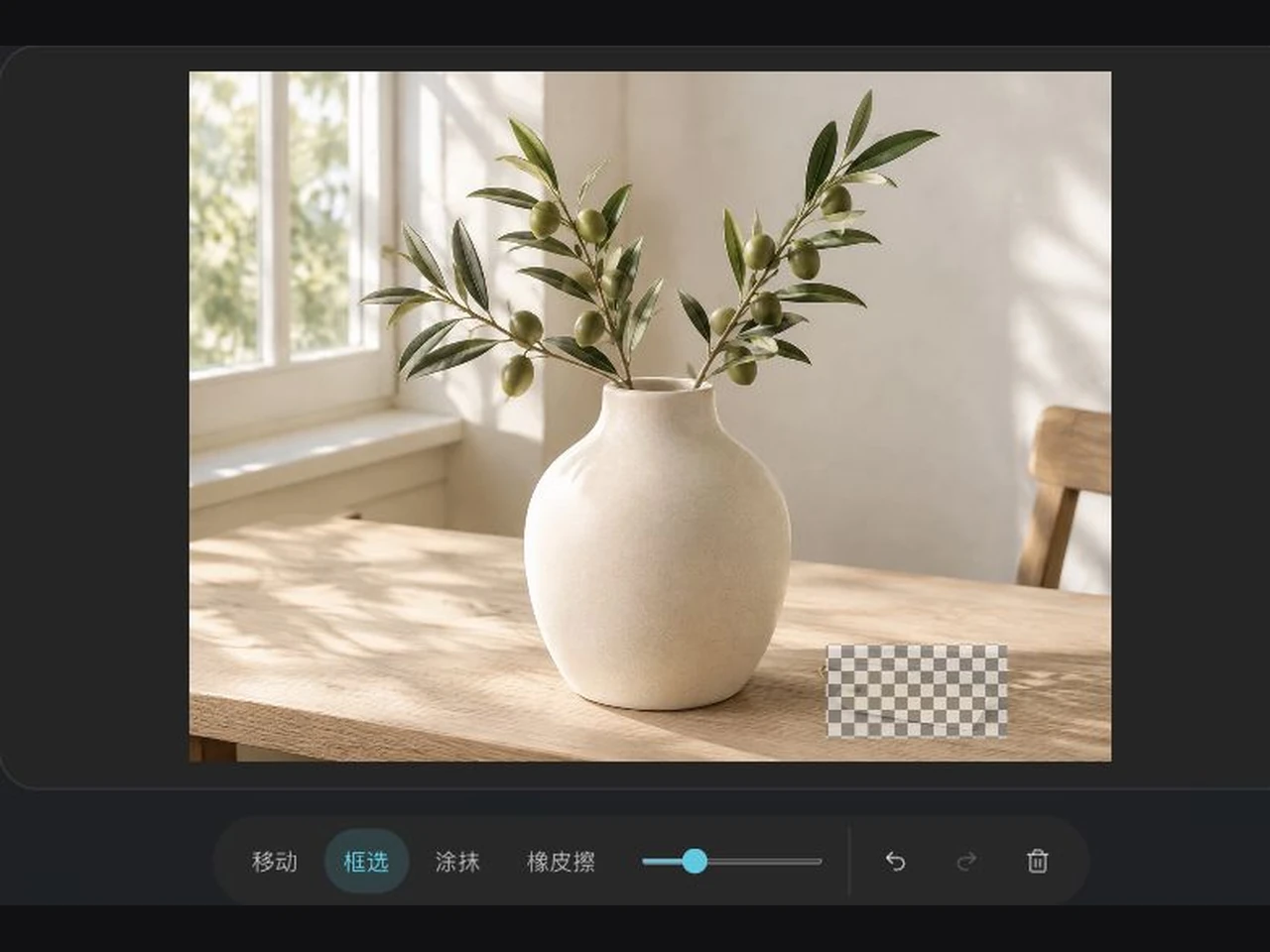 2
지울 부분을 정확히 표시
넓은 영역은 사각형으로 끌어 지정하고, 작은 부분은 브러시로 칠합니다. 선택이 넘치면 지우개로 되돌리고 브러시 크기를 바꾸면서 실행 취소, 다시 실행, 지우기로 불필요한 부분만 덮습니다.
- 3
생성하고 비교한 뒤 다운로드
생성 후 비교 버튼으로 원본과 결과를 번갈아 확인하세요. 만족스러우면 결과를 다운로드하고, 더 손볼 부분이 있으면 계속 편집할 수 있습니다.
사진 전체를 다시 만들지 않고 영역만 표시하는 이유
빈 자리는 주변에서 채웁니다
교체되는 픽셀은 가까운 질감, 빛, 구조에서 나옵니다. 그래서 포장도로, 하늘, 물, 민무늬 벽 위의 표시는 비교적 쉽고 얼굴이나 글씨를 덮은 표시는 어렵습니다. 사용 전에 원본 크기로 확인하세요.
물체 지우기여러 번에 나누어 정리하기
큰 물체는 주요 부분부터 지운 뒤 결과를 비교하고 남은 가장자리를 다시 선택해 보세요. 결과를 계속 편집할 수 있으며, 복잡한 질감은 추가 조정이 필요할 수 있습니다.
물체 지우기 자주 묻는 질문
사진에서 무엇을 지울 수 있나요?
사람, 물체, 글씨, 간판, 전선, 잡동사니, 스티커, 이모티콘 장식, 반사까지 시도할 수 있습니다. 결과는 표시한 범위, 이미지 품질, 뒤쪽 배경의 복잡도에 따라 달라집니다.
사진 글씨 지우기도 되나요?
됩니다. 글씨와 가장자리까지 칠하면 그 영역이 주변 이미지로 다시 만들어집니다. 글자를 다른 읽을 수 있는 문구로 바꾸고 배치를 유지하려면 이미지 텍스트 편집 도구를 사용하세요.
매직 이레이저와 같은 건가요?
매직 이레이저는 이런 정리 작업을 부르는 흔한 이름입니다. 표시한 자리를 AI가 배경으로 채우는 방식이며, 이 도구도 브러시, 사각형, 이동, 지우개로 범위를 지정해 같은 원리로 동작합니다.
물체 지우기와 배경 제거의 차이는?
배경 제거는 피사체를 이미지 전체에서 분리합니다. 이 페이지는 표시한 영역만 편집하고 나머지는 그대로 두기 때문에 배경이 사진에 남습니다.
사진에서 사람을 지울 수 있나요?
가장자리의 지나가는 사람이나 원치 않는 인물을 표시해 시도할 수 있습니다. 주요 피사체와 크게 겹치면 가려진 부분을 더 많이 추정해야 해서 어려워집니다.
원본과 완전히 같아지나요?
물체에 가려진 픽셀은 애초에 기록되지 않았기 때문에 주변에서 추정할 수밖에 없습니다. 반복 무늬, 글씨, 미세한 구조는 어긋날 수 있으니 다운로드 전에 비교하세요.
어떤 파일을 올릴 수 있나요?
JPG, PNG, WebP 파일을 이미지당 10 MB까지 업로드할 수 있습니다. 긴 변이 4096픽셀을 넘으면 이 한도까지 자동으로 축소됩니다. 결과는 처리된 이미지와 같은 크기의 PNG로 다운로드됩니다.
휴대폰에서도 되나요?
됩니다. 업로드, 표시, 비교 모두 모바일 브라우저에서 진행되며 작은 수정은 손가락으로 브러시를 움직여 처리할 수 있습니다.

AI 옷 벗기기: 성인 사진 한 장을 올리고, 어디까지 벗을지 말로만 적어——속옷을 남기거나 옷 한 장 안 남게. 업로드 0크레딧, 생성 전 견적 확인.
AI 옷 벗기기신경 쓰이는 한 곳만 정리하기
지울 물체를 표시하고 실행한 뒤 원본과 비교해서 다운로드하세요. 본인 소유이거나 변경 허가를 받은 이미지만 편집하세요.
물체 지우기