AI Image Gen
이미지비디오Seedance음악애셋
가격
지금 구독하기
이미지비디오Seedance음악애셋가격

이미지 도구

AI 개체 제거AI 워터마크 제거AI 얼굴 교체AI 의상 제거시작이미지 글자 편집AI 부분 수정AI 만화AI 의상 변경AI 이미지 확장AI 포즈 변경크리스마스 사진할로윈 사진 편집AI 이미지 확대

동영상 도구

AI 효과AI 키스 동영상 생성기크리스마스 동영상
로드 중...

AI 인페인팅으로 이미지를 새롭게

이미지를 업로드하고 수정할 영역을 칠한 뒤 변경 내용을 입력하세요. 생성 후 원본과 비교하고 다운로드할 수 있습니다.

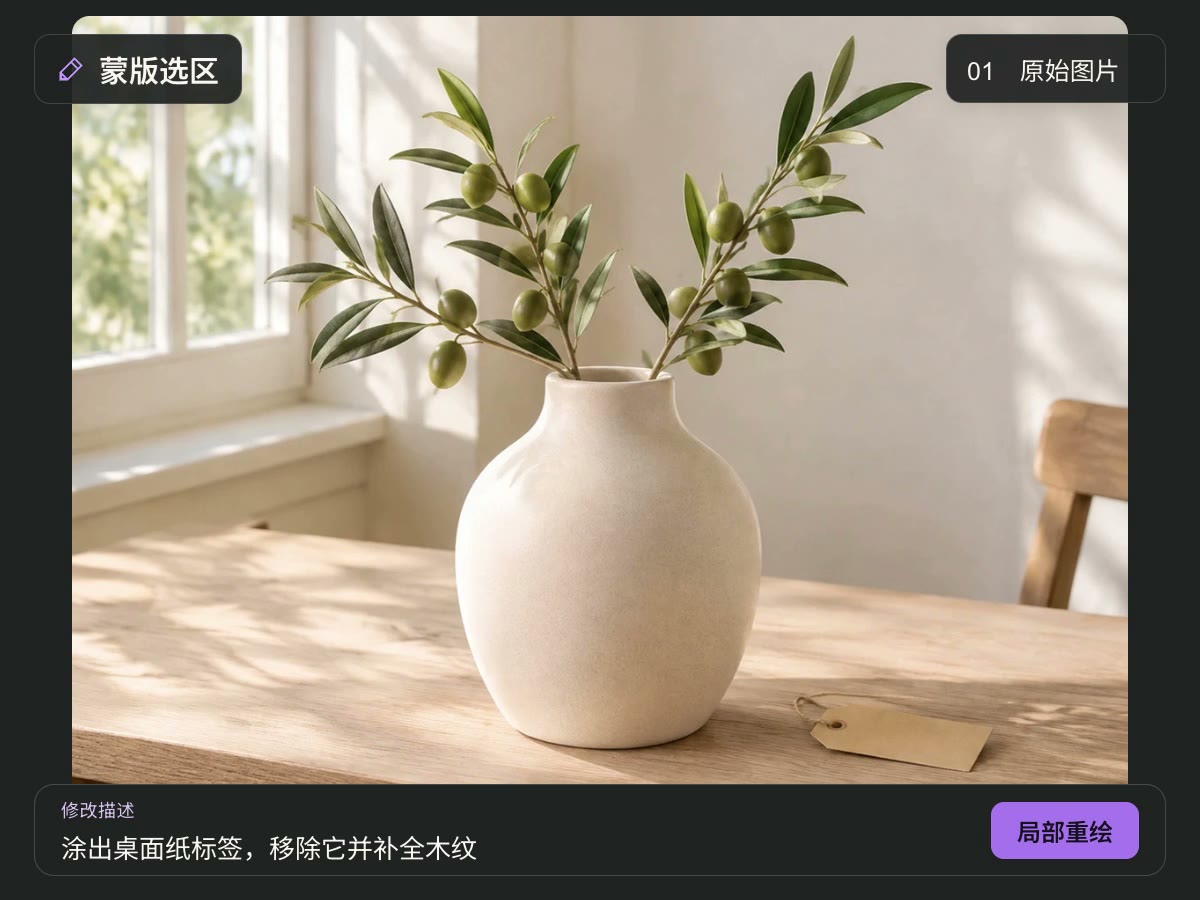
이 페이지의 예시는 직접 제작한 AI 원본 이미지에 수동 색상 보정이나 과거 이미지 합성을 적용한 설명용 이미지입니다. 현재 도구의 마스크 편집 과정을 실제로 실행한 결과가 아닙니다.

한 장의 이미지, 한 영역, 새 버전.

바꿀 부분을 표시하고 무엇으로 바꿀지 설명하면 AI 인페인팅이 그 부분만 다시 그립니다——배경, 의상, 사물, 텍스트 영역.

AI 부분 수정 시작
참고 예시

인물과 배경 일부 편집

선택한 배경이나 소품을 시험한 뒤 얼굴과 인물의 특징을 확인합니다.

참고 예시

포스터와 레이아웃 아이디어

선택한 장식과 테마를 조정하고 글자와 배치는 직접 확인합니다.

참고 예시

의상과 소품

의상이나 소품을 선택해 소재, 색, 스타일을 지정하고 인물의 세부를 확인합니다.

참고 예시

소셜 게시물과 테마 이미지

기존 이미지의 일부 물체나 배경을 다시 그려 다른 테마를 시험합니다.

참고 예시

광고 이미지와 물체 교체

선택한 영역에 새 물체와 세부를 시험합니다. 게시 전에 형태, 글자, 브랜드 표시를 확인하세요.

세 단계로 한 영역을 다시 그리기

  1. 원본 이미지 업로드
    1

    원본 이미지 업로드

    상품 이미지, 사진, AI 아트로 시작합니다. 원본이 선명할수록 결과를 판단하기 쉽습니다.
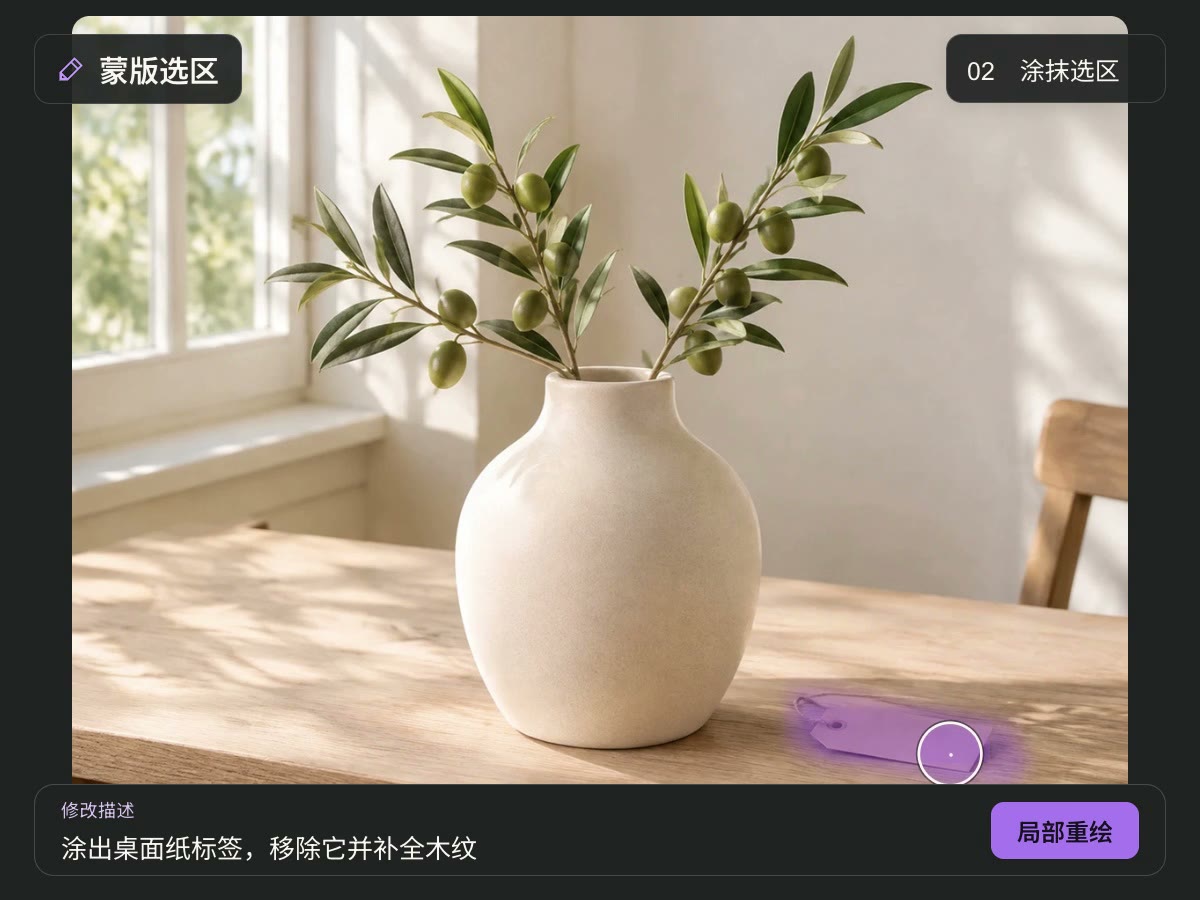
  2. 영역을 지정하고 변경 내용 작성
    2

    영역을 지정하고 변경 내용 작성

    다시 그릴 부분을 표시합니다. 교체할 내용, 추가할 내용, 유지할 특징을 설명하세요.

  3. 3

    생성하고 결과 확인

    출력 설정과 예상 크레딧을 확인하고 생성합니다. 경계, 피사체 세부, 글자를 확인한 뒤 만족하면 다운로드합니다.

고칠 부분에만 집중하기
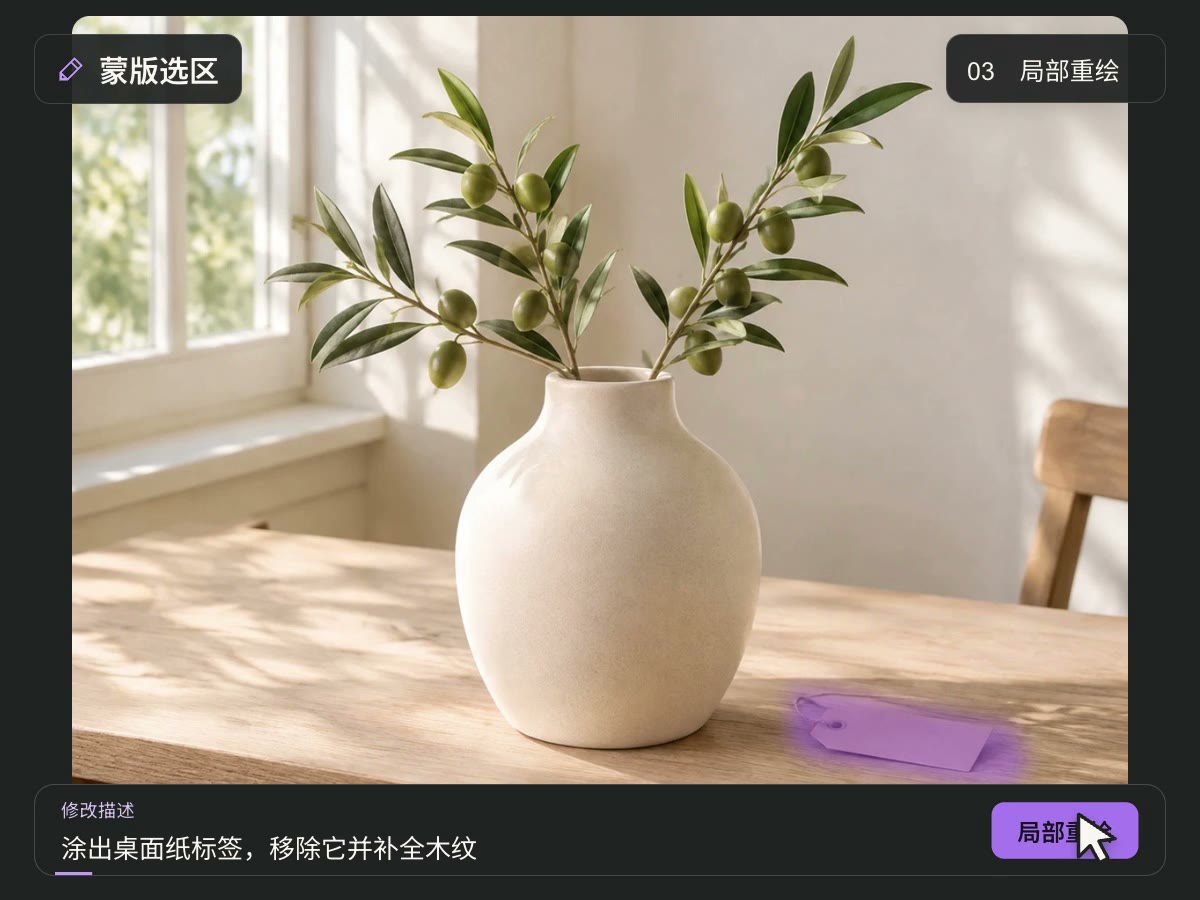
마스크로 편집 대상을 정하기

바꿀 곳을 칠해 대상을 분명히 합니다. 작은 방해물부터 부분 물체나 배경 조정까지 선택으로 목표를 정리할 수 있습니다.

AI 부분 수정 시작
원본과 프롬프트를 함께 사용하기

원본과 프롬프트를 함께 사용하기

이미지를 참고하면서 원하는 물체, 소재, 색, 빛을 적습니다. 구체적인 지시는 모호함을 줄이고, 목표를 하나로 좁히면 비교가 쉽습니다.

AI 부분 수정 시작

기존 방향 이어가기

지금 구도에서 시작해 유지할 피사체와 스타일을 지정합니다. 생성 AI는 세부를 바꿀 수 있으니 선택 안과 밖을 모두 확인하세요.

AI 부분 수정 시작

기존 이미지에 새로운 부분 아이디어 더하기

원본 이미지, 마스크, 프롬프트로 목표를 좁힌 편집을 합니다. 영역과 방향을 정하고 결과가 용도에 맞는지 판단하세요.

  • 원본 이미지를 참고자료로 사용

    기존 이미지에서 이어갑니다. 반복 압축되지 않은 선명한 파일이 다루기 쉽습니다.

  • 대상 영역 마스크 지정

    편집할 곳을 지정하고 바꿀 필요 없는 중요한 세부는 덮지 않습니다.

  • 자연스러운 문장으로 목표 설명

    물체, 원하는 모습, 유지할 특징을 지정하면 지시가 명확해집니다.

  • 사용 전 결과 확인

    경계, 조명, 글자, 피사체 특징을 확인한 뒤 다운로드를 결정합니다.

AI 부분 수정 자주 묻는 질문

AI 부분 수정이란 무엇인가요?

원본 이미지, 마스크, 텍스트 프롬프트로 지정한 영역에 새 내용을 시도하는 편집입니다. 기존 이미지를 국소적으로 바꿀 때 씁니다. 전체를 새로 만들려면 이미지 생성을 사용하세요.

시작 전에 무엇을 준비하나요?

원본 이미지를 준비하고 바꿀 영역을 마스크한 뒤 프롬프트를 작성합니다. 대상 물체, 색, 소재, 빛과 유지할 피사체와 스타일을 설명하세요.

마스크 범위는 어떻게 정하나요?

다시 그릴 영역을 덮고 물체 윤곽과 맞닿은 배경에 주의합니다. 유지해야 할 글자, 로고, 인물 특징은 피하세요. 생성 후 경계를 보고 필요하면 선택을 조정합니다.

명확한 프롬프트는 어떻게 쓰나요?

먼저 편집 대상을, 다음에 원하는 결과를 적습니다. 예: “선택한 꽃병을 흰 도자기 꽃병으로 바꾸고 테이블과 원래 조명은 유지”. 목표를 하나로 좁히면 확인이 쉽습니다.

선택하지 않은 영역은 완전히 그대로인가요?

마스크는 편집 영역을 알리고 프롬프트로 보존을 요청할 수 있지만 생성 AI가 동일한 픽셀을 보장하지는 않습니다. 선택 안팎, 특히 얼굴, 글자, 상품 특징, 로고를 비교하세요.

배경 교체나 물체 변경도 되나요?

대상 영역을 마스크하고 교체할 내용을 설명합니다. 결과는 원본, 선택, 지시에 따라 달라집니다. 복잡한 구조, 투명 소재, 작은 글자는 추가 시도와 직접 확인이 필요할 수 있습니다.

상품 이미지와 광고에도 쓸 수 있나요?

배경, 장식, 부분적인 표현 방향을 시험할 수 있습니다. 게시 전에 상품 색, 형태, 소재, 포장 문구, 로고를 확인해 실제 상품을 정확히 보여 주세요.

AI로 만든 이미지도 편집할 수 있나요?

기존 AI 아트를 올리고 마스크와 프롬프트로 변경을 지정할 수 있습니다. 원본의 구조나 세부 오류가 자동으로 해결되지는 않으니 대상을 분명히 지정하세요.

생성에 크레딧이 드나요?

생성에는 크레딧이 사용됩니다. 시작 전에 예상 비용, 선택 가능한 출력 설정, 잔액을 확인하세요. 현재 페이지에 적용 비용이 표시됩니다.

결과가 원하는 대로 나오지 않으면?

마스크가 대상을 덮는지 확인하고 프롬프트를 단순하게 하며 유지할 내용을 명시하세요. 요인을 하나씩 바꿔 효과를 보고, 다운로드 전에 결과를 확인하세요.

다른 AI 이미지 도구 살펴보기

이미지 글자 편집

이미지에 있는 글자를 인식하고 줄별로 수정해 글자가 교체된 이미지를 생성합니다.

AI 이미지 업스케일

마음에 드는 이미지를 더 선명한 결과로 준비합니다.

AI 개체 제거

지울 물체를 칠해 선택하면 AI가 해당 영역의 배경을 채워 그립니다.

AI 이미지 생성

텍스트 설명으로 새 이미지를 만듭니다.

당신의 이미지는 한 끗 차이로 새 버전입니다.

원본을 업로드하고 영역을 칠한 뒤 변경 내용을 적으세요. AI는 그 부분만 다시 그립니다——결과는 원본 옆에서 확인하세요.

AI 부분 수정 시작
AI Image GenAI Image Gen

이미지, 동영상, 음악을 한곳에서 만드는 AI 스튜디오

만들기

  • 이미지 생성기
  • 이미지 투 이미지 변환
  • 영상 생성기
  • 이미지 투 비디오 생성
  • 참조 동영상 생성
  • 동영상 리스타일
  • 음악 생성기

동영상 모델

  • Seedance 2.5
  • Seedance 2.0
  • Kling v3
  • Veo 3.1 Fast
  • Wan 3.0
  • MiniMax H3
  • Grok Video 1.5
  • HappyHorse 1.1

이미지 모델

  • Nano Banana Pro
  • Nano Banana 2
  • Nano Banana
  • GPT Image 2
  • Seedream 5.0
  • Seedream 4.5
  • Qwen Image 3.0
  • Wan 2.7

AI 도구

  • AI 개체 제거
  • AI 워터마크 제거
  • AI 얼굴 교체
  • AI 의상 제거
  • 이미지 글자 편집
  • AI 부분 수정
  • AI 만화
  • AI 의상 변경
  • AI 이미지 확장
  • AI 포즈 변경
  • 크리스마스 사진
  • 할로윈 사진 편집
  • AI 이미지 확대
  • AI 효과
  • AI 키스 동영상 생성기
  • 크리스마스 동영상

회사 정보

  • AI Image Gen 소개
  • 문의하기
  • 개인정보 처리방침
  • 이용약관
© 2026 AI Image Gen · 세심하게 제작됨
편집됨
원본편집됨
자체 제작 데모