
Когда стоит увеличить фото и повысить его качество
Сохраните изображение, которое вам нравится, и добавьте места для деталей. От творческих работ до фото товаров: подготовьте версию, лучше подходящую для показа и публикации.
Запустить увеличение с ИИКак увеличить фото в три шага
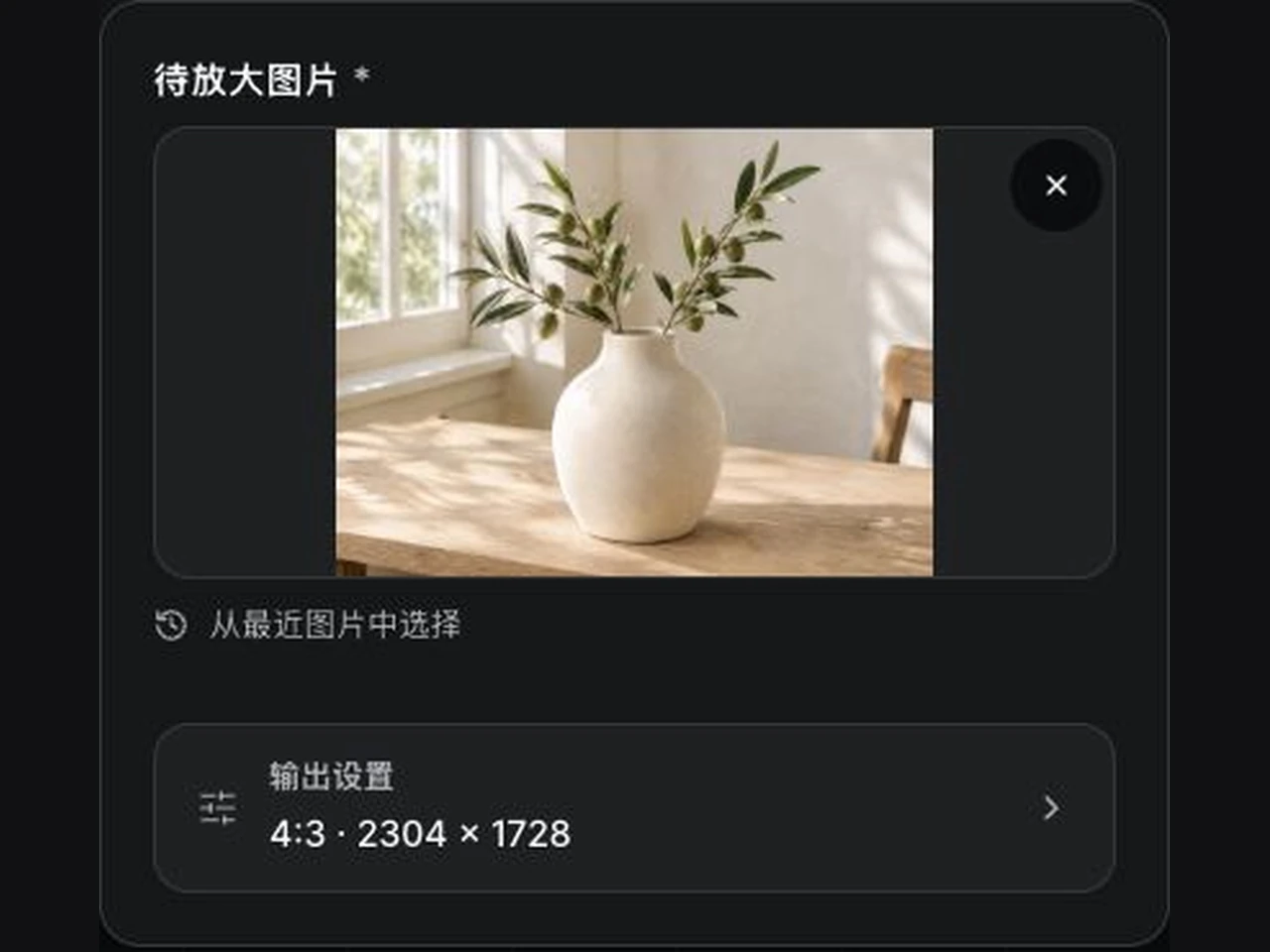 1
Загрузите изображение для увеличения
Начните с фото, работы ИИ, изображения товара или файла дизайна. Поддерживаются JPG, PNG и WebP до 10 МБ.
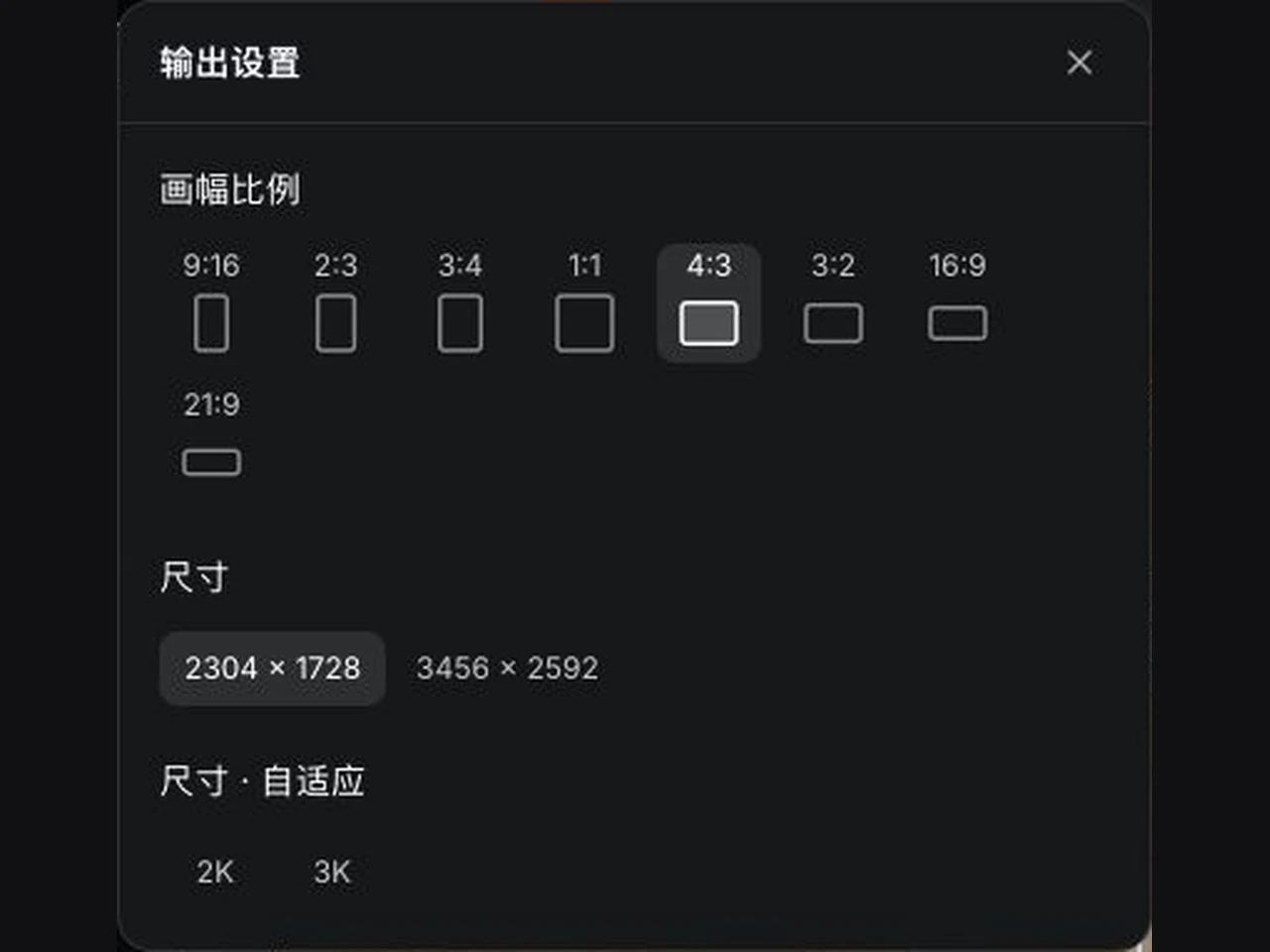 2
Выберите разрешение вывода
Выберите доступный размер в настройках вывода и проверьте оценку расхода кредитов перед запуском. Набор вариантов зависит от активной модели.
- 3
Сравните и скачайте
Следите за обработкой в разделе «Мои работы». Когда всё готово, потяните разделитель, чтобы сравнить оригинал с результатом, и скачайте файл.
Создавайте более чёткие графические материалы
Загрузка, настройка, генерация, сравнение и скачивание в одном рабочем пространстве. Выберите вывод под задачу и сверьте важные детали с оригиналом.
Разрешение задаётся настройками вывода
Доступные размеры зависят от текущей модели и настроек. Множитель масштаба и обозначение разрешения — разные величины.
Детализация ИИ на краях и текстурах
Помогает подаче деталей и частично снижает шум и следы сжатия. ИИ может додумывать отсутствующую информацию, поэтому результат нужно проверять.
Пропорции из источника
Размер по умолчанию берётся ближайшим доступным к исходному, с указанием сохранять объект и компоновку.
История и скачивания
«Мои работы» собирает прогресс и готовые результаты, чтобы их можно было проверить, сравнить и скачать.
Вопросы об увеличении фото
Что такое увеличение изображения с ИИ?
Берётся существующее изображение и создаётся версия с более высоким разрешением, при этом добавляются края, текстуры и мелкие детали. Это продолжение уже имеющейся визуальной идеи. Для новой картинки начните с генератора изображений.
Какие форматы можно загрузить?
JPG, PNG и WebP до 10 МБ. Берите лучший исходник, который есть, и избегайте скриншотов, сжатых несколько раз, — так результат проще сравнивать.
Какое разрешение доступно на выходе?
Смотрите в настройках вывода размеры, которые поддерживает активная модель. Значение имеют итоговые размеры изображения. Инструмент не гарантирует, что любое изображение получится в 4K или 8K.
Чем увеличение в 4× отличается от вывода 4K?
Множитель описывает изменение размера относительно источника, а 4K — категорию разрешения вывода. Это разные измерения; размеры и соотношение сторон источника влияют на результат. Здесь используются размеры из настроек вывода.
Генерация расходует кредиты?
Да, генерация тратит кредиты. Проверьте оценку на кнопке генерации и убедитесь, что кредитов достаточно, до запуска. На странице показаны применяемая стоимость и доступные варианты вывода.
Меняются ли объект и композиция?
Инструкция направлена на сохранение объекта, композиции, фона и стиля, а пропорции вывода по умолчанию берутся из источника. Генеративный ИИ может менять локальные детали, поэтому идентичность содержимого не гарантируется. Проверяйте лица, текст, логотипы и признаки товара.
Можно ли сделать чётче сильно размытое или пиксельное фото?
ИИ может частично снизить размытие, шум и следы сжатия, но не гарантирует восстановление действительно потерянной информации. Из сильно размытого источника могут появиться додуманные детали. Важные фото и данные о товаре проверяйте вручную.
Можно ли увеличивать фото товаров?
Да, например чтобы фото товара выглядело чётче при показе. Перед публикацией сверьте цвета, материалы, текст упаковки, артикул и логотипы, чтобы результат верно передавал товар.
Можно ли увеличивать изображения, созданные ИИ?
Да. Увеличение не исправляет все проблемы источника. Для замены существующего текста используйте редактор текста на изображении, для локальных ошибок структуры — инпейтинг, а для лишних объектов — удаление объектов.
Где следить за генерацией и скачивать работу?
После запуска откройте «Мои работы», чтобы следить за задачей. Когда всё готово, проверьте результат, сравните его с оригиналом через разделитель и сохраните кнопкой скачивания. Чтобы загрузить другое изображение, вернитесь на эту страницу.
Другие инструменты для работы с изображениями
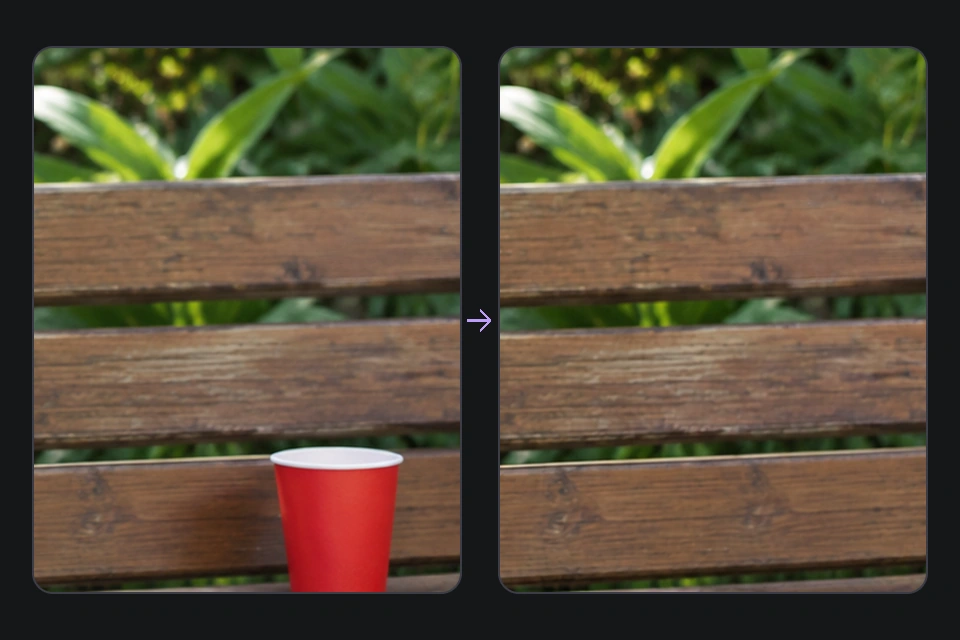
Удаление объектов с ИИ
Закрасьте ненужные объекты, чтобы очистить кадр и сохранить объект съёмки.
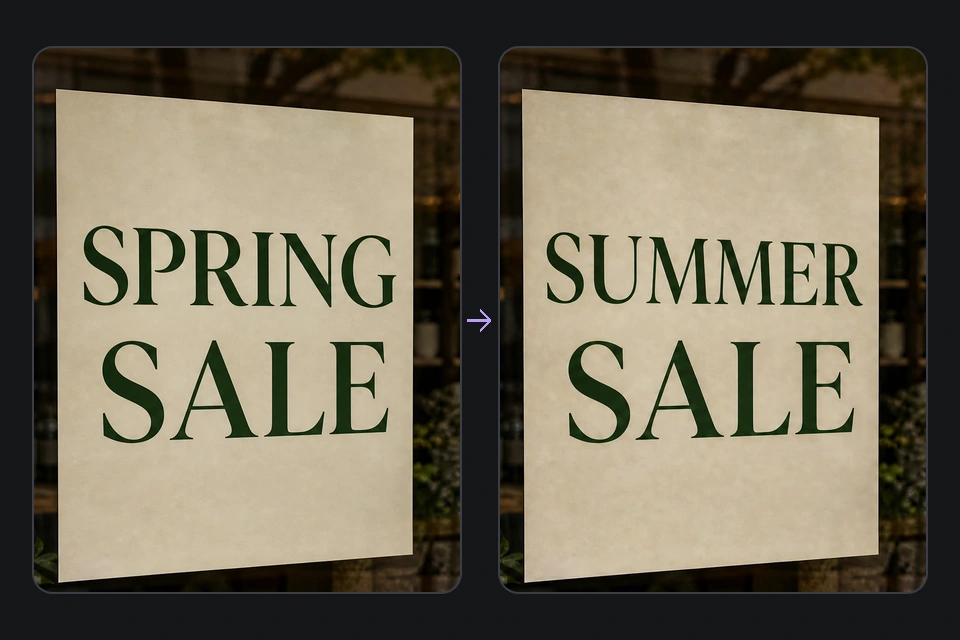
Редактировать текст на изображении
Распознайте существующий текст и замените его построчно до увеличения финальной версии.
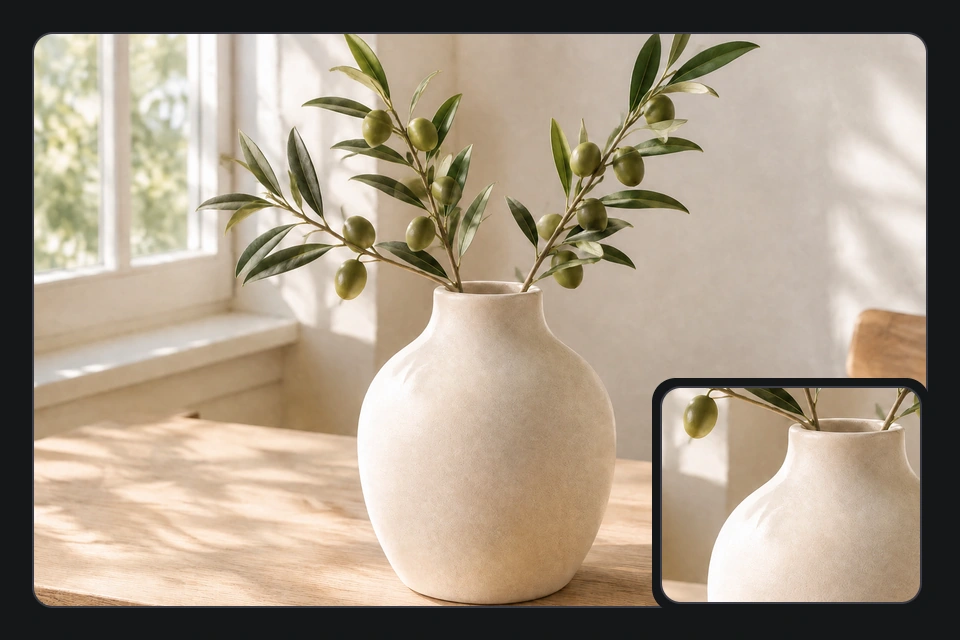
Удаление водяных знаков с ИИ
Уберите водяные знаки и отвлекающие элементы на готовых изображениях.
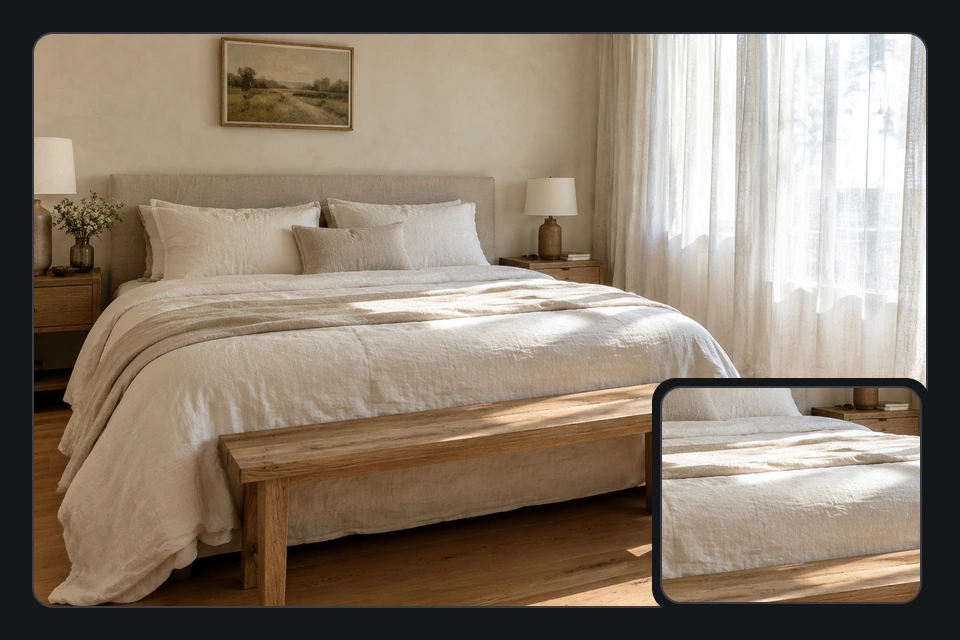
AI Image Gen
Создайте новое изображение по текстовому описанию.
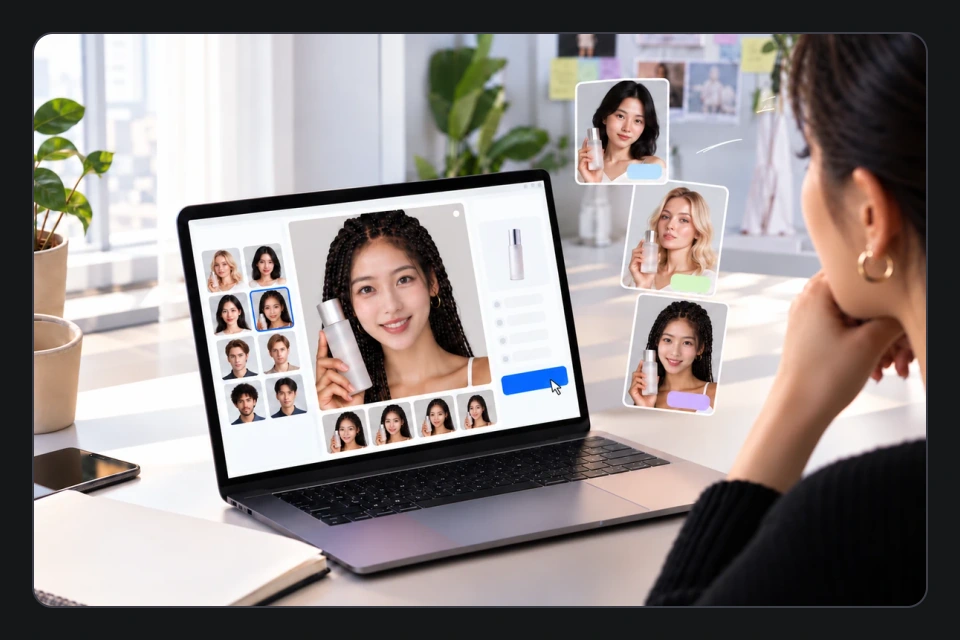
Замена лиц с ИИ
Попробуйте создание изображений с опорным лицом.
Сделайте изображения чётче
Начните с готового изображения, выберите разрешение вывода и позвольте ИИ добавить детали. Генерация тратит кредиты; сравните и проверьте результат перед скачиванием.
Запустить увеличение с ИИ