AI Image Gen
ФотоВидеоSeedanceМузыкаРесурсы
Цены
Оформить подписку
ФотоВидеоSeedanceМузыкаРесурсыЦены

Инструменты изображения

Удаление объектов с ИИИИ-удаление водяных знаковИИ-замена лицаУдаление одежды с ИИСтартРедактирование текста на изображенииЛокальная правка с ИИAI ComicСмена одежды с ИИРасширение изображений с ИИСмена позы с ИИРождественские фотоФотосессия на Хэллоуин с ИИУвеличение изображений с ИИ

Видеоинструменты

ИИ-эффектыИИ-генератор поцелуевРождественские видео
Загрузка...

Удаление водяных знаков с ИИ на фото

Удаляйте текст, логотипы и даты в AI Image Gen. Загрузите 1 фото до 10 MB, выберите один из 2 режимов — Авто или Кисть — и сравните результат перед скачиванием.

или перетащите изображение сюда

Также можно вставить изображение

JPG, PNG или WebP · до 10 MB

Редактируйте только свои изображения или те, которые вам разрешено изменять.

Или попробуйте пример

ДоПослеПеретащите разделитель для сравнения до и после.
Пример

Ищете предыдущий результат?Открыть историю

Какие фотографии можно редактировать?

Сравнения на этой странице подготовлены из исходных изображений с добавленными водяными знаками. Они иллюстрируют задачу редактирования, а не результаты этого инструмента. Используйте их как ориентир и проверяйте результат на своём фото.

Попробовать
  • ДоПослеПеретащите разделитель для сравнения до и после.

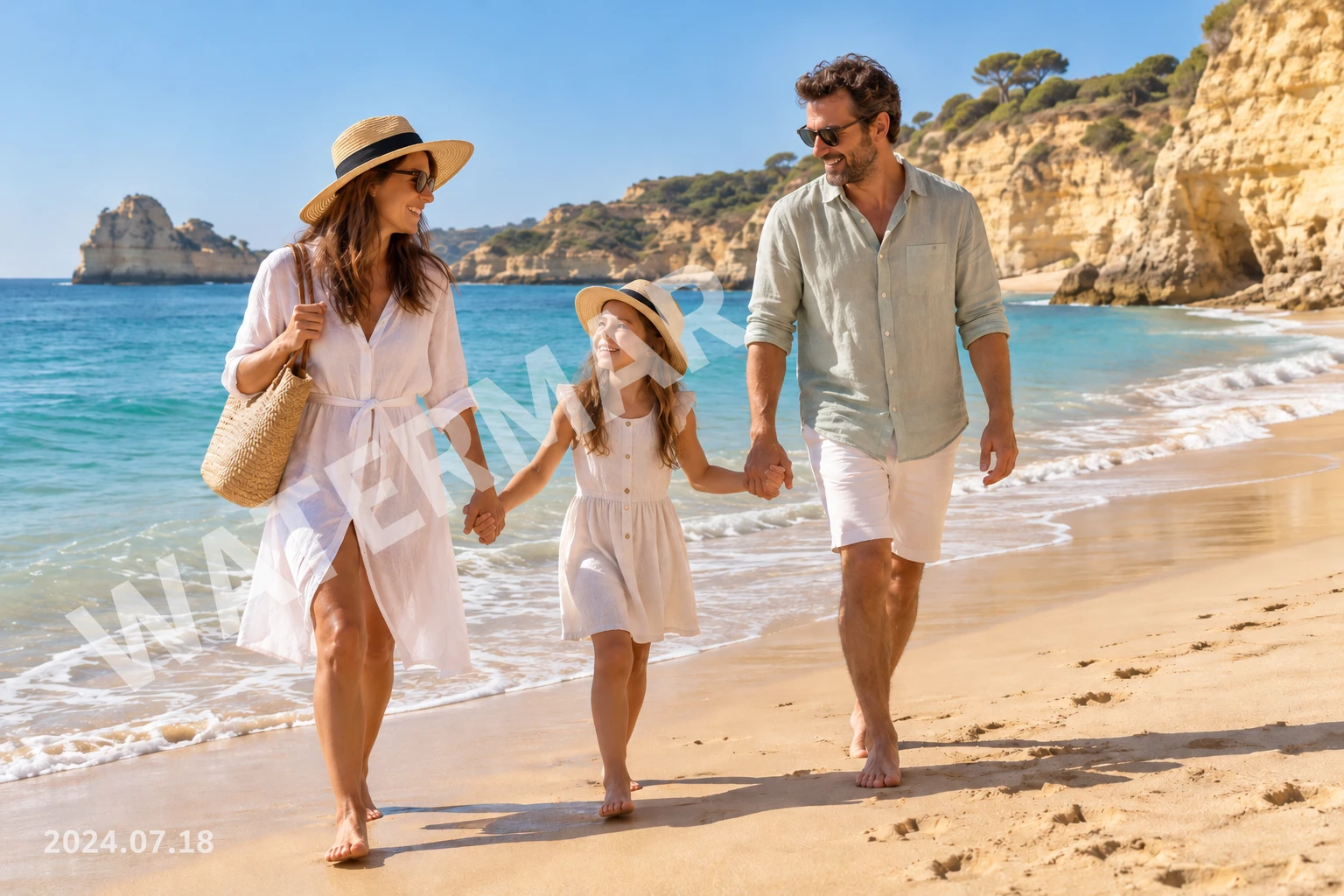
    Семья и путешествия

    Уберите даты камеры и старые подписи с памятных фото для альбомов и печати.

  • ДоПослеПеретащите разделитель для сравнения до и после.

    Фотографии товаров

    Удалите старые акции или собственные знаки для новых каталогов и сезонных кампаний.

  • ДоПослеПеретащите разделитель для сравнения до и после.

    Бренд и маркетинг

    Уберите старые логотипы и тексты кампаний с разрешённых материалов для плакатов, рекламы и соцсетей.

  • ДоПослеПеретащите разделитель для сравнения до и после.

    Объявления о недвижимости

    Уберите старые подписи агентств и даты, чтобы показать комнаты и архитектурные детали.

  • ДоПослеПеретащите разделитель для сравнения до и после.

    Ваши публикации в соцсетях

    Уберите старые субтитры, имена аккаунтов и значки со своих фото для новых постов, историй и рекламы.

Как удалить водяной знак за 3 шага?

  1. Семейное фото с водяным знаком перед загрузкой
    Шаг 1Загрузите изображение

    Загрузите 1 изображение до 10 MB. Поддерживаются 3 формата: JPG, PNG и WebP. Используйте чёткий оригинал и проверьте разрешение на редактирование.

    Руководство MDN по форматам изображений указывает:PNG is losslessJPEG использует сжатие с потерями; WebP поддерживает оба типа сжатия. Чёткий оригинал помогает проверить мелкий текст и тонкие границы. MDN: выбор формата изображения

  2. То же семейное фото с отметкой режима Авто
    Авто
    Шаг 2Выберите Авто или Кисть

    Режим Авто включён по умолчанию и обрабатывает всё изображение без выделения. Для точной правки закрасьте знак целиком с краями; для больших областей используйте прямоугольник.

  3. ДоПослеПеретащите разделитель для сравнения до и после.
    Шаг 3Создайте, сравните и скачайте

    Проверьте оценку кредитов и запустите обработку. Перемещайте разделитель для сравнения, скачайте результат или продолжите редактирование. После входа результаты доступны в истории.

Почему стоит удалять водяные знаки с ИИ?

ДоПослеПеретащите разделитель для сравнения до и после.

Попробуйте автоматическое удаление

Авто подходит для текста, логотипов, дат и повторяющихся знаков без кисти. Режим обрабатывает всё изображение: проверьте результат целиком.

Попробовать Авто
ДоПослеПеретащите разделитель для сравнения до и после.

Точно выделите область

Используйте кисть рядом с волосами, одеждой и текстурами. Ею можно исправить остатки после автоматической обработки.

Попробовать Кисть
ДоПослеПеретащите разделитель для сравнения до и после.

Дорисуйте по окружающему изображению

ИИ предполагает скрытое содержимое по соседним цветам, текстурам и формам. Мягкие края кисти помогают соединить результат для альбомов и проектов; детали нужно проверить.

Исследование Lu и коллег об inpainting описывает:using context information from remaining partsСкрытые пиксели предполагаются. Перед скачиванием проверьте лица, буквы и повторяющиеся узоры. Lu и др., GLaMa — CVPR Workshops 2022

Начать редактирование

Какие типы знаков можно обработать?

От надписи в углу до узора на всём фото: чтобы убрать водяной знак или удалить текст, выбирайте Авто или Кисть для текста, логотипа, даты, подписи или отметок соцсетей.

ДоПослеПеретащите разделитель для сравнения до и после.
  • Текст и логотипы

    Попробуйте Авто или закрасьте текст и логотип целиком.

  • Даты и подписи

    Выделите собственные даты и подписи вместе с краями.

  • Повторяющиеся и диагональные узоры

    Начните с Авто; при остатках закрасьте весь узор.

  • Прозрачные и социальные отметки

    Включите имена, значки и прозрачные края, затем проверьте следы.

  • 2Режимы Авто и Кисть
  • 3Форматы JPG, PNG и WebP
  • 10 MBМаксимум на изображение

Вопросы об удалении водяных знаков

Как работает инструмент?

Загрузите 1 JPG, PNG или WebP до 10 MB и выберите один из 2 режимов: Авто или Кисть. Сравните результат, скачайте или продолжите правку.

Кисть или Авто?

Авто обрабатывает всё изображение и может изменить другие области. Кисть позволяет выбрать конкретную зону. Можно начать с Авто и убрать остатки кистью.

Сохраняются ли размер и чёткость?

Кисть выдаёт PNG с такой же шириной и высотой: 1200 × 800 остаётся 1200 × 800. Дорисованные детали предполагаются и требуют проверки. В Авто размер зависит от модели и может быть меньше крупного исходника.

Могут ли измениться другие части фото?

Авто редактирует всё изображение. Кисть заполняет выделение и соединяет мягкие края. Сравните с оригиналом и проверьте важные детали.

Подходит ли инструмент для повторяющихся или прозрачных знаков?

Сначала попробуйте Авто. Кистью закрасьте весь узор и прозрачные края. Плотный знак может потребовать повторной обработки.

Почему остаётся слабый след?

Знак закрывает исходные пиксели, и ИИ предполагает содержимое. Немного расширьте выделение, включая мягкие края, обработайте снова и сравните: это может уменьшить следы.

Можно ли удалить логотипы, даты и подписи?

Попробуйте Авто или Кисть для собственных логотипов, дат и подписей. Редактируйте только свои или разрешённые изображения и не удаляйте чужие отметки о правах.

Законно ли удалять чужой водяной знак?

Используйте свои изображения или получите разрешение правообладателя. Удаление без разрешения может нарушать права; инструмент не предоставляет прав на изображение. При сомнениях спросите владельца или проверьте лицензию.

Сколько кредитов стоит обработка?

Кнопка генерации показывает оценку модели до отправки. Кредиты списываются при отправке. Загрузить фото и увидеть оценку можно без входа, но для генерации нужно войти.

Как обрабатываются загруженные изображения?

Они передаются по зашифрованным соединениям и могут обрабатываться сторонними ИИ-провайдерами. После входа созданные результаты доступны в истории. Политика конфиденциальности

Автор AI Image GenПоследнее обновление: 2026-10-18

Другие ИИ-инструменты и примеры

  • Удаление объектов с ИИ

    Закрасьте ненужные объекты, людей или текст, чтобы ИИ дорисовал фон.

  • ИИ-замена лица

    Загрузите одно исходное фото и опишите, как изменить лицо или стиль портрета.

  • Редактирование текста на изображении

    Распознайте текст на изображении, измените слова и создайте новую версию.

  • Локальная правка с ИИ

    Закрасьте область и опишите желаемую замену.

  • AI Comic

    AI Comic

    Превратите загруженное фото в иллюстрацию в стиле манги или аниме по вашему выбору.

  • Результат
    ОригиналРезультат

    Смена одежды с ИИ

    Загрузите фото и опишите новый наряд, чтобы попробовать разные стили.

  • Смена позы с ИИ

    Смена позы с ИИ

    Ваше фото. Новая поза. Выберите исходную позу или настройте её под себя.

  • Рождественские фото

    Рождественские фото

    Изумрудный атлас у ёлки, айвори-шёлк у заснеженного окна или атлас у камина в тёплом свете. Начни со своего фото, выбери образ и опиши детали, которые придумал бы только ты.

  • Фотосессия на Хэллоуин с ИИ

    Фотосессия на Хэллоуин с ИИ

    Зелёный бархат, багровые сумерки вампира или ангел при свечах. Принеси своё фото, выбери образ и подгоняй детали, пока ночь не станет твоей.

  • Увеличение изображений с ИИ

    Увеличьте изображение и улучшите чёткость и детали.

  • ИИ-эффекты

    Выберите видеоэффект и добавьте одно фото, чтобы оживить его с помощью готового движения.

  • Рождественские видео

    Твоё фото, одна новогодняя сцена, пара секунд движения. Опишите сцену или добавьте фото — приветливый жест Санты, поздравление пары, питомец в праздничной сцене — и клип твой.

Очистите следующее фото

Загрузите своё фото и выберите Авто или Кисть. Сравните результат перед скачиванием.

Удалить водяной знак
AI Image GenAI Image Gen

Универсальная ИИ-студия для изображений, видео и музыки

Создать

  • Генератор изображений
  • Генератор изображений из изображения
  • Генератор видео
  • Генератор видео из изображения
  • Видео по референсу
  • Рестайл видео
  • Генератор музыки

Видеомодели

  • Seedance 2.5
  • Seedance 2.0
  • Kling v3
  • Veo 3.1 Fast
  • Wan 3.0
  • MiniMax H3
  • Grok Video 1.5
  • HappyHorse 1.1

Модели изображений

  • Nano Banana Pro
  • Nano Banana 2
  • Nano Banana
  • GPT Image 2
  • Seedream 5.0
  • Seedream 4.5
  • Qwen Image 3.0
  • Wan 2.7

ИИ-инструменты

  • Удаление объектов с ИИ
  • ИИ-удаление водяных знаков
  • ИИ-замена лица
  • Удаление одежды с ИИ
  • Редактирование текста на изображении
  • Локальная правка с ИИ
  • AI Comic
  • Смена одежды с ИИ
  • Расширение изображений с ИИ
  • Смена позы с ИИ
  • Рождественские фото
  • Фотосессия на Хэллоуин с ИИ
  • Увеличение изображений с ИИ
  • ИИ-эффекты
  • ИИ-генератор поцелуев
  • Рождественские видео

Компания

  • Об AI Image Gen
  • Связаться с нами
  • Политика конфиденциальности
  • Условия использования
© 2026 AI Image Gen · Сделано с заботой

или перетащите изображение сюда

Также можно вставить изображение

JPG, PNG или WebP · до 10 MB

Редактируйте только свои изображения или те, которые вам разрешено изменять.

Или попробуйте пример

ДоПослеПеретащите разделитель для сравнения до и после.
Пример

Ищете предыдущий результат?Открыть историю