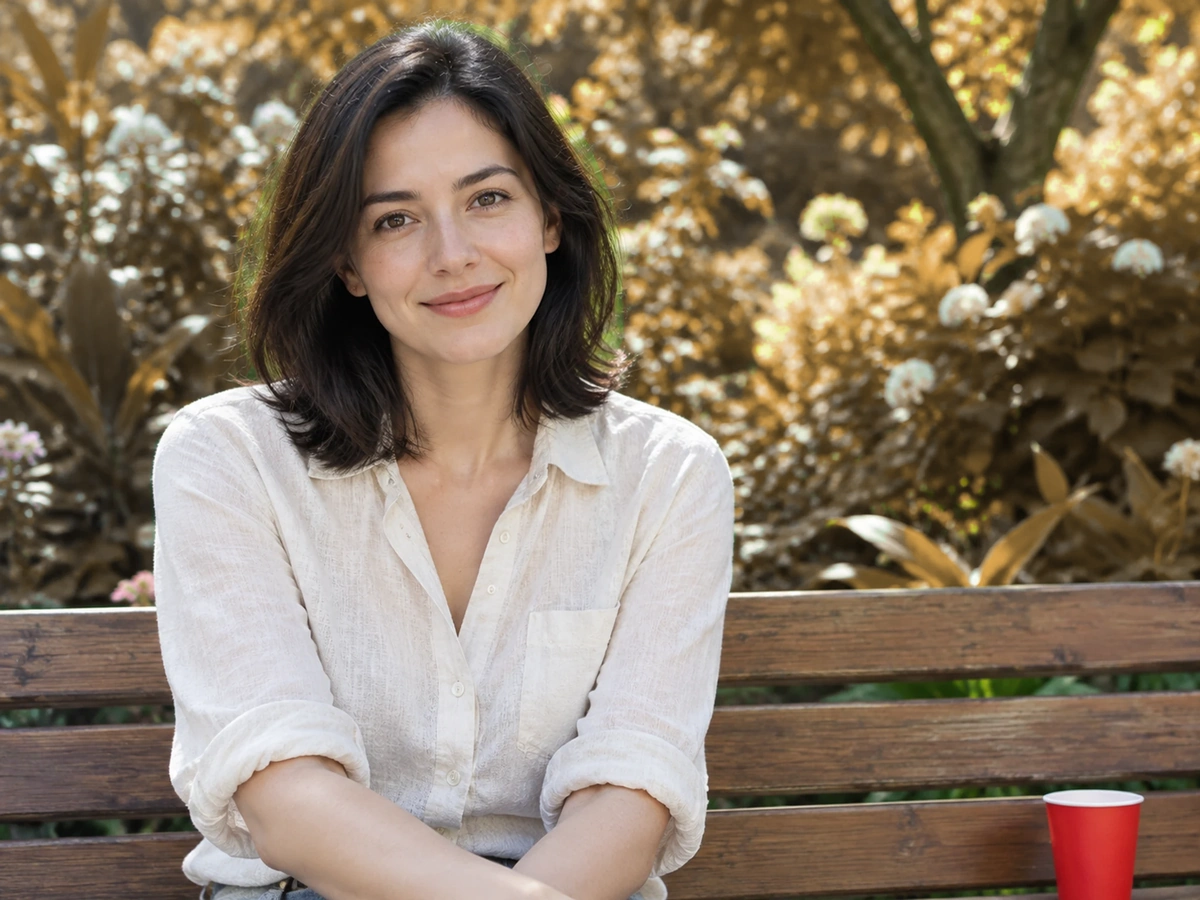
Одно изображение. Одна область. Новая версия.
Отметь часть, которую хочешь изменить, опиши замену — ИИ перерисует только этот участок: фоны, одежда, объекты, текстовые области.
Запустить локальную правкуПерерисуй одну область в три шага
 1
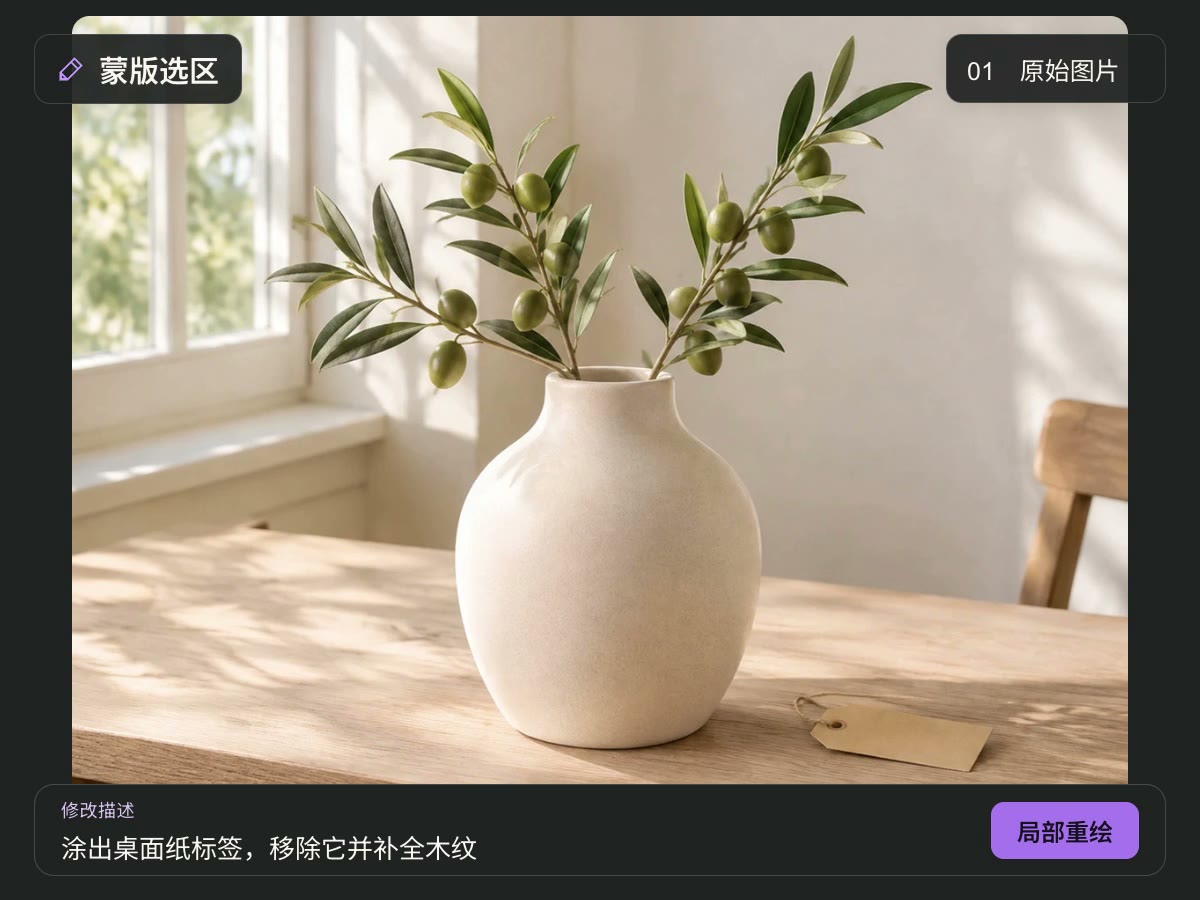
Загрузите исходное изображение
Начните с фото товара, снимка или работы ИИ. Чёткий исходник облегчает оценку результата.
 2
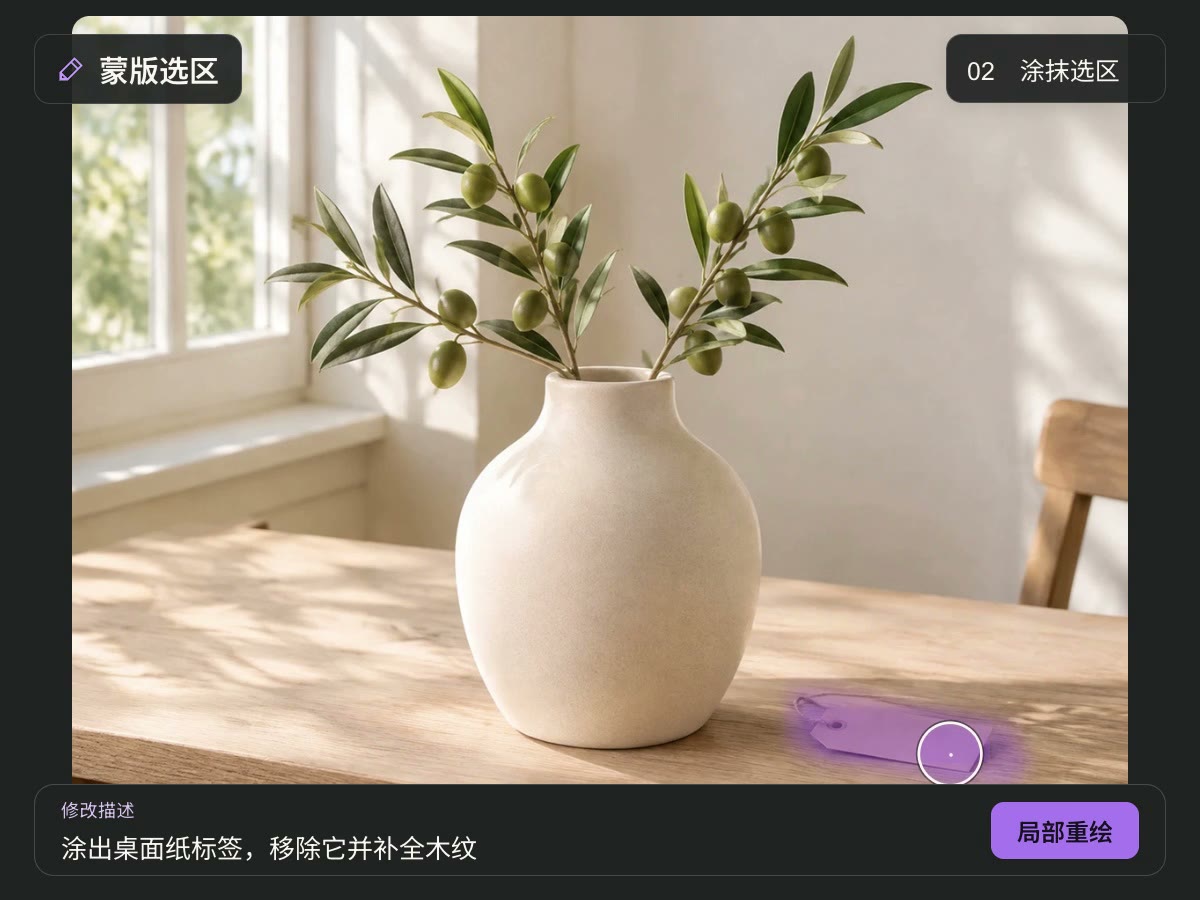
Отметьте область и опишите изменение
Укажите, что нужно перерисовать. Объясните, что заменить, добавить или поправить и какие черты сохранить.
- 3
Сгенерируйте и проверьте результат
Проверьте настройки вывода и оценку кредитов перед запуском. Сверьте края, детали объекта и текст, затем скачайте, если всё устраивает.
Сосредоточьте правку на том участке, который требует внимания
Задайте цель с помощью маски
Закрасьте область, которую нужно изменить, чтобы цель стала явной. Выделение упорядочивает всё: от мелкой помехи до локального объекта или правки фона.
Запустить локальную правку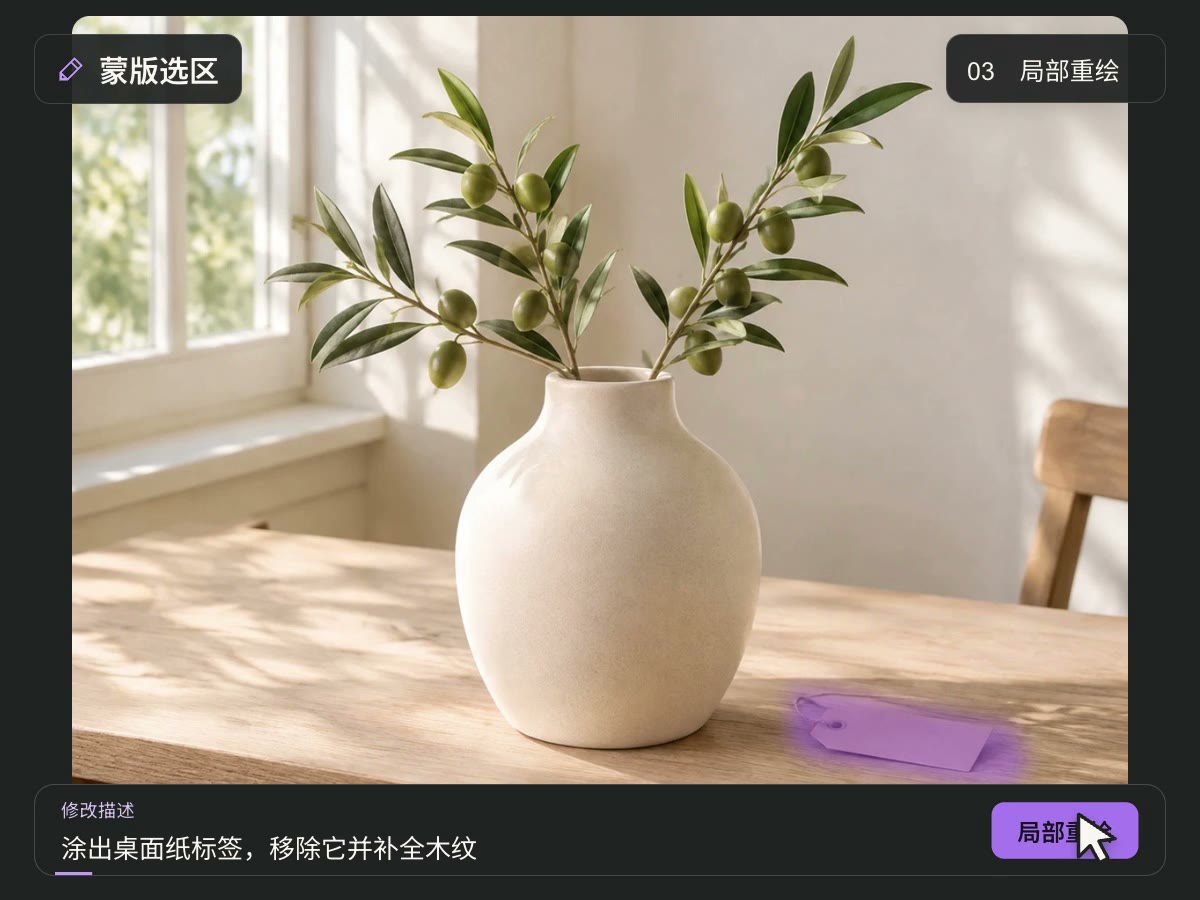
Совместите исходник и промпт
Используйте изображение как визуальный ориентир и опишите нужный объект, материал, цвет и свет. Конкретные указания уменьшают неоднозначность, а одна цель облегчает сравнение.
Запустить локальную правкуПродолжите существующее направление
Отталкивайтесь от текущей композиции и опишите объект и стиль, которые нужно сохранить. Генеративная правка может менять детали, поэтому проверяйте и внутри выделения, и снаружи.
Запустить локальную правкуВ готовом изображении может появиться новая локальная идея
Сделайте точечную правку по исходнику, маске и промпту. Выберите область и направление, затем решите, подходит ли результат для задачи.
Исходник как визуальный ориентир
Работайте от готового изображения, лучше чёткого и без многократного сжатия. Используйте его как инструмент замены одного объекта за раз.
Маска на целевой области
Отметьте участок для правки и не закрывайте важные детали, которые не должны меняться.
Опишите цель естественным языком
Укажите объект, желаемый вид и черты, которые нужно сохранить, чтобы инструкция была понятнее.
Проверьте результат до использования
Сверьте переходы, освещение, текст и признаки объекта, прежде чем скачивать и применять изображение.
Вопросы о локальной правке с ИИ
Что такое локальная правка с ИИ?
Inpainting использует исходное изображение, маску и текстовый промпт, чтобы попробовать новый контент в заданной области. Это точечная правка готового визуала. Для создания целого изображения с нуля используйте генератор изображений.
Что подготовить перед началом?
Подготовьте исходник, отметьте маской область для изменения и напишите промпт. Опишите целевой объект, цвет, материал и свет, а также объект и стиль, которые нужно сохранить.
Как выбрать область маски?
Закройте участок, который будет перерисован, и следите за контурами объектов и соседним фоном. Не задевайте важный текст, логотипы и черты объекта, которые должны остаться. После генерации проверьте переходы и при необходимости поправьте выделение.
Что делает промпт понятным?
Сначала назовите цель, затем желаемый результат. Например: «Замени вазу в выделенной области на белую керамическую, сохранив стол и исходное освещение». Одна цель проверяется легче, чем несколько несвязанных изменений сразу.
Остаются ли невыделенные участки точно такими же?
Маска показывает область правки, а промпт может просить сохранить остальное, но генеративный ИИ не гарантирует идентичные пиксели. Сравнивайте внутри и вне выделения, особенно лица, текст, признаки товара и логотипы.
Можно ли заменить фон или локальный объект?
Выделите нужную область и опишите, что заменить или поправить. Результат зависит от исходника, выделения и инструкции. Сложные структуры, прозрачные материалы и мелкий текст могут потребовать дополнительных попыток и ручной проверки.
Подходит ли для фото товаров и рекламы?
Можно пробовать фон, декор и локальные творческие направления. Перед публикацией проверьте цвет, форму, материалы, текст упаковки и логотипы, чтобы визуал верно передавал реальный товар.
Можно ли править изображение, созданное ИИ?
Загрузите готовую работу ИИ и задайте изменение маской и промптом. Ошибки структуры или деталей источника не исправятся сами, поэтому делайте цель явной в выделении и инструкции.
Тратит ли генерация кредиты?
Да, генерация использует кредиты. Проверьте оценку стоимости, доступные настройки вывода и баланс перед запуском. На странице показана применяемая стоимость.
Что менять, если результат не тот?
Проверьте, покрывает ли маска цель, упростите промпт и укажите, что нужно сохранить. Меняйте по одному фактору, чтобы понять его влияние, и проверяйте результат перед скачиванием.
Другие инструменты для работы с изображениями
Редактирование текста на изображении
Распознайте уже имеющийся текст на изображении, замените его построчно и создайте обновлённую версию.
Увеличение изображений с ИИ
Подготовьте более чёткий результат из понравившегося изображения.
Удаление объектов с ИИ
Закрасьте объект, который нужно убрать, чтобы удалить его и восстановить фон в выделенной области.
Генератор изображений с ИИ
Создайте новое изображение по текстовому описанию.
Твоё изображение в одном штрихе от новой версии.
Загрузи оригинал, закрась область, опиши изменение. ИИ перерисует только этот участок — сравни результат с исходником.
Запустить локальную правку