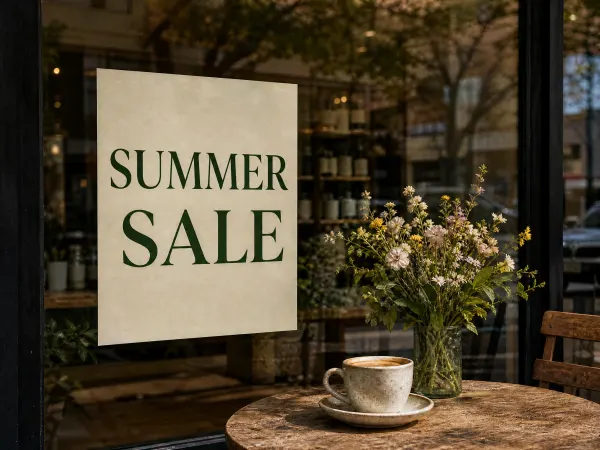
Khi nào nên sửa chữ trong ảnh
Giữ thiết kế bạn thích và chỉ đổi phần chữ: ngày cũ, giá sai, câu chữ chiến dịch hoặc bản cho thị trường khác.
Sửa chữ trong ảnhSửa chữ trong ảnh qua ba bước
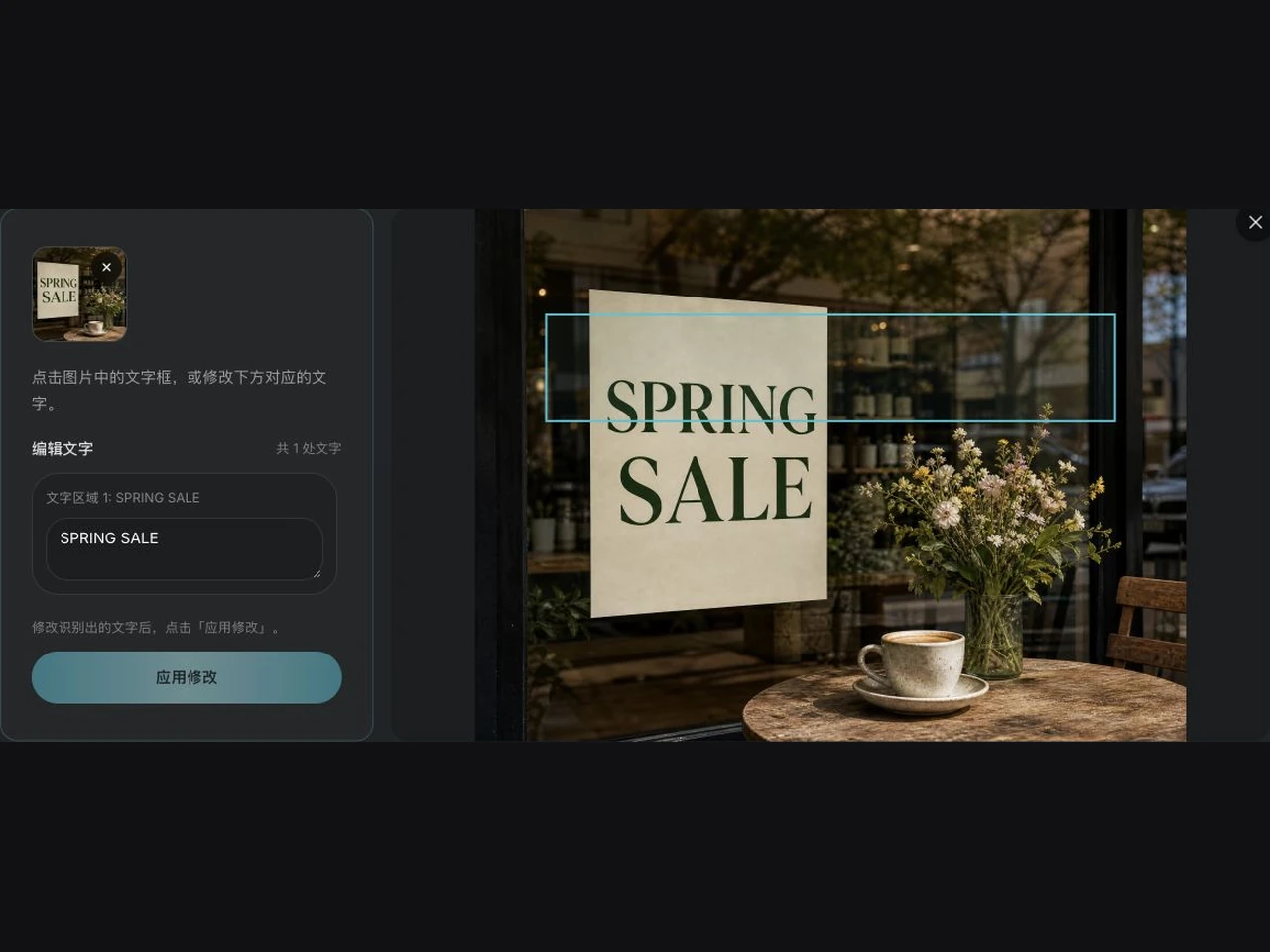 1
Tải ảnh có chữ lên
Bắt đầu từ poster, ảnh sản phẩm, quảng cáo, ảnh chụp màn hình hoặc ảnh mạng xã hội. Hỗ trợ JPG, PNG và WebP tối đa 10 MB; nhận diện bắt đầu sau khi đăng nhập và tải lên.
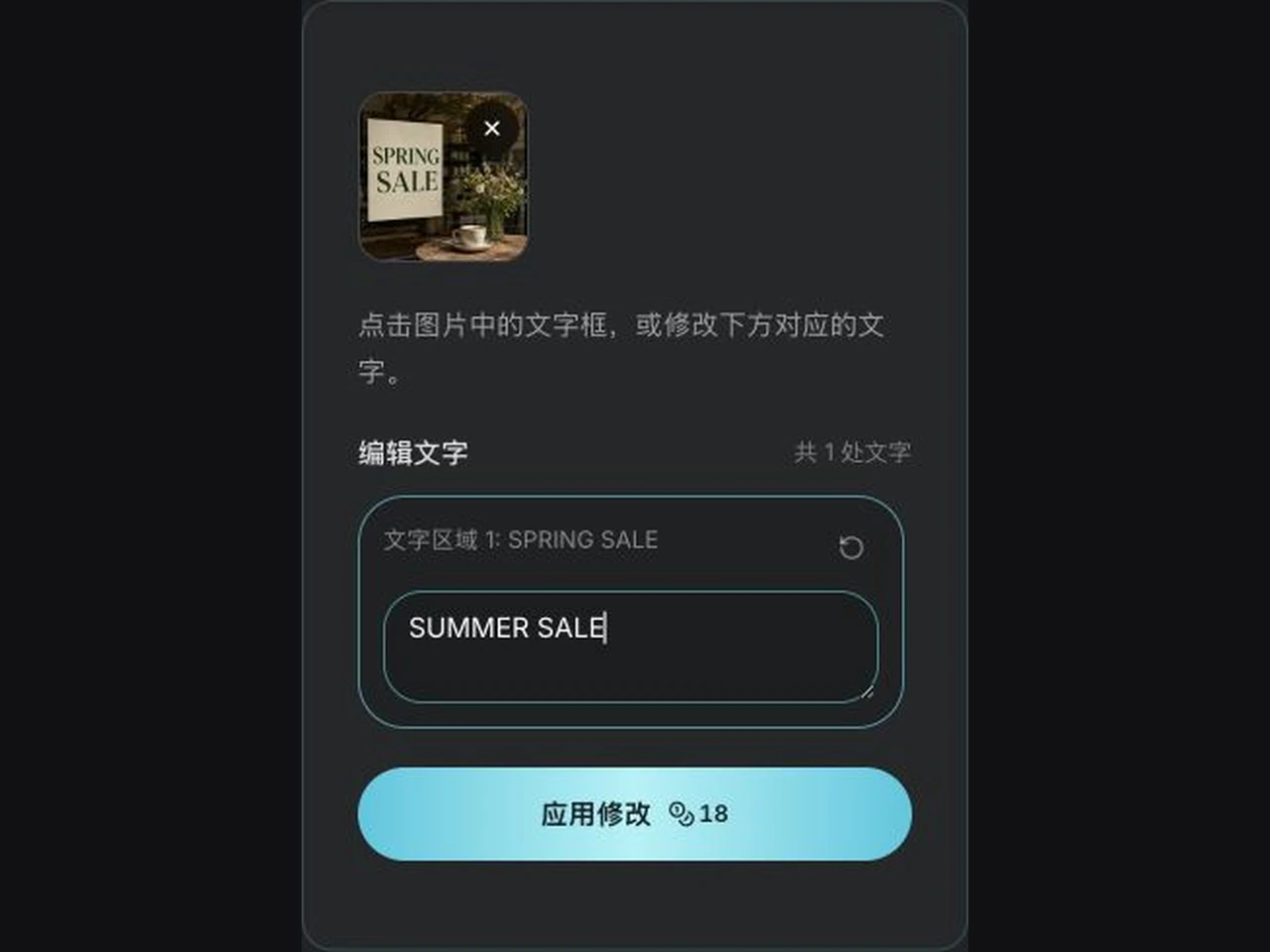 2
Chọn và viết lại chữ
Kiểm tra chữ đã nhận diện. Chọn khung chữ trên ảnh hoặc sửa dòng tương ứng rồi nhập nội dung thay thế, chỉnh sửa hoặc bản dịch.
- 3
So sánh và tải xuống
Chọn «Áp dụng thay đổi» rồi theo dõi tiến trình tạo ảnh và kết quả ngay trong trình chỉnh sửa hiện tại. So với ảnh gốc, kiểm tra chữ và bố cục rồi tải xuống.
Cập nhật chữ mà không làm lại thiết kế
Thay chữ khi không có tệp gốc
Làm việc từ ảnh đã xuất dù không tìm được PSD, Figma, Canva hay tệp thuyết trình gốc. Nhận diện và đổi chữ trên ảnh bạn đang có.
Thay chữ trong ảnhBám theo câu chữ chiến dịch
Cập nhật ưu đãi, ngày, tên sản phẩm, giá và lời kêu gọi hành động. Chỉ đổi chữ và tiếp tục dùng mẫu chiến dịch cũ.
Cập nhật câu chữGiữ hướng hình ảnh ban đầu
Câu lệnh hướng tới giữ nền, bố cục và phong cách chữ để nội dung mới hòa hợp. So sánh chữ, bố cục và nền trước khi chọn bản cuối.
Sửa thiết kế có sẵnSửa chữ mà không thiết kế lại
Sửa ngày cũ, giá sai hoặc lỗi chính tả, hoặc chuẩn bị bản ngôn ngữ khác. Tải lên, nhận diện, sửa, tạo và tải xuống trong cùng một không gian.
Nhận diện chữ tự động
Xác định chữ và vị trí sau khi tải lên. Chọn khung chữ để tìm dòng chỉnh sửa tương ứng.
Thay, sửa, dịch
Sửa từng dòng đã nhận diện và nhập đúng nội dung cho chiến dịch hoặc thị trường.
Tiến trình tạo ảnh và kết quả
Theo dõi tiến trình tạo ảnh và kết quả ngay trong trình chỉnh sửa hiện tại. Chọn «Tiếp tục chỉnh sửa ảnh gốc» để tiếp tục sửa chữ trong ảnh gốc.
So sánh và tải xuống
Xem thay đổi bằng thanh chia rồi lưu ảnh sau khi kiểm tra chữ, bố cục và chi tiết.
Câu hỏi về sửa chữ trong ảnh
Sửa chữ trong ảnh nghĩa là gì?
Là thay đổi phần chữ nằm trong ảnh. Công cụ nhận diện chữ và vị trí, rồi tạo bản mới từ ảnh gốc và nội dung bạn nhập.
Có thay được chữ trên poster, ảnh sản phẩm hay quảng cáo không?
Bạn có thể tải ảnh có chữ rõ và thử đổi tiêu đề, ngày, địa điểm, tên sản phẩm, giá hoặc ưu đãi. Hãy so sánh kết quả trước khi dùng.
Có đổi chữ sang ngôn ngữ khác được không?
Nhập bản dịch vào dòng tương ứng. Chuẩn bị bản dịch chính xác trước, rồi kiểm tra độ dài, ngắt dòng và bố cục sau khi tạo.
Có cần tệp PSD, Figma hay thiết kế gốc không?
Không. Tải ảnh JPG, JPEG, PNG hoặc WebP tối đa 10 MB. Chữ lớn và nét dễ nhận diện và kiểm tra hơn.
Nếu nhận diện thất bại hoặc chữ sai thì sao?
Dùng «Nhận diện lại» nếu thất bại. Bạn có thể kiểm tra và sửa từng dòng. Thử ảnh rõ hơn nếu chữ nhỏ, mờ hoặc bị che.
Phong cách chữ gốc có được giữ không?
Câu lệnh hướng tới giữ phong cách chữ, bố cục và phần còn lại của ảnh. AI tạo sinh có thể đổi chi tiết, nên hãy kiểm tra chữ, bố cục và nền trước khi tải.
Nhận diện và tạo ảnh có tốn tín dụng không?
Cả hai đều dùng tín dụng. Nhận diện bắt đầu sau khi đăng nhập và tải ảnh. Kiểm tra tín dụng ước tính và số dư trước khi áp dụng.
Theo dõi và tải ảnh ở đâu?
Sau «Áp dụng thay đổi», theo dõi tiến trình và kết quả ngay trong trình chỉnh sửa hiện tại. So sánh và tải ảnh đã hoàn thành, hoặc chọn «Tiếp tục chỉnh sửa ảnh gốc» để tiếp tục sửa chữ trong ảnh gốc.
Có cần cài phần mềm hay dùng trên trình duyệt?
Chạy trên trình duyệt: không cần phần mềm hay cài đặt, cũng không cần tệp PSD, Figma hay Canva. Tải ảnh lên, để công cụ nhận diện chữ rồi tạo bản mới.
Mang thông điệp mới cho ảnh của bạn
Tải poster, ảnh sản phẩm, quảng cáo, ảnh chụp màn hình hoặc ảnh mạng xã hội và dùng AI để thay, sửa hoặc dịch chữ trong khi giữ hướng hình ảnh của thiết kế.
Sửa chữ trong ảnh