
Khi nào nên phóng to và làm nét ảnh
Giữ lại bức ảnh bạn thích và thêm chỗ cho chi tiết. Từ tác phẩm sáng tạo đến ảnh sản phẩm, hãy chuẩn bị phiên bản hợp với nơi hiển thị và chia sẻ.
Bắt đầu phóng to ảnh bằng AIPhóng to ảnh trong ba bước
 1
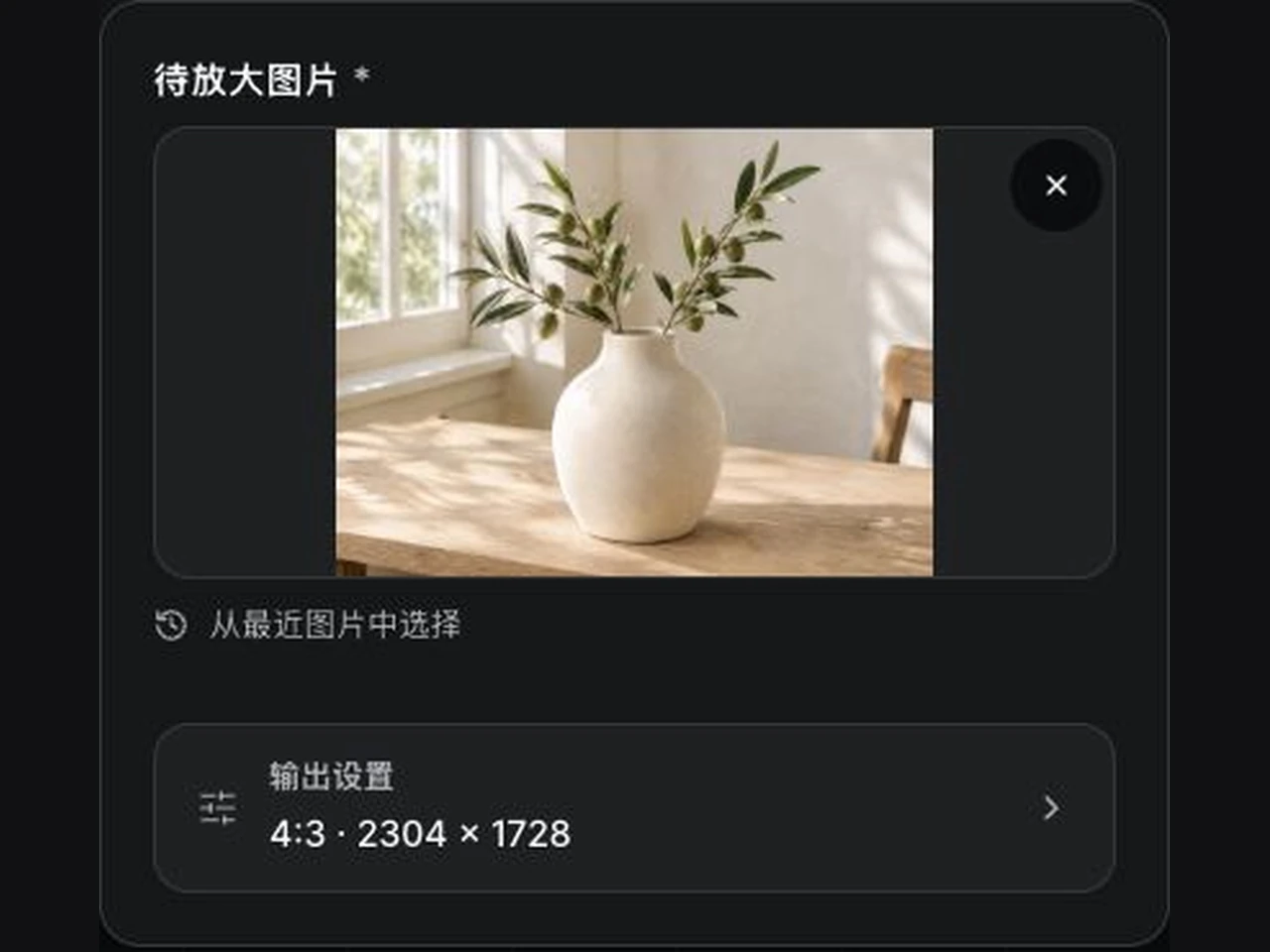
Tải lên ảnh cần phóng to
Bắt đầu từ ảnh chụp, tác phẩm AI, ảnh sản phẩm hoặc tệp thiết kế. Hỗ trợ JPG, PNG và WebP tối đa 10 MB.
 2
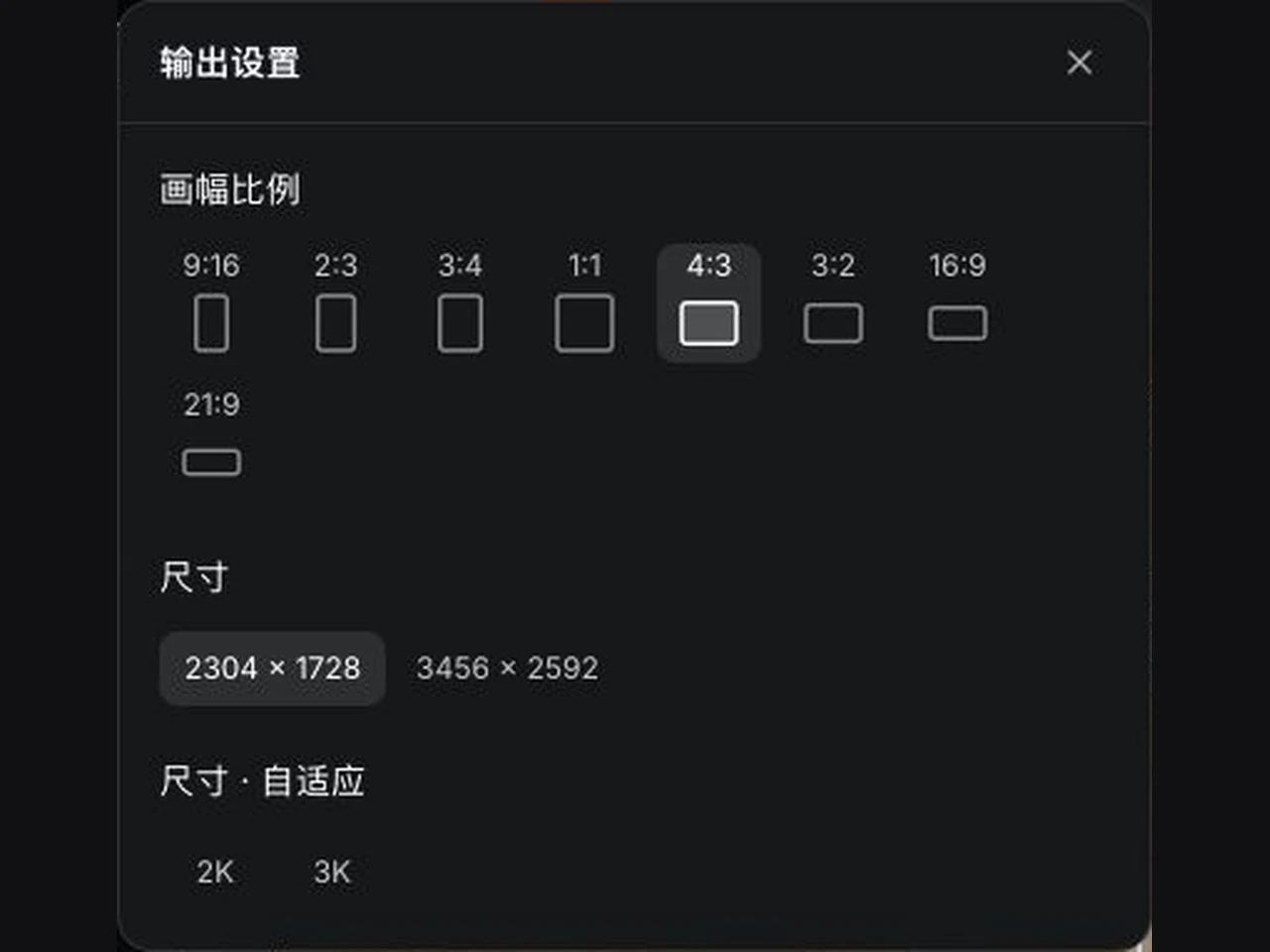
Chọn độ phân giải đầu ra
Chọn kích thước có sẵn trong phần cài đặt đầu ra và xem chi phí tín dụng ước tính trước khi chạy. Lựa chọn phụ thuộc mô hình đang dùng.
- 3
So sánh và tải xuống
Theo dõi quá trình trong Tác phẩm của tôi. Khi xong, kéo thanh chia để so ảnh gốc với kết quả rồi tải xuống.
Tạo tư liệu hình ảnh rõ nét hơn
Tải lên, cài đặt, tạo, so sánh và tải xuống trong cùng một không gian. Chọn đầu ra theo mục đích và đối chiếu chi tiết quan trọng với ảnh gốc.
Độ phân giải lấy từ cài đặt đầu ra
Kích thước có sẵn phụ thuộc mô hình và cài đặt hiện tại. Hệ số phóng và nhãn độ phân giải là hai đại lượng khác nhau.
Chi tiết AI cho viền và bề mặt
Giúp phần chi tiết hiển thị tốt hơn và giảm một phần nhiễu hoặc dấu nén. AI có thể suy đoán thông tin bị thiếu, nên cần kiểm tra lại.
Tỉ lệ theo ảnh gốc
Kích thước mặc định dùng kích thước có sẵn gần nhất với ảnh gốc, kèm chỉ dẫn giữ chủ thể và bố cục.
Lịch sử và tải xuống
Tác phẩm của tôi lưu tiến trình và kết quả đã xong để xem lại, so sánh và tải xuống.
Câu hỏi về phóng to và làm nét ảnh
Phóng to ảnh bằng AI là gì?
Lấy một ảnh sẵn có để tạo phiên bản độ phân giải cao hơn, đồng thời cố gắng thêm viền, bề mặt và chi tiết nhỏ. Dùng khi muốn tiếp tục một ý tưởng hình ảnh đã có. Với ảnh mới, hãy bắt đầu từ công cụ tạo ảnh.
Hỗ trợ định dạng nào?
JPG, PNG và WebP tối đa 10 MB. Dùng bản gốc tốt nhất bạn có và tránh ảnh chụp màn hình bị nén nhiều lần để dễ so sánh kết quả.
Có những độ phân giải đầu ra nào?
Xem trong cài đặt đầu ra những kích thước mà mô hình hiện tại hỗ trợ. Điều quyết định là kích thước cuối cùng của ảnh. Công cụ không bảo đảm mọi ảnh đều tạo được ở 4K hay 8K.
Phóng to 4 lần khác gì đầu ra 4K?
Hệ số phóng mô tả thay đổi kích thước so với ảnh gốc, còn 4K là một nhóm độ phân giải đầu ra. Đây là hai đại lượng khác nhau; kích thước và tỉ lệ ảnh gốc ảnh hưởng đến kết quả. Công cụ dùng các kích thước trong cài đặt đầu ra.
Tạo ảnh có tốn tín dụng không?
Có, quá trình tạo dùng tín dụng. Hãy xem chi phí ước tính trên nút tạo và kiểm tra số dư trước khi bắt đầu. Trang hiển thị chi phí áp dụng và các lựa chọn đầu ra.
Chủ thể hoặc bố cục gốc có thay đổi không?
Câu lệnh hướng tới giữ chủ thể, bố cục, nền và phong cách; tỉ lệ đầu ra mặc định theo ảnh gốc. AI tạo sinh có thể đổi chi tiết cục bộ nên không bảo đảm nội dung giống hệt. Hãy kiểm tra khuôn mặt, chữ, logo và đặc điểm sản phẩm.
Có làm rõ được ảnh rất mờ hoặc bị vỡ không?
AI có thể cố giảm một phần độ mờ, nhiễu và dấu nén, nhưng không bảo đảm khôi phục thông tin đã mất khỏi ảnh gốc. Ảnh gốc quá mờ có thể sinh ra chi tiết do suy đoán. Hãy tự kiểm tra ảnh quan trọng và thông tin sản phẩm.
Có phóng to được ảnh sản phẩm không?
Có, ví dụ để ảnh sản phẩm hiển thị rõ hơn. Trước khi đăng, hãy kiểm tra màu sắc, chất liệu, chữ trên bao bì, mã sản phẩm và logo để kết quả vẫn mô tả đúng sản phẩm.
Có phóng to được ảnh do AI tạo không?
Có, nhưng phóng to không sửa mọi lỗi của ảnh gốc. Dùng “Chỉnh sửa chữ trong ảnh” để nhận diện và thay chữ theo từng dòng; sửa lỗi cấu trúc bằng công cụ chỉnh sửa cục bộ và loại bỏ vật thể thừa bằng công cụ xóa vật thể trước.
Theo dõi và tải kết quả ở đâu?
Sau khi bắt đầu, mở Tác phẩm của tôi để theo dõi. Khi xong, xem kết quả, so với ảnh gốc bằng thanh chia rồi lưu bằng nút tải xuống. Quay lại trang này để tải ảnh khác.
Tiếp tục với công cụ chỉnh sửa khác
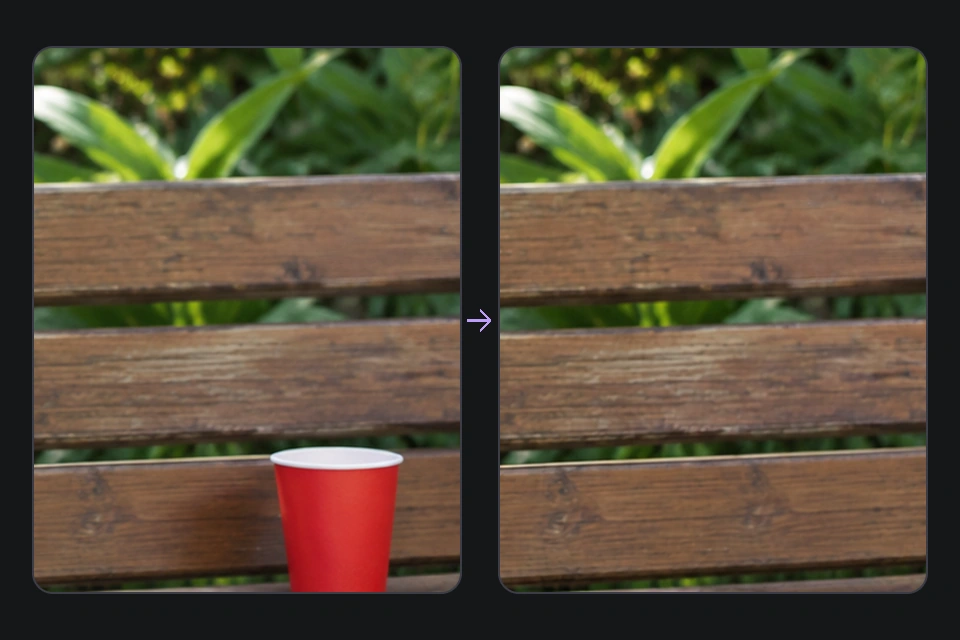
Xóa vật thể bằng AI
Tô lên vật thể không mong muốn để dọn khung hình mà vẫn giữ chủ thể.
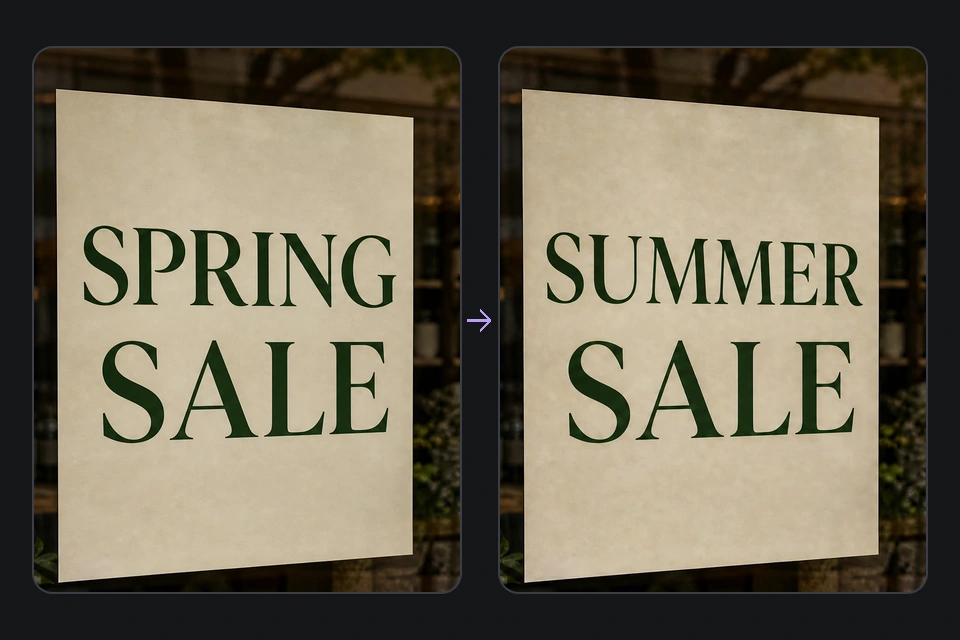
Sửa chữ trong ảnh
Nhận diện chữ có sẵn trong ảnh, sửa từng dòng và áp dụng thay đổi trước khi phóng to bản cuối.
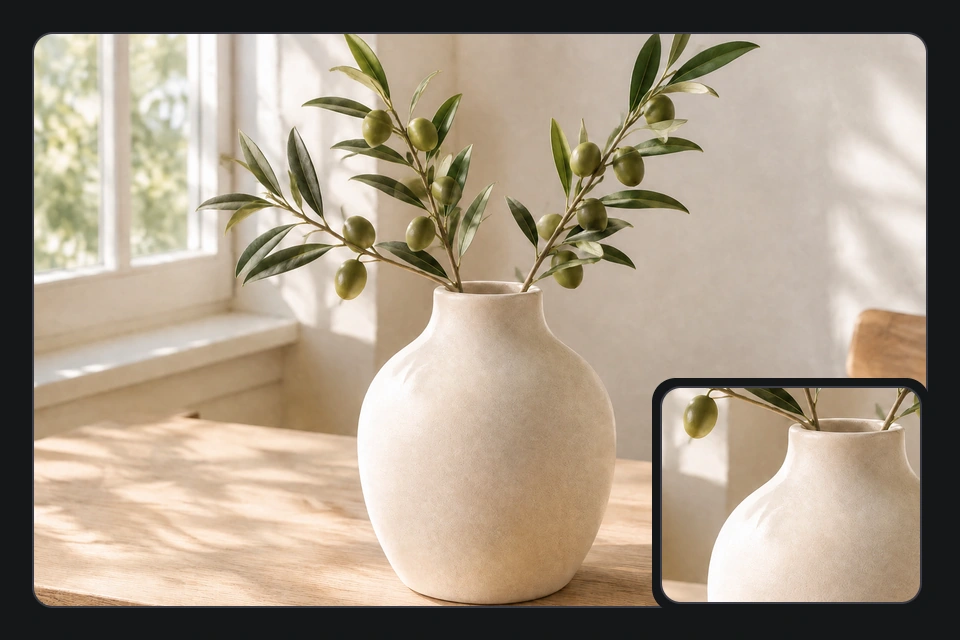
Xóa hình mờ bằng AI
Xử lý hình mờ và các chi tiết gây rối trong ảnh sẵn có.
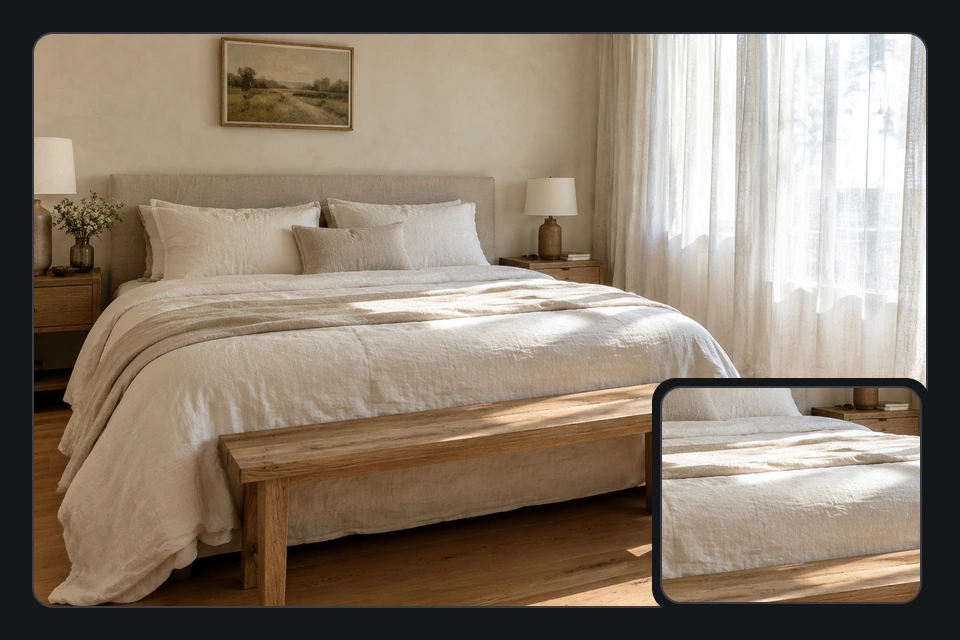
AI Image Gen
Bắt đầu từ mô tả bằng chữ và tạo ảnh mới.
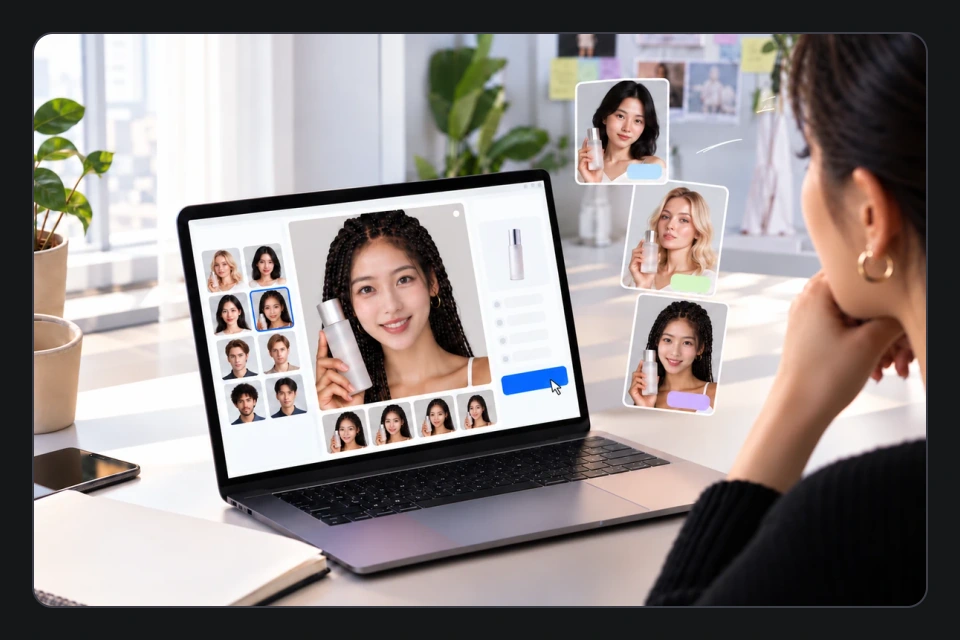
Đổi khuôn mặt bằng AI
Khám phá tạo ảnh với khuôn mặt tham chiếu.
Làm ảnh của bạn rõ và nét hơn
Bắt đầu từ ảnh bạn đã có, chọn độ phân giải đầu ra và để AI thêm chi tiết. Quá trình tạo dùng tín dụng; hãy so sánh và kiểm tra trước khi tải xuống.
Bắt đầu phóng to ảnh bằng AI