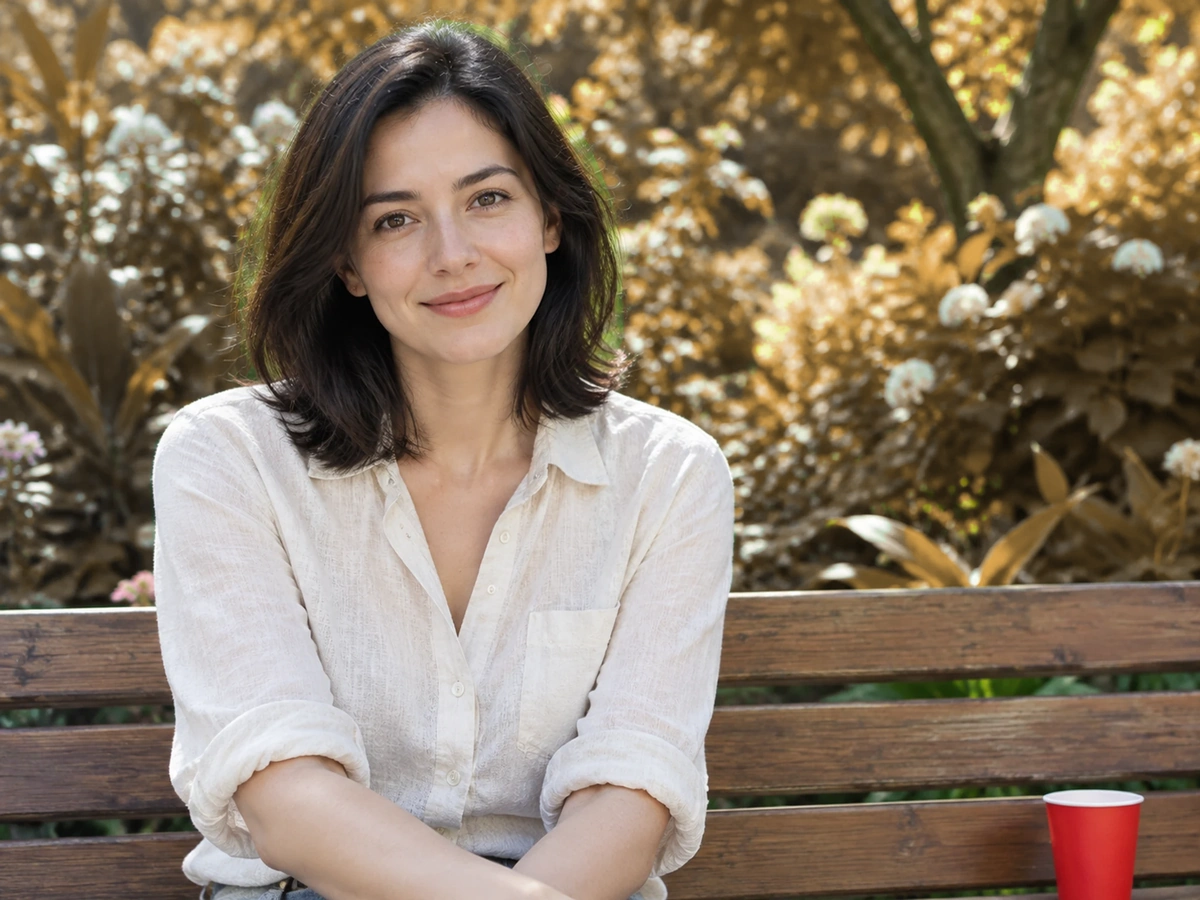
Một ảnh. Một vùng. Một phiên bản mới.
Đánh dấu phần muốn đổi, mô tả thay thế, và AI inpainting vẽ lại đúng chỗ đó — nền, trang phục, vật thể, vùng chữ.
Bắt đầu chỉnh sửa cục bộVẽ lại một vùng trong ba bước
 1
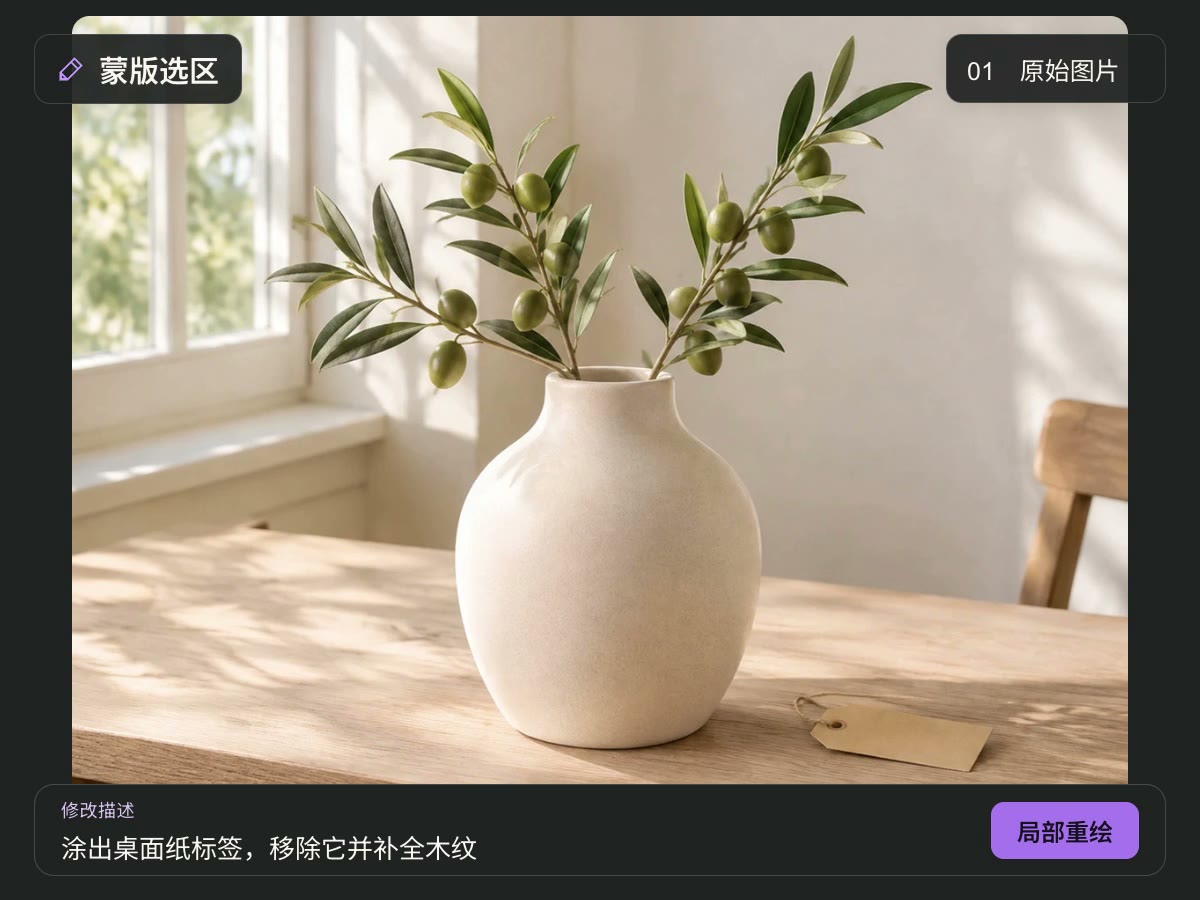
Tải ảnh gốc lên
Bắt đầu từ ảnh sản phẩm, ảnh chụp hoặc tác phẩm AI. Ảnh gốc rõ nét giúp đánh giá kết quả dễ hơn.
 2
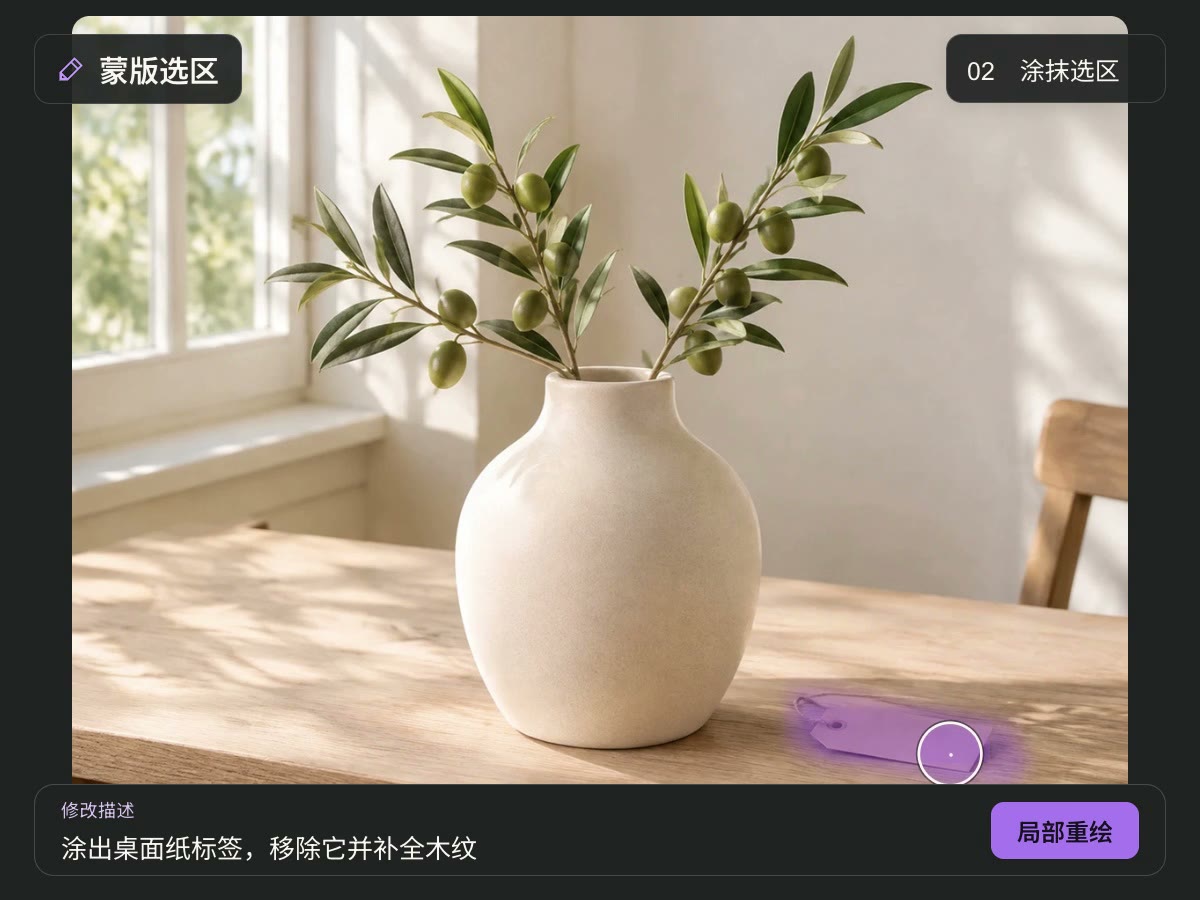
Đánh dấu vùng và mô tả thay đổi
Đánh dấu phần cần vẽ lại. Giải thích nội dung cần thay, thêm hoặc điều chỉnh và đặc điểm cần giữ nguyên.
- 3
Tạo và kiểm tra kết quả
Xem cài đặt đầu ra và chi phí tín dụng ước tính trước khi tạo. Kiểm tra viền, chi tiết chủ thể và chữ, rồi tải xuống nếu đã ưng ý.
Tập trung chỉnh sửa vào phần cần chú ý
Xác định mục tiêu bằng mặt nạ
Tô lên vùng cần đổi để mục tiêu rõ ràng. Vùng chọn giúp định hình mọi việc, từ một chi tiết gây rối nhỏ đến vật thể cục bộ hay điều chỉnh nền.
Bắt đầu chỉnh sửa cục bộ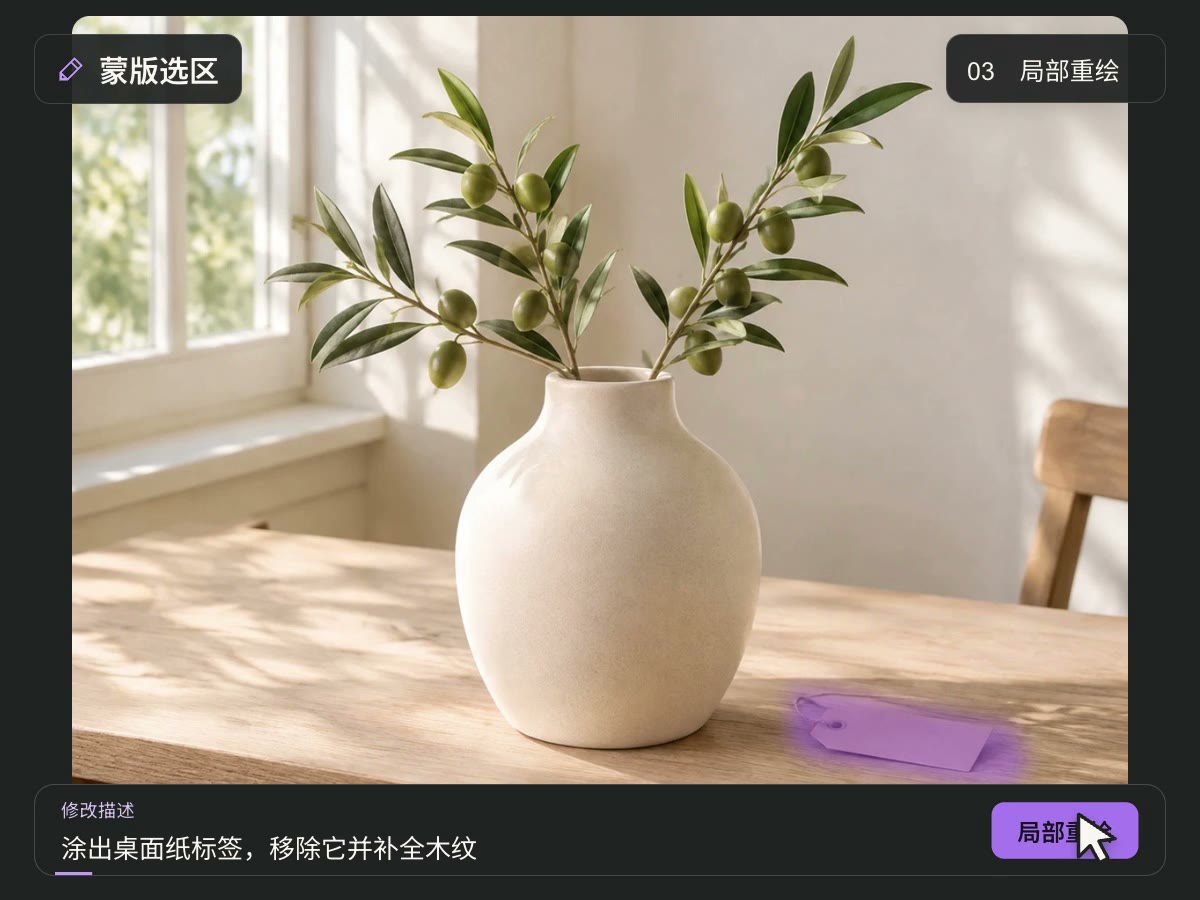
Kết hợp ảnh gốc và câu lệnh
Dùng ảnh làm tham chiếu và mô tả vật thể, chất liệu, màu sắc, ánh sáng mong muốn. Hướng dẫn cụ thể giảm mơ hồ, và một mục tiêu duy nhất giúp so sánh dễ hơn.
Bắt đầu chỉnh sửa cục bộTiếp nối hướng hình ảnh hiện có
Bắt đầu từ bố cục hiện tại và mô tả chủ thể, phong cách cần giữ. Chỉnh sửa tạo sinh vẫn có thể đổi chi tiết, nên hãy kiểm tra cả trong và ngoài vùng chọn.
Bắt đầu chỉnh sửa cục bộMột ảnh có sẵn có thể mang ý tưởng cục bộ mới
Thực hiện chỉnh sửa có mục tiêu bằng ảnh gốc, mặt nạ và câu lệnh. Chọn vùng và hướng, rồi đánh giá xem kết quả có phù hợp mục đích không.
Ảnh gốc làm tham chiếu
Tiếp tục từ ảnh có sẵn, tốt nhất là bản rõ nét và không bị nén nhiều lần. Dùng như công cụ thay thế một vật thể mỗi lần.
Đánh dấu vùng đích
Đánh dấu vùng cần chỉnh sửa và tránh che chi tiết quan trọng không cần đổi.
Mô tả mục tiêu bằng ngôn ngữ tự nhiên
Nêu vật thể, ngoại hình mong muốn và đặc điểm cần giữ để câu lệnh rõ hơn.
Kiểm tra trước khi dùng kết quả
Xem chuyển tiếp, ánh sáng, chữ và đặc điểm chủ thể trước khi quyết định tải xuống và sử dụng.
Câu hỏi về chỉnh sửa cục bộ bằng AI
Chỉnh sửa cục bộ bằng AI là gì?
Inpainting dùng ảnh gốc, mặt nạ và câu lệnh để thử nội dung mới trong một vùng xác định. Công cụ phù hợp để sửa một phần của hình ảnh có sẵn. Để tạo ảnh hoàn toàn mới, hãy dùng công cụ tạo ảnh.
Cần chuẩn bị gì trước khi bắt đầu?
Chuẩn bị ảnh gốc, đánh dấu vùng cần đổi bằng mặt nạ và viết câu lệnh. Mô tả vật thể đích, màu sắc, chất liệu, ánh sáng cùng chủ thể và phong cách cần giữ.
Nên chọn vùng mặt nạ thế nào?
Phủ kín vùng cần vẽ lại và chú ý viền vật thể cùng nền xung quanh. Tránh che chữ, logo hoặc đặc điểm chủ thể cần giữ. Sau khi tạo, kiểm tra chuyển tiếp và điều chỉnh vùng chọn nếu cần.
Câu lệnh rõ ràng cần gì?
Nêu mục tiêu trước, rồi đến kết quả mong muốn. Ví dụ: “Thay bình hoa trong vùng chọn bằng bình gốm trắng, giữ nguyên bàn và ánh sáng gốc.” Một mục tiêu duy nhất dễ kiểm tra hơn nhiều thay đổi cùng lúc.
Vùng không chọn có giữ nguyên hoàn toàn?
Mặt nạ cho biết vùng chỉnh sửa và câu lệnh có thể yêu cầu giữ phần còn lại, nhưng AI tạo sinh không bảo đảm điểm ảnh giống hệt. Hãy so sánh trong và ngoài vùng chọn, nhất là khuôn mặt, chữ, đặc điểm sản phẩm và logo.
Có thể thay nền hoặc đổi vật thể cục bộ không?
Đánh dấu vùng đích và mô tả nội dung cần thay hoặc điều chỉnh. Kết quả phụ thuộc ảnh gốc, vùng chọn và hướng dẫn. Cấu trúc phức tạp, chất liệu trong suốt và chữ nhỏ có thể cần thêm lần thử và kiểm tra thủ công.
Có hữu ích cho ảnh sản phẩm và quảng cáo không?
Bạn có thể thử nền, trang trí và hướng sáng tạo cục bộ. Trước khi đăng, hãy kiểm tra màu, hình dáng, chất liệu, chữ trên bao bì và logo để hình ảnh thể hiện đúng sản phẩm thật.
Có thể chỉnh ảnh do AI tạo không?
Tải tác phẩm AI có sẵn lên và xác định thay đổi bằng mặt nạ và câu lệnh. Lỗi cấu trúc hoặc chi tiết ở ảnh gốc không tự được khắc phục, nên hãy nêu rõ mục tiêu trong vùng chọn và hướng dẫn.
Tạo ảnh có tốn tín dụng không?
Có, quá trình tạo dùng tín dụng. Hãy xem chi phí ước tính, cài đặt đầu ra khả dụng và số dư trước khi bắt đầu. Trang hiển thị chi phí áp dụng.
Nên đổi gì khi kết quả chưa đúng?
Kiểm tra mặt nạ có phủ mục tiêu không, đơn giản hóa câu lệnh và nêu rõ nội dung cần giữ. Mỗi lần chỉ đổi một yếu tố để hiểu tác động, rồi kiểm tra kết quả trước khi tải xuống.
Khám phá các công cụ hình ảnh AI khác
Ảnh của bạn chỉ cách một nét vẽ là thành phiên bản mới.
Tải ảnh gốc lên, tô vùng cần sửa, mô tả thay đổi. AI vẽ lại đúng chỗ đó — so kết quả với ảnh gốc bên cạnh.
Bắt đầu chỉnh sửa cục bộ