AI Image Gen
圖片影片Seedance音樂素材
價格方案
立即訂閱
圖片影片Seedance音樂素材價格方案

圖片工具

AI 物件移除AI 去浮水印工具AI 換臉AI 衣物移除前往編輯圖片文字局部重繪AI ComicAI 換裝AI 擴圖工具AI 姿勢調整聖誕寫真用照片玩萬聖節變裝AI 圖片放大

影片工具

AI 特效AI 接吻影片生成器聖誕影片
載入中...

AI 圖片放大

上傳一張圖片,用 AI 放大解析度、提升清晰度與細節,把模糊照片變清晰,盡量保留原有構圖和主體,讓圖片更適合展示與分享。

640 × 480 → 2304 × 1728

圖片放大流程動畫

首屏及功能區動畫示範圖片放大流程。下方相同區域的細節比較來自歷史 640 × 480 原圖與 2304 × 1728 實際放大結果;請檢查你自己的生成結果。

AI 圖片放大的使用情境

現有圖片值得保留,只是尺寸偏小、細節不夠清楚?從創作作品到商品視覺,讓 AI 幫你準備更適合展示與分享的版本。

開始 AI 圖片放大

放大細節比較

AI 繪畫與生成圖片

為現有作品補充清晰細節,整理成作品集、社群發布或後續編輯素材。

放大細節比較

桌布與大螢幕展示

根據目標螢幕選擇合適的輸出尺寸,準備桌面背景、手機桌布和展示視覺。

放大細節比較

廣告創意與行銷素材

放大現有廣告圖、到達頁配圖和縮圖,繼續沿用原來的創意方向。

放大細節比較

簡報與設計素材

為提案、投影片、參考圖和設計樣機準備更清晰的圖片,使用前檢查實際尺寸。

放大細節比較

商品圖與電商圖片

讓商品邊緣和紋理更便於查看。發布前核對包裝文字、顏色與商品細節。

三步完成圖片放大

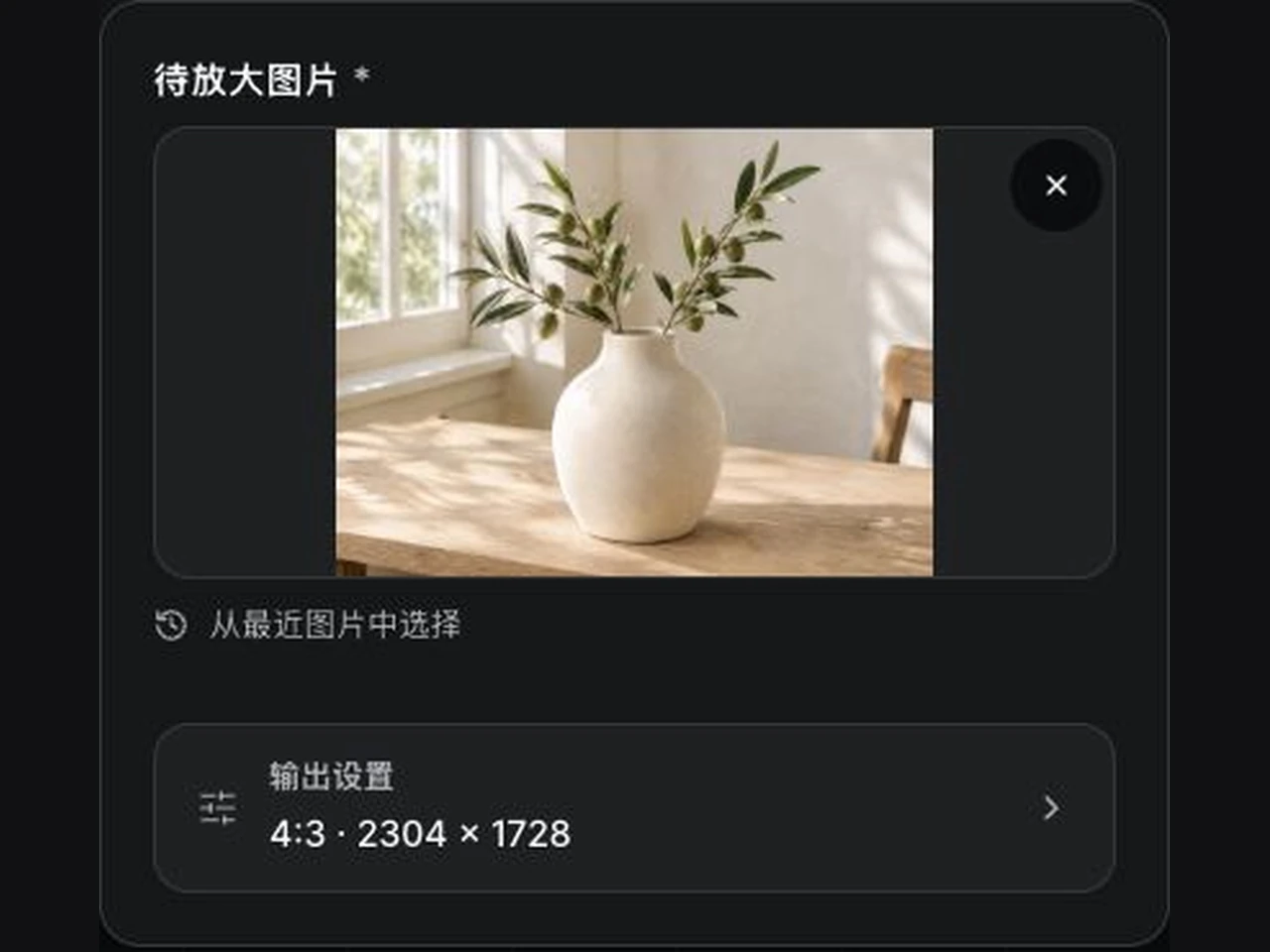
  1. 上傳想要放大的圖片
    1

    上傳想要放大的圖片

    選擇照片、AI 作品、商品圖或設計素材,支援 JPG、PNG 和 WebP,單張最大 10 MB。
  2. 選擇輸出清晰度
    2

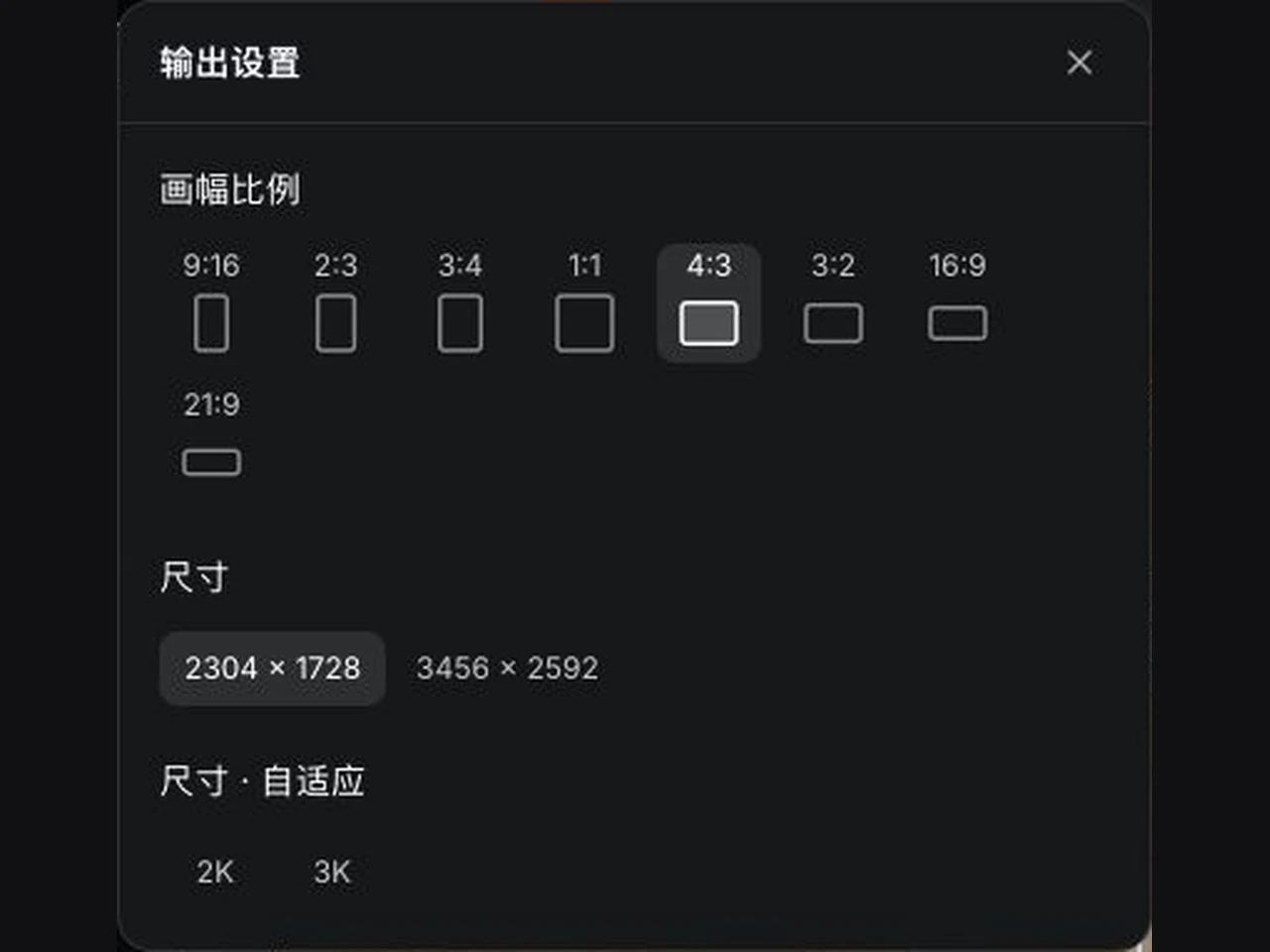
    選擇輸出清晰度

    在輸出設定裡選擇可用尺寸,查看生成所需點數,再開始放大。具體選項以目前模型支援為準。

  3. 3

    比較並下載結果

    在「我的作品」查看生成過程,完成後拖動滑桿檢查原圖與放大效果,確認細節再下載。

放大小圖,提升清晰度

上傳、設定、生成、比較與下載,在同一個工作區完成。選擇適合目標用途的輸出,再用原圖核對關鍵細節。

  • 按設定輸出清晰度

    輸出尺寸以目前模型和頁面設定提供的選項為準,不將放大倍數等同於固定解析度。

  • AI 補充邊緣與紋理

    改善細節的呈現,減少部分雜訊與壓縮痕跡;缺失的資訊可能由 AI 推測,需要人工核對。

  • 參考原圖比例

    預設根據原圖選擇相近的可用輸出尺寸,生成時盡量沿用原有主體與畫面配置。

  • 作品紀錄與下載

    生成進度和完成的結果集中在「我的作品」,方便比較、查看與下載。

圖片放大常見問題

什麼是 AI 圖片放大?

AI 圖片放大以現有圖片為輸入,生成更高解析度的版本,並嘗試補充邊緣、紋理和細節。它適合繼續使用現有創意;如果想設計全新的畫面,可以使用 AI 圖片生成器。

可以上傳哪些格式?

支援 JPG、PNG 和 WebP,單張最大 10 MB。盡量使用手上品質最好的原圖,避免反覆壓縮後的截圖,這樣更方便比較和檢查細節。

圖片可以放大到什麼清晰度?

請查看頁面的輸出設定,具體可選尺寸由目前模型支援範圍決定。最終以實際生成圖片的尺寸為準,不保證所有圖片都能輸出到 4K 或 8K。

4 倍放大和 4K 輸出有什麼區別?

放大倍數描述相對原圖的尺寸變化;4K 描述輸出解析度檔位。兩者不是同一個概念,原圖尺寸和長寬比不同,結果也會不同。本工具以輸出設定中的尺寸選項為準。

生成圖片需要費用嗎?

生成會消耗點數。開始前請查看生成按鈕顯示的點數估算,並確認帳戶餘額足夠。實際費用和可用輸出選項以頁面展示為準。

放大會改變原來的主體或構圖嗎?

指令要求盡量保留原有主體、構圖、背景和風格,輸出比例預設參考原圖。生成式 AI 可能改變局部細節,因此不能保證內容完全不變。建議重點檢查人物面部、文字、標誌和商品特徵。

能修復嚴重模糊或像素化的圖片嗎?

AI 可以嘗試改善部分模糊、雜訊和壓縮痕跡,但無法保證恢復原圖中已經遺失的真實資訊。原圖越模糊,結果越可能包含推測細節;重要照片或商品資料請人工核對。

適合放大商品圖嗎?

可以上傳商品圖,嘗試改善展示尺寸、邊緣和紋理。發布前請核對商品顏色、材質、包裝文字、型號與標誌,確認結果準確表達實際商品。

可以放大 AI 生成的圖片嗎?

可以上傳現有 AI 圖片並選擇輸出清晰度。放大無法修正所有問題:現有文字可用「編輯圖片文字」辨識後逐行替換;結構問題先用局部重繪,多餘物件先用物件移除處理。

在哪裡查看生成過程和下載作品?

點擊開始生成後,在「我的作品」查看任務進度。生成完成後可查看結果,使用比較滑桿核對原圖,並透過下載按鈕儲存圖片。切回「AI 圖片放大」可繼續上傳和設定。
繼續編輯圖片

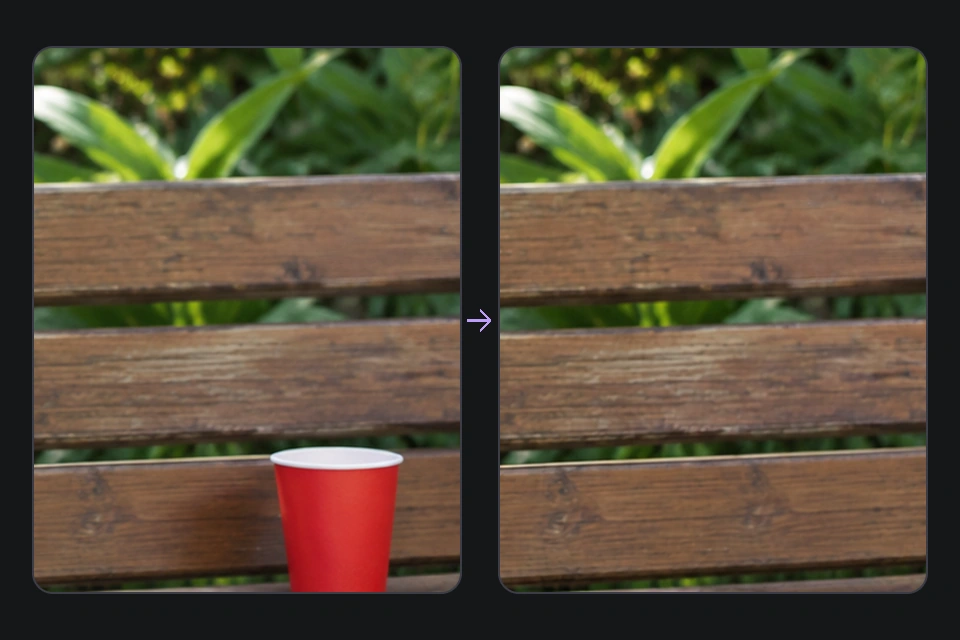
清理照片中多餘物體的前後比較

AI 物體消除

塗抹多餘物體,清理畫面並保留主體。

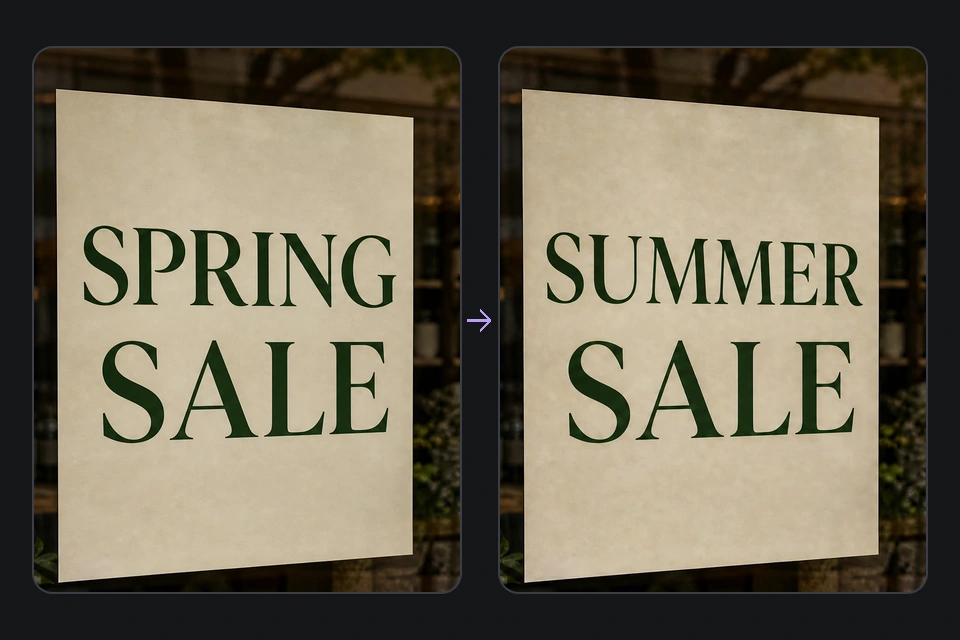
攝影畫面中的招牌文字修改範例

編輯圖片文字

辨識圖片中現有的文字,逐行替換並套用修改後,再放大最終版本。

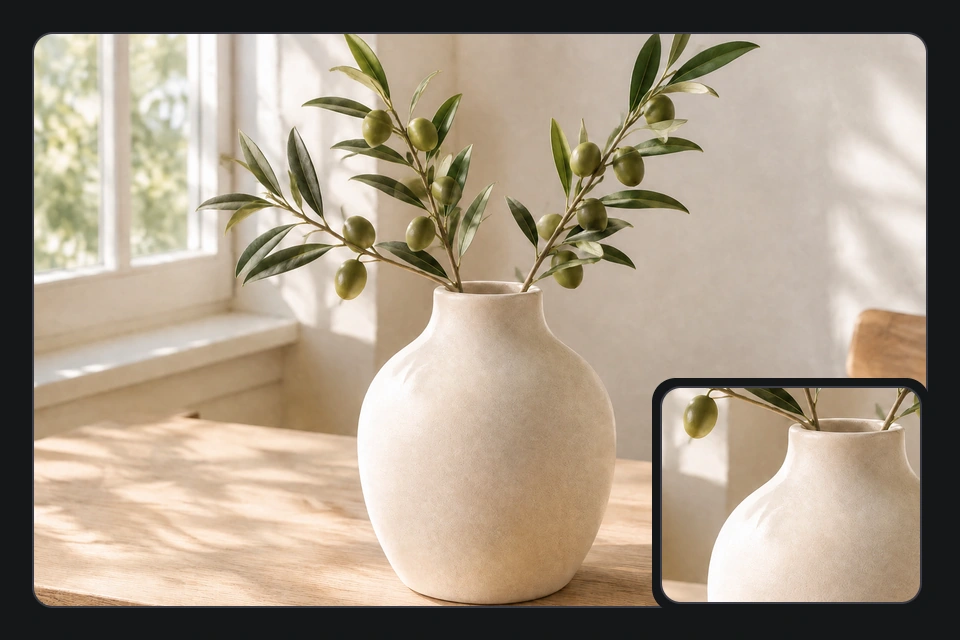
乾淨的商品照片與陶瓷紋理局部細節

AI 去浮水印工具

處理現有圖片中的浮水印與干擾元素。

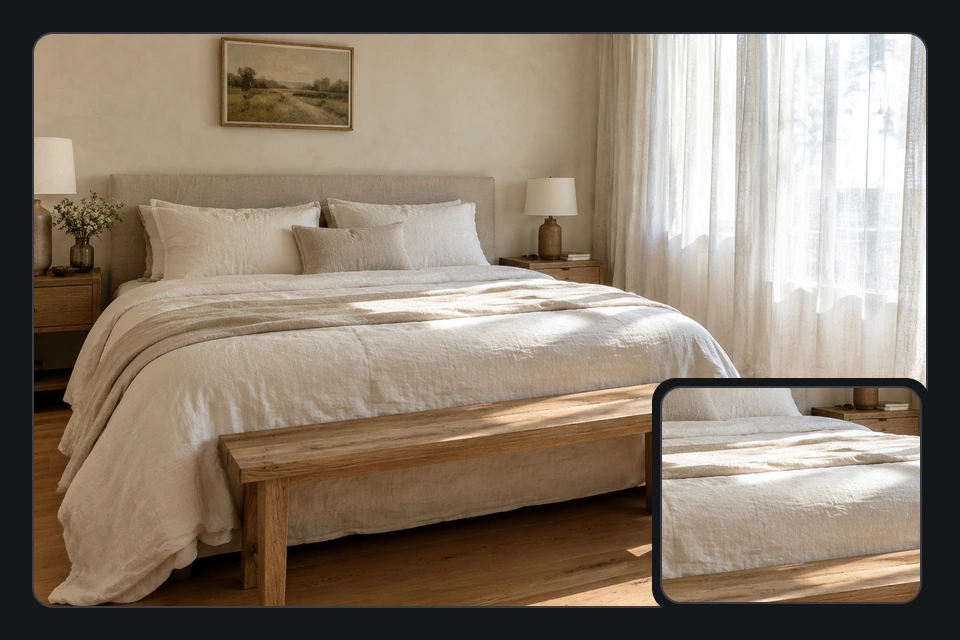
本站原創臥室照片與床品材質細節

AI 圖片生成

從文字描述開始,創作新的圖片。

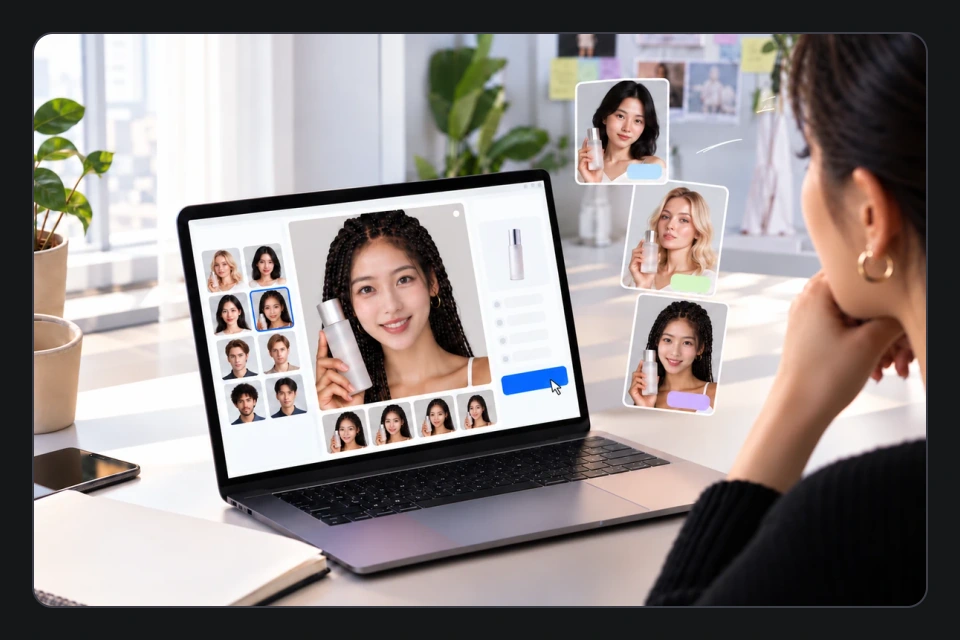
在創作工作台中查看不同人物參考的示意圖

AI 換臉

使用參考人臉探索圖片創作。

讓好圖片更清晰

從一張現有圖片開始,選擇輸出清晰度,讓 AI 補充細節。生成會消耗點數,下載前請比較確認。

開始 AI 圖片放大
AI Image GenAI Image Gen

一站式 AI 創作工坊:圖像、影片與音樂

創作

  • 圖片生成器
  • 圖生圖
  • 影片生成器
  • 圖生影片
  • 參考生影片
  • 影片改風格
  • 音樂生成器

影片模型

  • Seedance 2.5
  • Seedance 2.0
  • Kling v3
  • Veo 3.1 Fast
  • Wan 3.0
  • MiniMax H3
  • Grok Video 1.5
  • HappyHorse 1.1

圖片模型

  • Nano Banana Pro
  • Nano Banana 2
  • Nano Banana
  • GPT Image 2
  • Seedream 5.0
  • Seedream 4.5
  • Qwen Image 3.0
  • Wan 2.7

AI 工具

  • AI 物件移除
  • AI 去浮水印工具
  • AI 換臉
  • AI 衣物移除
  • 編輯圖片文字
  • 局部重繪
  • AI Comic
  • AI 換裝
  • AI 擴圖工具
  • AI 姿勢調整
  • 聖誕寫真
  • 用照片玩萬聖節變裝
  • AI 圖片放大
  • AI 特效
  • AI 接吻影片生成器
  • 聖誕影片

公司

  • 關於 AI Image Gen
  • 聯絡我們
  • 隱私政策
  • 服務條款
© 2026 AI Image Gen · 用心打磨