
用三個步驟去掉照片裡的物件
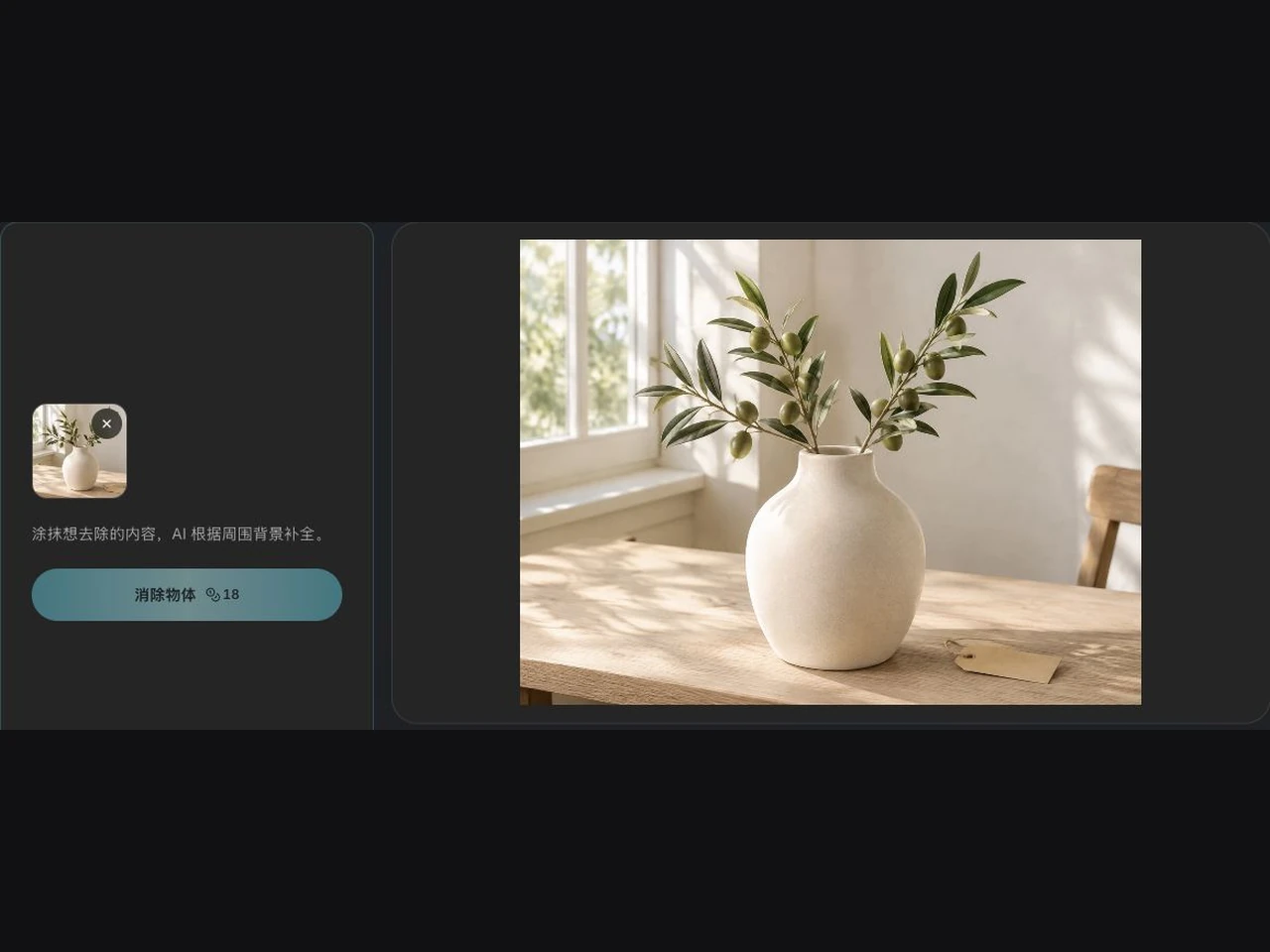 1
上傳要處理的照片
商品圖、人像、旅遊照、房源圖或 AI 生成的圖片都能當起點。支援 JPG、PNG、WebP,單張不超過 10 MB。
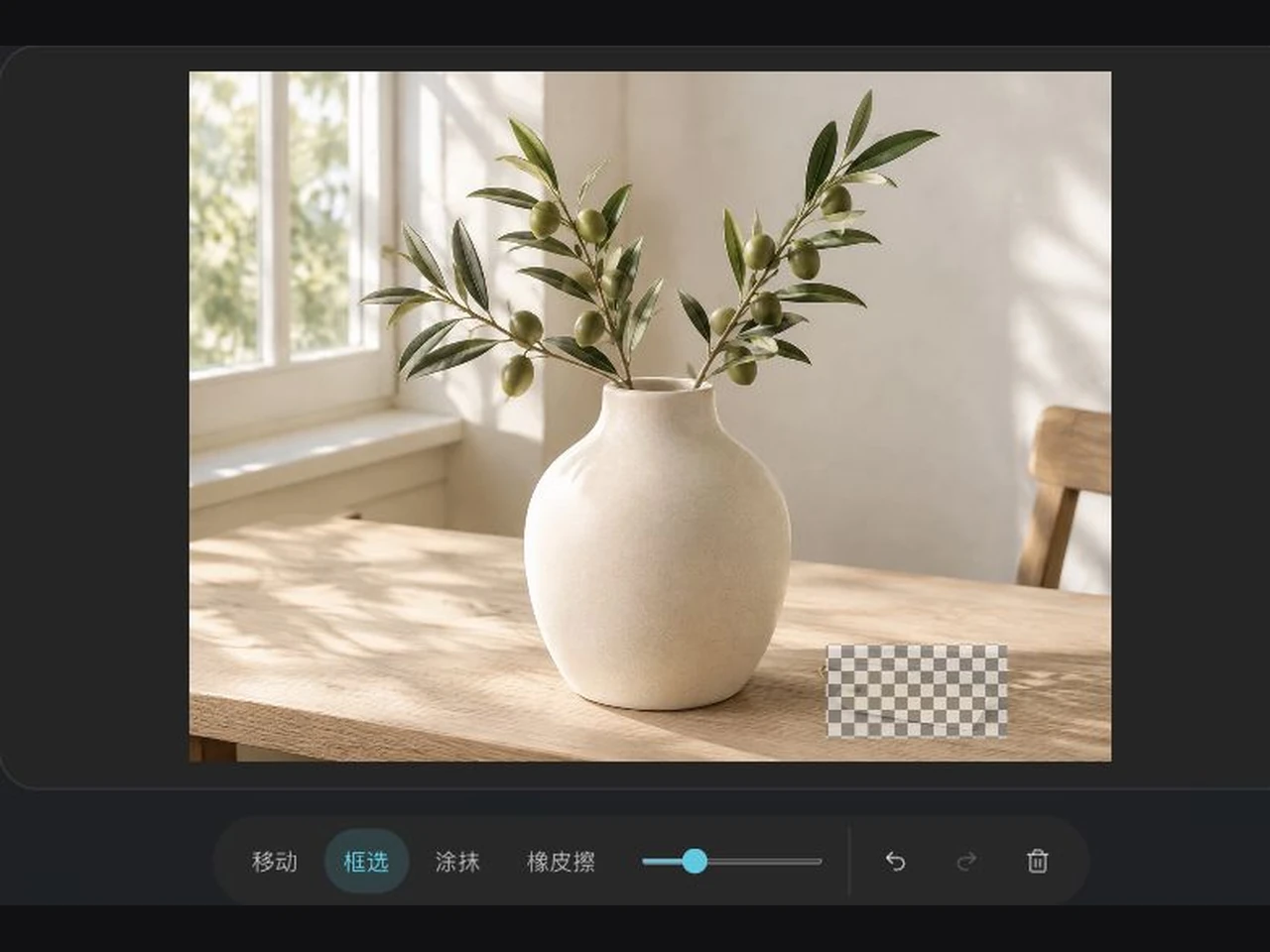 2
準確標記要移除的範圍
大面積用框選,細小部分用塗抹,多選的地方用橡皮擦收回。可調整筆刷大小,也能復原、重做或清除遮罩,直到只覆蓋不要的內容。
- 3
生成、對比並下載
生成後,使用比較按鈕切換原圖與結果。滿意後下載結果,還需要調整的區域可以繼續編輯。
物件移除常見問題
照片裡哪些內容可以去掉?
人物、物件、文字、招牌、電線、雜物、貼圖、表情符號貼紙與反光都值得一試。效果取決於標記範圍、圖片品質,以及被遮住的背景有多複雜。
可以把圖片裡的文字去掉嗎?
可以,也就是常見的「圖片去字」:把文字連同邊緣一起塗掉,區域會依周圍畫面重建。若你想換成新的可讀文字、保留排版,請改用圖片文字編輯工具。
這就是常說的消除筆嗎?
消除筆是大家對這類功能的習慣叫法:標記一塊區域,由 AI 用背景補上。本工具就是這樣運作,選取範圍可用塗抹、框選、移動與橡皮擦調整。
物件移除和背景移除有什麼不同?
背景移除是把主體與整張畫面分離。本頁只處理你標記的區域,畫面其餘部分保持原位,背景仍留在照片裡。
可以去照片裡的人嗎?
畫面邊緣的路人或不需要的人物可以標記試試。若人物與主體大量重疊,重建難度會明顯上升,因為被擋住的部分更多需要推測。
結果會與原圖完全一致嗎?
被物件遮住的像素本來就沒拍到,工具只能依周圍內容推測。重複圖樣、文字與細微結構可能出現偏差,下載前請對比確認。
支援哪些圖片格式?
支援 JPG、PNG 與 WebP,單張不超過 10 MB。圖片長邊超過 4096 像素時會自動縮小至此上限。結果下載為 PNG,尺寸與處理後的圖片相同。
手機上能用嗎?
可以。上傳、塗抹與對比都能在手機瀏覽器完成,細小的地方用手指塗抹即可微調。

AI 脫衣工具,一鍵去衣:上傳一張成人照片,用白話寫要脫到哪裡——內衣留著,或一件不留。上傳 0 點數,生成前先看估算。
AI 脫衣把礙眼的那一處處理掉
標記要移除的物件,送出後對比原圖與結果再下載。請僅編輯你擁有或已獲授權修改的圖片。
開始物件移除