
Quando ingrandire e migliorare la qualità di una foto
Tieni l’immagine che ti piace e guadagna spazio per il dettaglio. Dai lavori creativi alle foto prodotto, prepara una versione più adatta alla visualizzazione e alla condivisione previste.
Avvia l’ingrandimento con IAIngrandire una foto in tre passaggi
 1
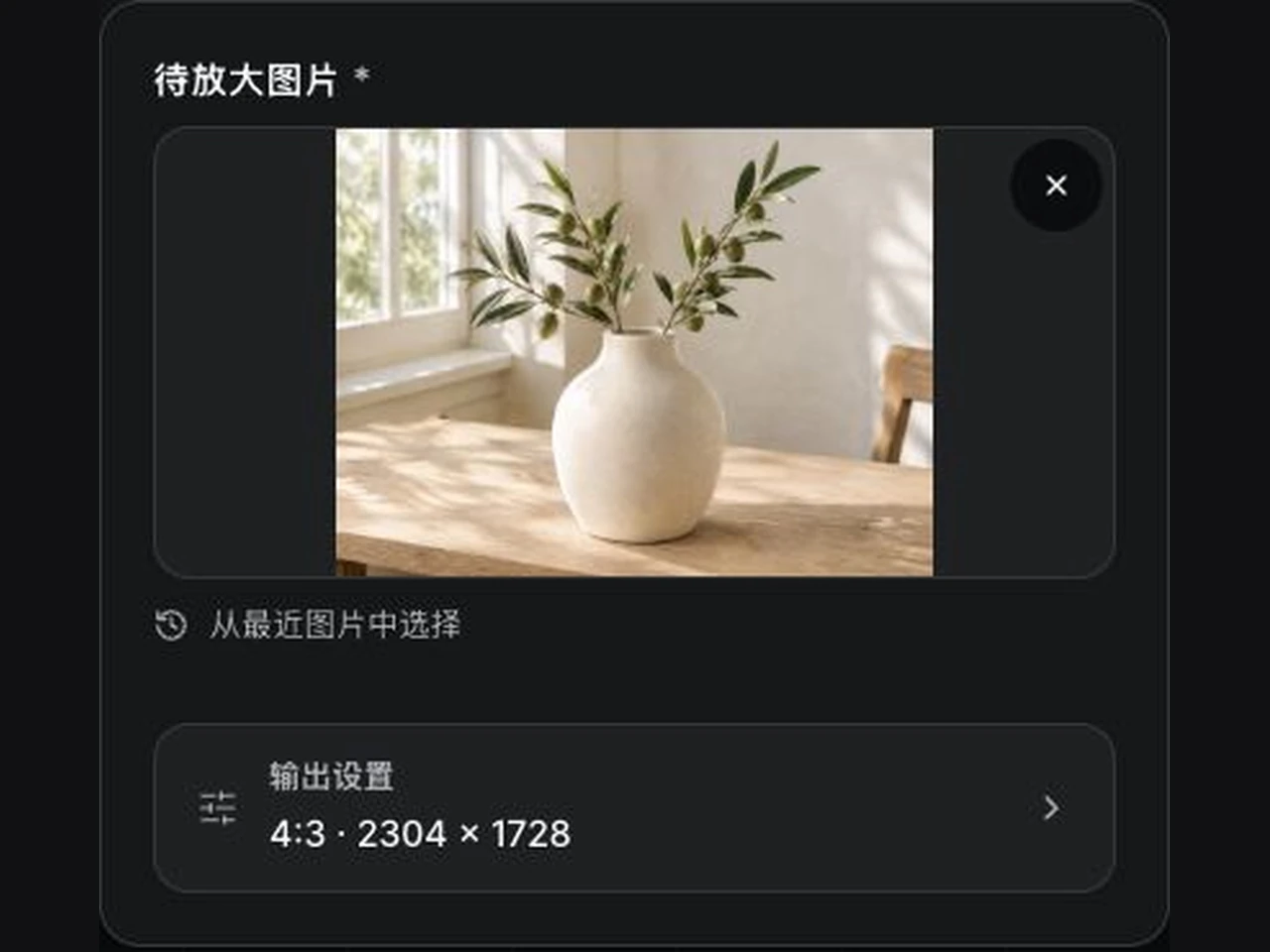
Carica l’immagine da ingrandire
Parti da una foto, un’immagine IA, una foto prodotto o una risorsa di design. Sono supportati JPG, PNG e WebP fino a 10 MB.
 2
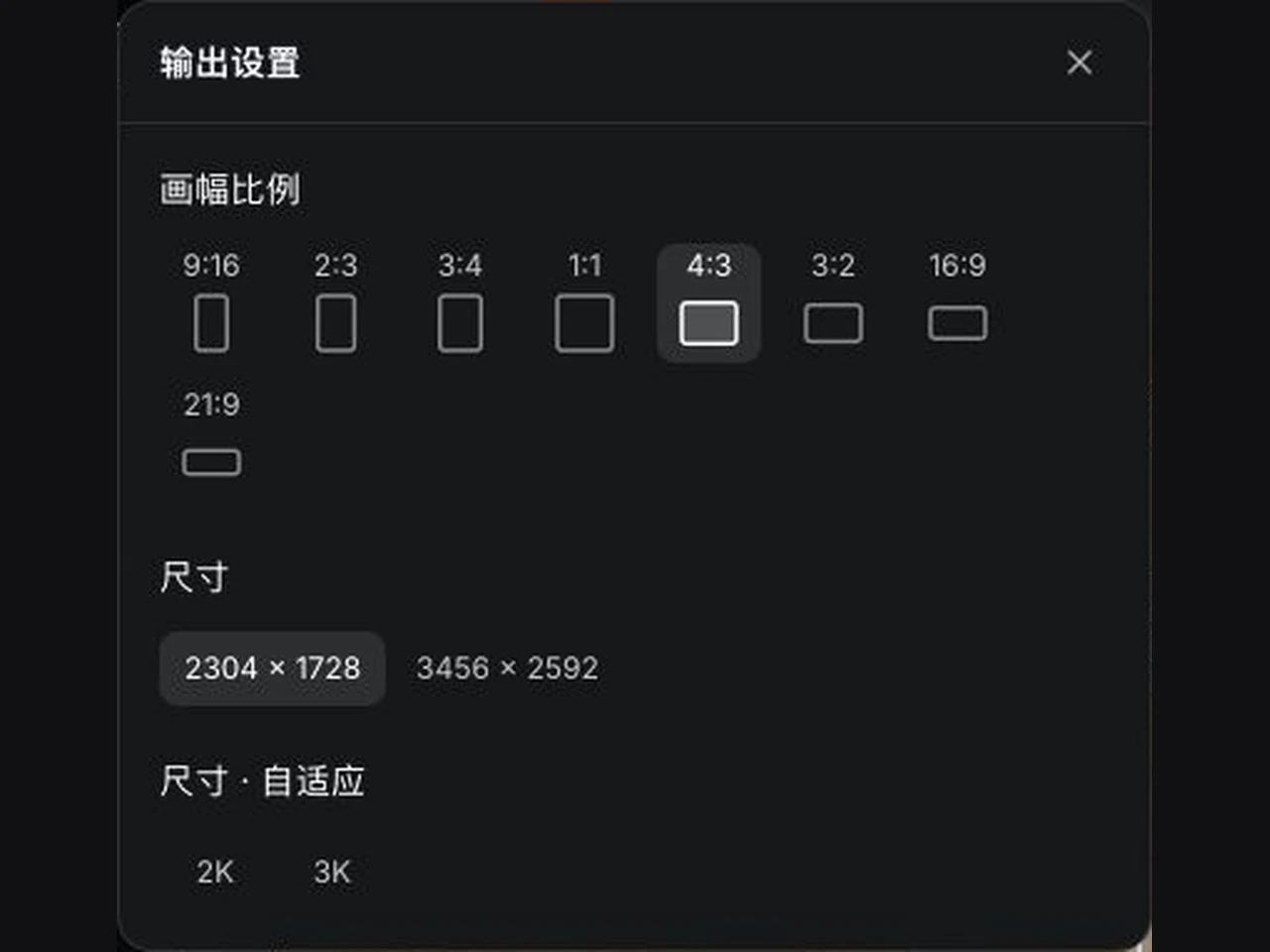
Scegli la risoluzione di output
Seleziona una dimensione disponibile nelle impostazioni di output e controlla il costo stimato in crediti prima di iniziare. Le opzioni dipendono dal modello attivo.
- 3
Confronta e scarica
Segui l’elaborazione nella scheda Le mie creazioni. Al termine trascina il divisore per confrontare originale e risultato, poi scarica.
Creare immagini più nitide
Carica, imposta, genera, confronta e scarica in un unico spazio. Scegli l’output in base all’uso e verifica i dettagli importanti rispetto all’originale.
La risoluzione viene dalle impostazioni di output
Le dimensioni disponibili dipendono dal modello e dalle impostazioni attuali. Un fattore di scala e un’etichetta di risoluzione sono due misure diverse.
Dettaglio IA su bordi e texture
Migliora la resa del dettaglio e attenua parte del rumore o degli artefatti di compressione. L’IA può dedurre informazioni mancanti, quindi serve una verifica.
Proporzioni basate sulla sorgente
La dimensione predefinita usa quella disponibile più vicina alla sorgente, con l’istruzione di conservare soggetto e impaginazione.
Cronologia e download
La sezione Le mie creazioni raccoglie avanzamento e risultati completati per verificarli, confrontarli e scaricarli.
Domande sull’ingrandimento delle foto
Che cos’è l’ingrandimento di un’immagine con IA?
Parte da un’immagine esistente e ne genera una versione a risoluzione più alta cercando di aggiungere bordi, texture e dettagli fini. Serve a proseguire un’idea visiva già esistente. Per un’immagine nuova, inizia dal generatore di immagini.
Quali formati posso caricare?
JPG, PNG e WebP fino a 10 MB. Usa la migliore sorgente che hai ed evita screenshot ricompressi più volte, così il confronto è più semplice.
Quali risoluzioni di output sono disponibili?
Controlla nelle impostazioni di output le dimensioni supportate dal modello attivo. Contano le dimensioni finali dell’immagine. Lo strumento non garantisce che ogni immagine venga generata in 4K o 8K.
Che differenza c’è tra ingrandire 4× e un output 4K?
Un fattore di scala descrive la variazione di dimensione rispetto alla sorgente, mentre 4K indica una classe di risoluzione dell’output. Sono misure diverse e le dimensioni e il rapporto della sorgente influenzano il risultato. Lo strumento usa le dimensioni delle impostazioni di output.
La generazione consuma crediti?
Sì, la generazione usa crediti. Controlla il costo stimato mostrato sul pulsante di generazione e verifica di avere credito sufficiente prima di iniziare. La pagina mostra il costo applicabile e le opzioni di output.
Il soggetto o la composizione originale cambiano?
L’istruzione punta a preservare soggetto, composizione, sfondo e stile, con proporzioni di output basate sulla sorgente per impostazione predefinita. L’IA generativa può cambiare dettagli locali, quindi un contenuto identico non è garantito. Controlla volti, testi, loghi e caratteristiche del prodotto.
Si può rendere nitida una foto molto sfocata o pixelata?
L’IA può tentare di ridurre parte della sfocatura, del rumore e degli artefatti di compressione, ma non garantisce di recuperare informazioni realmente perse. Una sorgente molto sfocata può produrre dettagli dedotti. Controlla manualmente le foto importanti e le informazioni di prodotto.
Posso ingrandire foto di prodotto?
Sì, ad esempio per rendere una foto prodotto più nitida a schermo. Prima di pubblicare verifica colori, materiali, testo della confezione, codice e loghi, così il risultato rappresenta correttamente il prodotto.
Posso ingrandire immagini create con l’IA?
Sì. L’ingrandimento non risolve ogni problema della sorgente. Prima di ingrandire, sostituisci i testi esistenti con l’editor di testo, modifica zone specifiche con l’inpainting o elimina gli oggetti indesiderati con lo strumento di rimozione oggetti, secondo necessità.
Dove seguo l’elaborazione e scarico il lavoro?
Dopo l’avvio apri Le mie creazioni per seguire l’attività. Al termine controlla il risultato, confrontalo con l’originale tramite il divisore e salvalo con il pulsante di download. Torna su questa pagina per caricare un’altra immagine.
Scopri altri strumenti per le immagini
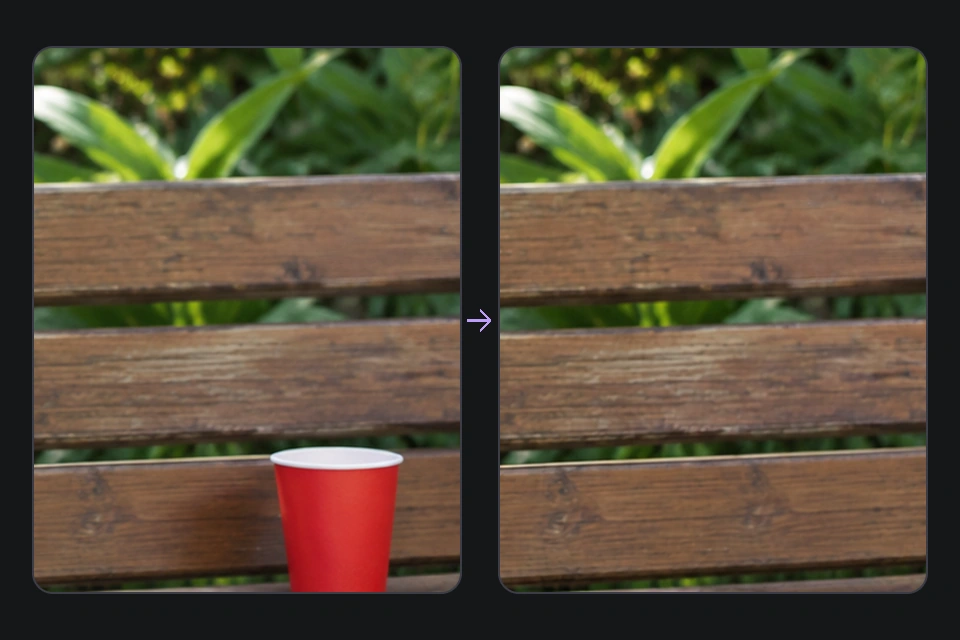
Rimozione oggetti con IA
Passa il pennello sugli oggetti indesiderati per pulire la scena mantenendo il soggetto.
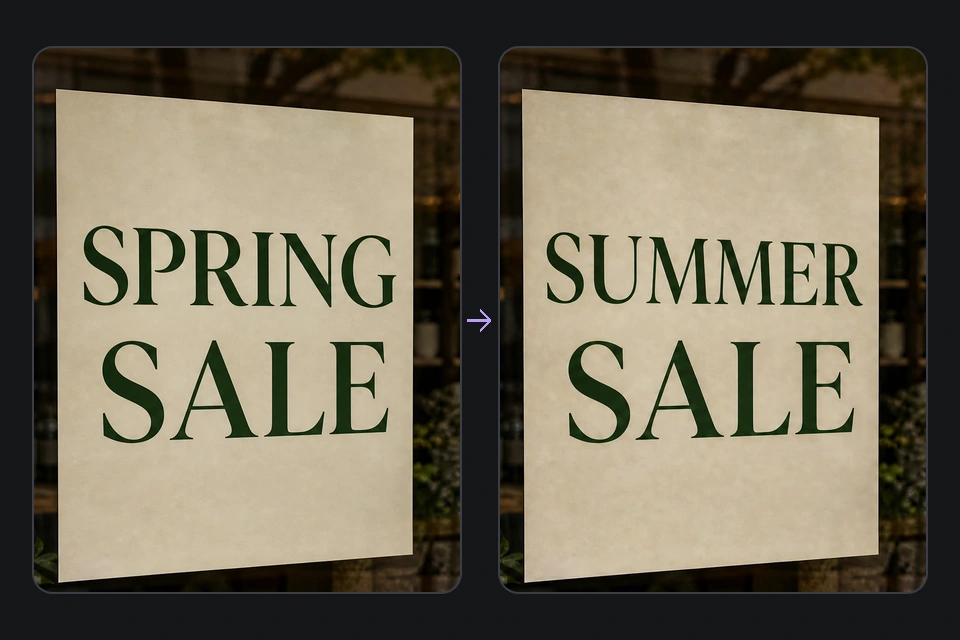
Modificare il testo in un’immagine
Riconosci il testo già presente nella foto e sostituiscilo riga per riga prima di ingrandire la versione finale.
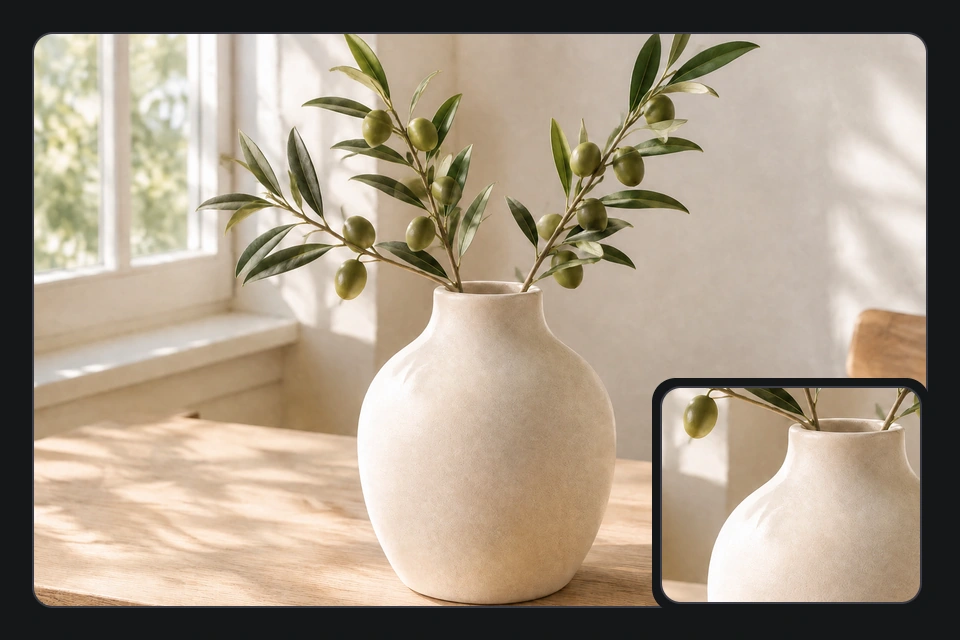
Rimozione filigrana con IA
Intervieni su filigrane ed elementi che distraggono in immagini esistenti.
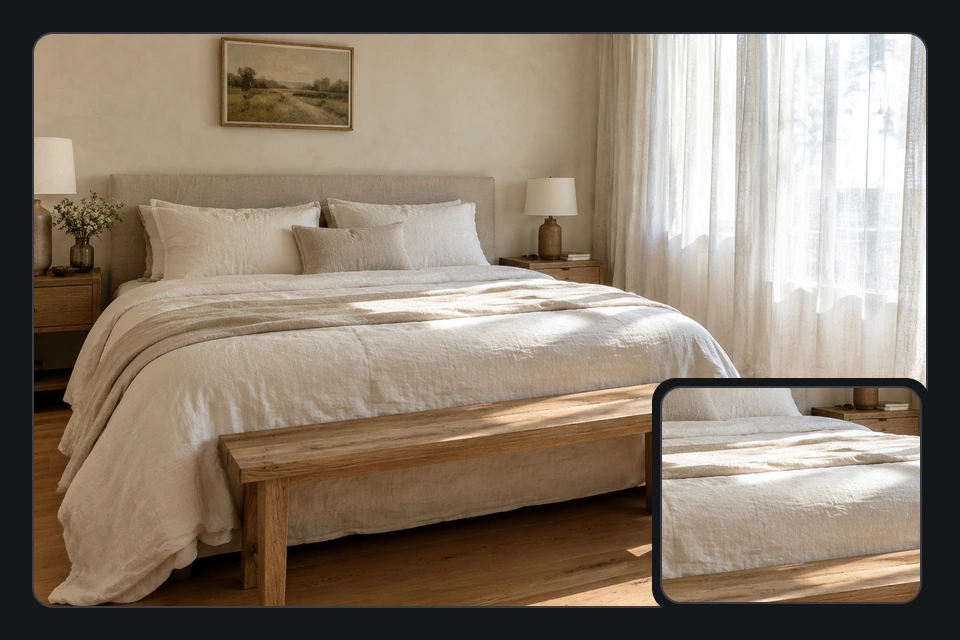
AI Image Gen
Parti da una descrizione testuale e crea una nuova immagine.
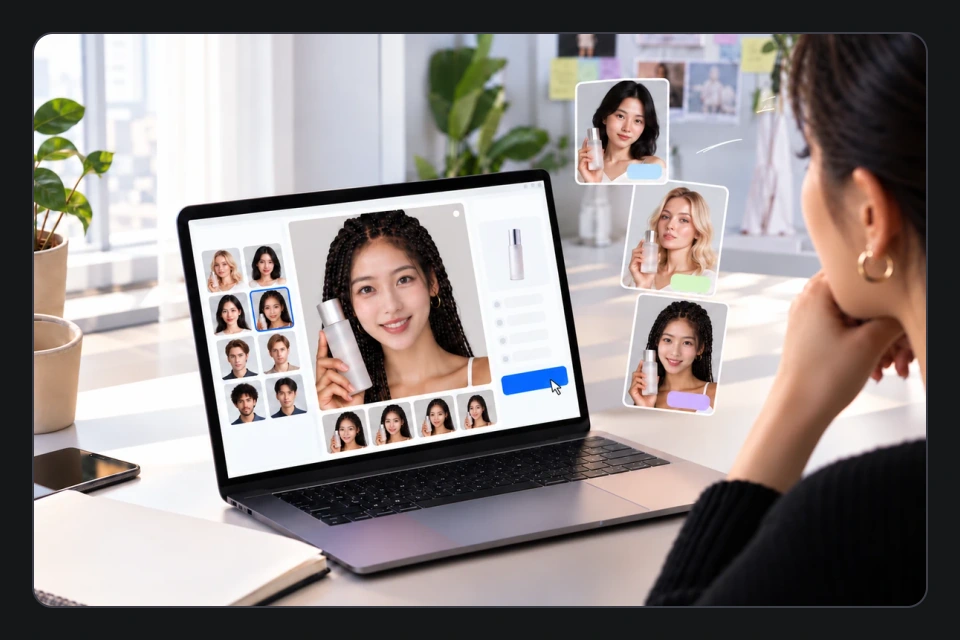
Scambio volto con IA
Esplora la creazione di immagini con un volto di riferimento.
Rendi le tue immagini più nitide
Parti da un’immagine che hai già, scegli una risoluzione di output e lascia che l’IA aggiunga dettaglio. La generazione usa crediti; confronta e verifica prima di scaricare.
Avvia l’ingrandimento con IA