
Rimuovere oggetti dalle foto: prima e dopo
Guarda una foto prodotto senza il cartellino del prezzo, uno scatto di viaggio senza un cono stradale e un ritratto senza un bicchiere di carta. Confronta le immagini per verificare come l’area ricostruita si inserisce nella scena.
Rimuovi oggettiCome rimuovere un oggetto da una foto in tre passaggi
 1
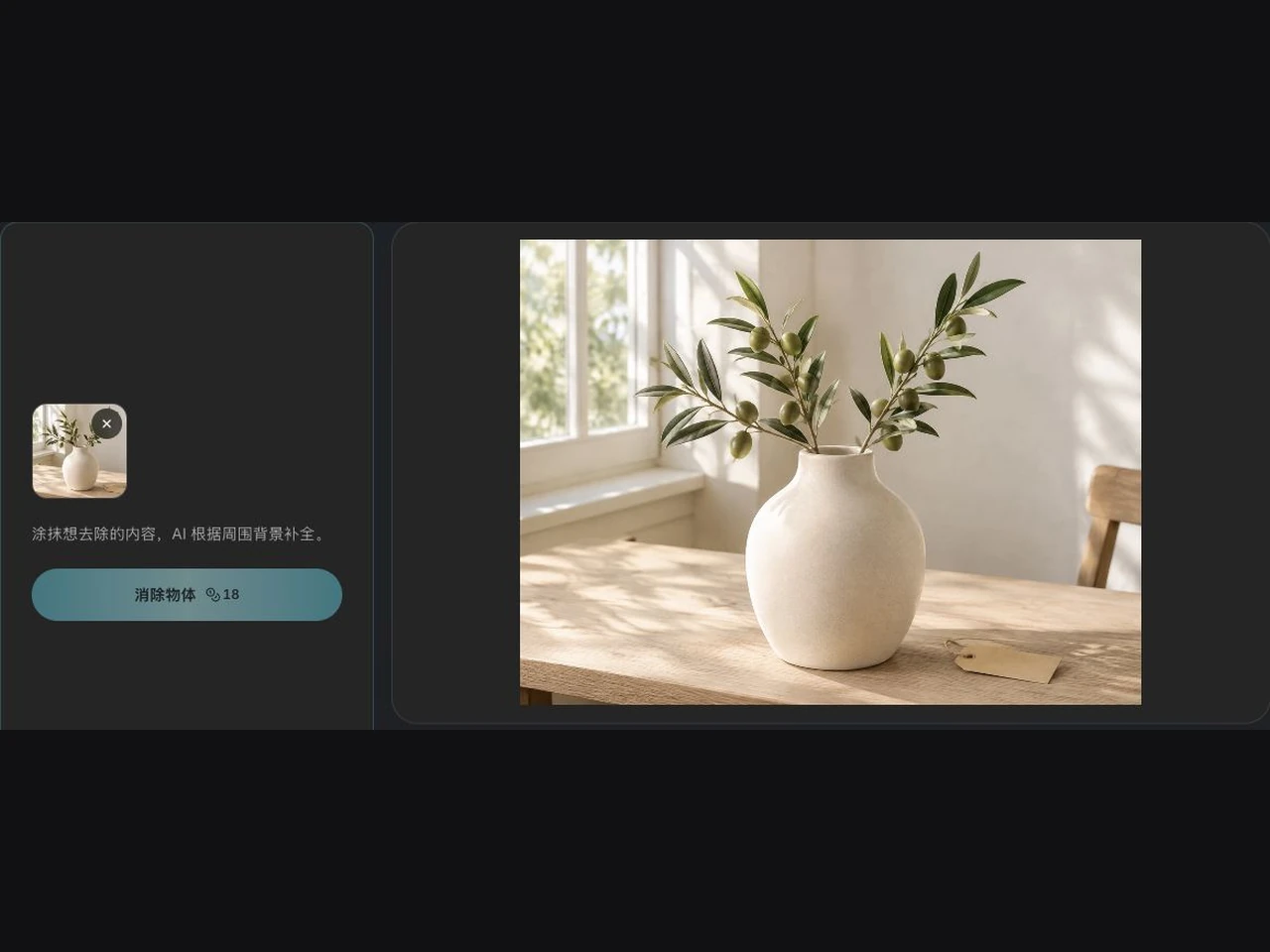
Carica la foto da ripulire
Parti da una foto prodotto, un ritratto, una foto di viaggio, un annuncio immobiliare o un’immagine generata con IA. Sono supportati JPG, PNG e WebP fino a 10 MB per immagine.
 2
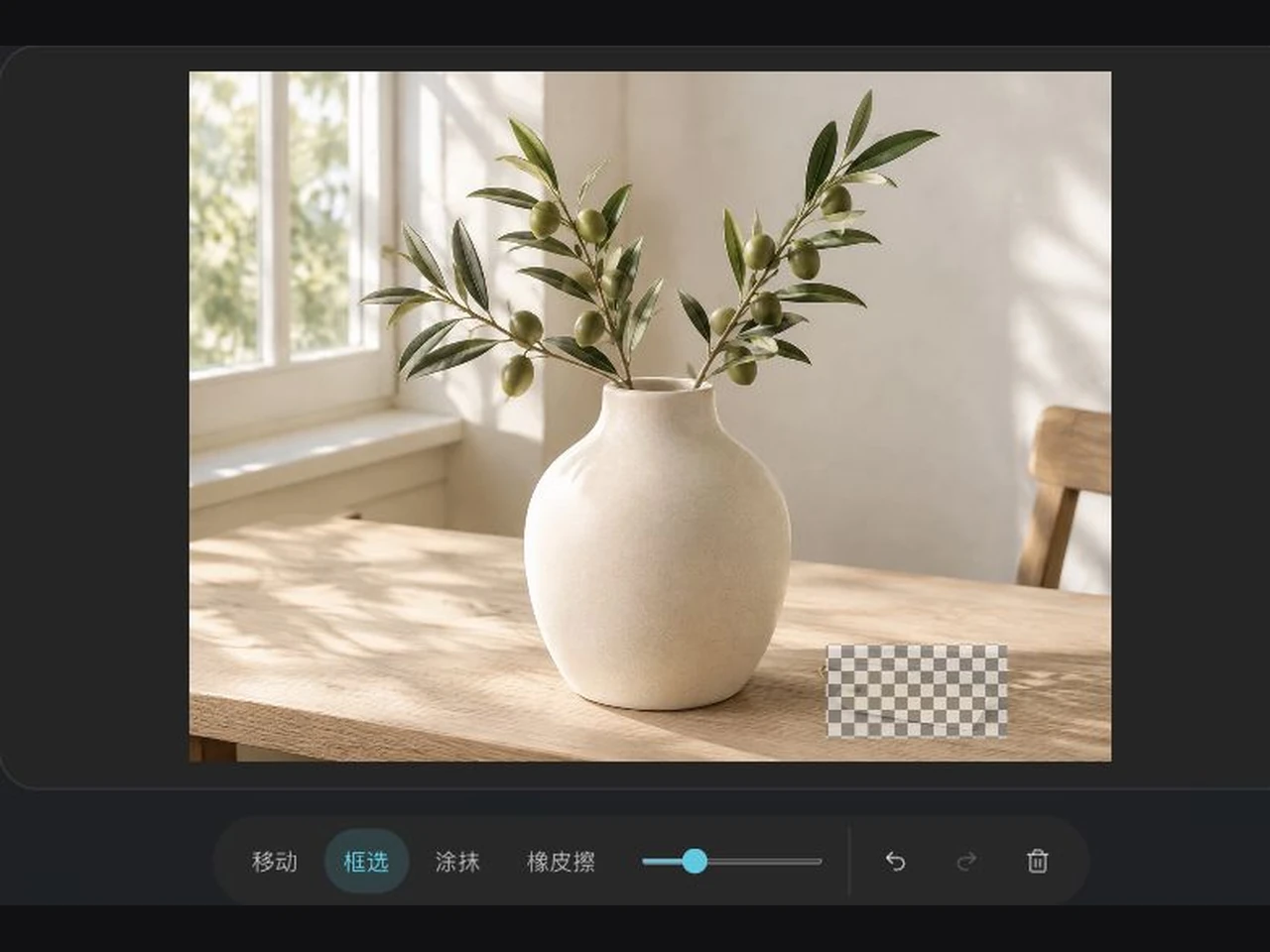
Segna esattamente cosa deve sparire
Trascina un rettangolo sulle aree grandi o dipingi quelle piccole con il pennello. Passa alla gomma quando la selezione esce dai bordi, regola la dimensione del pennello e usa annulla, ripristina o cancella maschera finché resta coperta solo la parte indesiderata.
- 3
Genera, confronta e scarica
Dopo la generazione usa il pulsante di confronto per passare dall’originale al risultato. Scarica il risultato quando ti soddisfa oppure continua a modificare le zone da sistemare.
Perché segnare un’area invece di rifare tutta la foto
Solo l’area mascherata viene riscritta
Pennello e rettangolo decidono dove il modello può intervenire, il resto resta com’era. È ciò che serve quando la foto va già bene e dà fastidio un solo dettaglio.
Rimuovi oggettiI bordi restano sotto il tuo controllo
Se vuoi togliere anche l’ombra dell’oggetto, includila nella selezione. Lascia fuori dalla maschera i dettagli da conservare e correggi con la gomma le parti segnate per errore.
Rimuovi oggettiIl vuoto viene riempito dalla scena intorno
I pixel sostitutivi arrivano da texture, luce e strutture vicine: un segno su asfalto, cielo, acqua o parete liscia funziona meglio di uno su un viso o su un testo. Controlla il risultato a dimensione piena prima di usarlo.
Rimuovi oggettiPulire in più passaggi
Per un oggetto grande, prova a rimuovere prima la parte principale. Confronta il risultato e seleziona gli eventuali bordi rimasti. Puoi continuare a modificarlo; le trame complesse possono richiedere altri ritocchi.
Domande sulla rimozione oggetti
Cosa si può togliere da una foto?
Persone, oggetti, testo, insegne, fili, disordine, adesivi, sticker emoji e riflessi valgono un tentativo. Il risultato dipende da cosa segni, dalla qualità dell’immagine e da ciò che c’è dietro.
Posso rimuovere scritte da una foto?
Sì. Dipingi sul testo, bordi compresi, e l’area viene ricostruita dall’intorno. Se vuoi sostituire le parole con un nuovo testo leggibile mantenendo l’impaginazione, usa l’editor di testo nell’immagine.
È la stessa cosa di un magic eraser?
Magic eraser è il nome che molti usano per questa pulizia: segni un punto e l’IA lo riempie con lo sfondo. Questo strumento funziona così, con pennello, rettangolo, sposta e gomma per la selezione.
Che differenza c’è con la rimozione dello sfondo?
La rimozione dello sfondo separa il soggetto dall’intera immagine. Questa pagina modifica solo l’area segnata e lascia il resto dell’inquadratura com’è, quindi lo sfondo resta nella foto.
Posso togliere una persona dalla foto?
Puoi segnare chi passa o chi sta al bordo dell’inquadratura. Se la persona copre molto il soggetto principale diventa più difficile, perché va inventata una parte maggiore di ciò che era nascosto.
Il risultato è identico all’originale?
I pixel coperti da un oggetto non sono mai stati registrati, quindi lo strumento li deduce dall’intorno. Motivi ripetuti, scritte e dettagli fini possono cambiare. Confronta prima di scaricare.
Quali file posso caricare?
Carica JPG, PNG o WebP fino a 10 MB per immagine. Le immagini con il lato più lungo superiore a 4096 pixel vengono ridotte automaticamente a questo limite. Il risultato si scarica in PNG con le dimensioni dell’immagine elaborata.
Funziona da smartphone?
Sì. Caricamento, selezione e confronto funzionano nel browser mobile e il pennello segue il dito per le correzioni piccole.
Completa la stessa foto

Modificare il testo dentro la foto
Riconosci le parole su un’insegna o un’etichetta, sostituiscile e mantieni impaginazione e stile.

Ingrandire la foto e recuperare dettaglio
Aumenta la risoluzione di ritratti, prodotti e paesaggi dopo la pulizia.
Rimuovere una filigrana o il timbro data
Utile quando logo, timbro data o nome account coprono una parte più ampia dell’inquadratura.
AI togli vestiti: carica una foto adulta e scrivi fino a dove — resta la biancheria o non resta più niente. Upload 0 crediti, stima prima di generare.
AI Togli VestitiSistema l’unico dettaglio che dà fastidio
Segna l’oggetto, avvia l’elaborazione e confronta con l’originale prima di scaricare. Modifica solo immagini tue o per cui hai il permesso.
Rimuovi oggetti