AI Image Gen
ImmagineVideoSeedanceMusicaRisorse
Prezzi
Abbonati ora
ImmagineVideoSeedanceMusicaRisorsePrezzi

Strumenti immagine

Rimozione oggetti con IARimozione filigrana con IAScambio di volti con IARimozione abiti con IAVaiModifica il testo nelle immaginiRitocco locale IAAI ComicCambio outfit IAEspansione immagini con IACambia posa con l’IAFoto di NataleFoto di Halloween con IAIngranditore di immagini AI

Strumenti video

Effetti IAGeneratore di baci IAVideo di Natale
Caricamento...

Rimuovi filigrane con IA dalle foto

Elimina testo, loghi e date con AI Image Gen. Carica 1 foto fino a 10 MB, scegli tra 2 modalità, Automatica o Pennello, e confronta prima di scaricare.

oppure trascina qui un’immagine

Puoi anche incollare un’immagine

JPG, PNG o WebP · fino a 10 MB

Modifica solo immagini tue o che hai il permesso di ritoccare.

Oppure prova un esempio

PrimaDopoTrascina il divisore per confrontare prima e dopo.
Esempio

Cerchi un risultato precedente?Vedi cronologia

Quali foto puoi modificare?

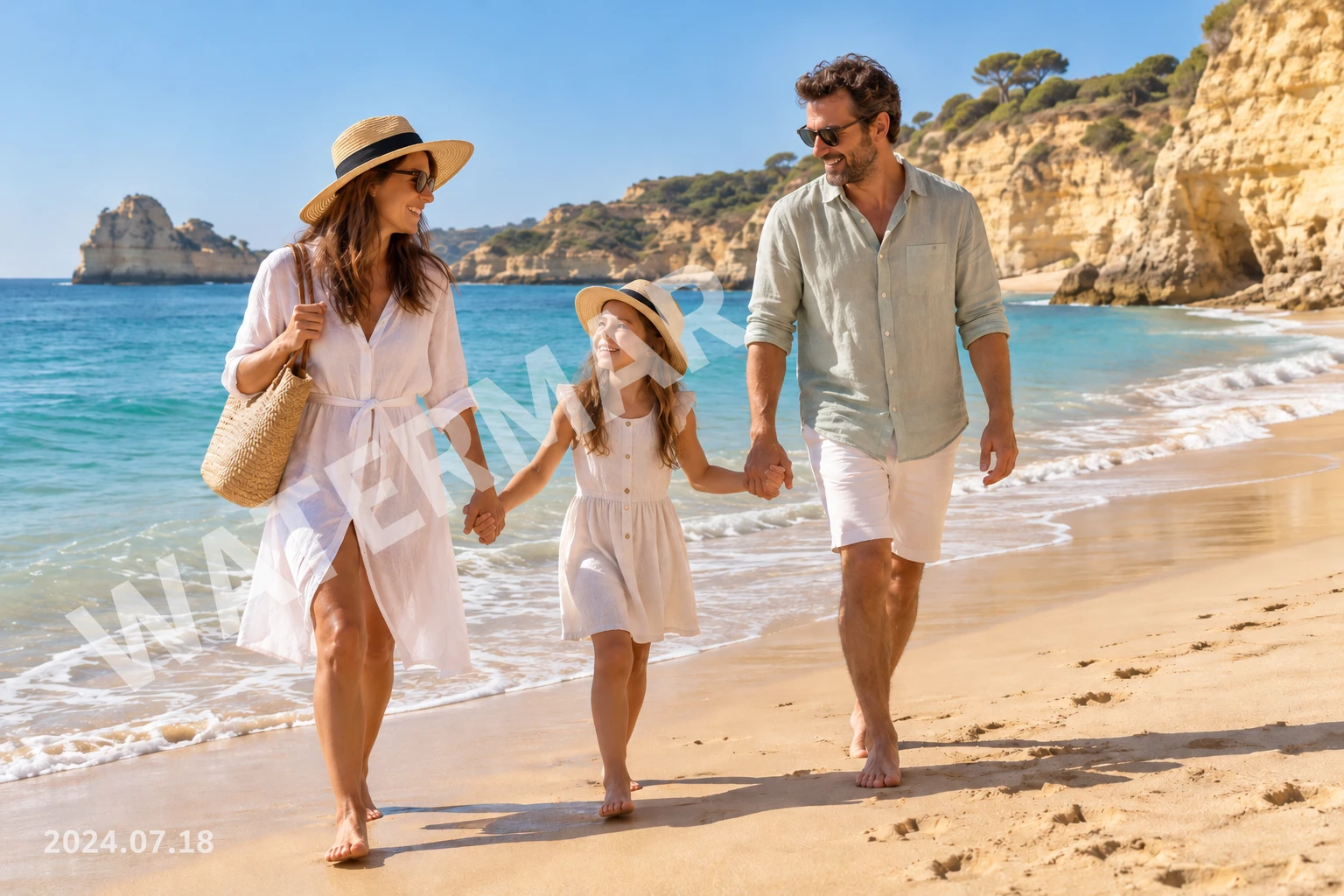
I confronti di questa pagina sono stati preparati aggiungendo filigrane alle immagini di partenza. Illustrano la modifica e non sono risultati generati da questo strumento. Usali come riferimento e controlla il risultato della tua foto.

Prova ora
  • PrimaDopoTrascina il divisore per confrontare prima e dopo.

    Famiglia e viaggi

    Elimina date della fotocamera e vecchie etichette dai ricordi per album e stampe.

  • PrimaDopoTrascina il divisore per confrontare prima e dopo.

    Foto di prodotti

    Rimuovi vecchie promozioni o le tue filigrane per nuovi cataloghi e campagne stagionali.

  • PrimaDopoTrascina il divisore per confrontare prima e dopo.

    Marchio e marketing

    Elimina vecchi marchi e testi di campagna da materiali autorizzati per manifesti, annunci e social.

  • PrimaDopoTrascina il divisore per confrontare prima e dopo.

    Annunci immobiliari

    Elimina vecchie diciture di agenzia e date per mostrare stanze e dettagli architettonici.

  • PrimaDopoTrascina il divisore per confrontare prima e dopo.

    I tuoi post sui social

    Rimuovi sottotitoli, nomi account e badge dalle tue foto per nuovi post, storie o annunci.

Come rimuovere filigrane in 3 passaggi?

  1. Foto di famiglia con filigrana pronta da caricare
    Passaggio 1Carica l’immagine

    Carica 1 immagine fino a 10 MB nei 3 formati supportati: JPG, PNG e WebP. Usa un originale nitido e verifica il permesso di modifica.

    La guida ai formati di MDN indica:PNG is losslessJPEG usa compressione con perdita; WebP supporta compressione con e senza perdita. Un originale nitido aiuta a controllare lettere piccole e bordi sottili. MDN: scegliere un formato immagine

  2. La stessa foto di famiglia con l’indicazione della modalità Automatica
    Automatica
    Passaggio 2Scegli Automatica o Pennello

    Automatica, la modalità iniziale, elabora tutta l’immagine senza dipingere. Per una zona precisa, copri l’intera filigrana e i bordi con il pennello; usa il rettangolo per aree grandi.

  3. PrimaDopoTrascina il divisore per confrontare prima e dopo.
    Passaggio 3Genera, confronta e scarica

    Verifica i crediti stimati e genera. Trascina il divisore per confrontare; scarica o continua a modificare. Dopo l’accesso puoi trovare il risultato nella cronologia.

Perché rimuovere filigrane con l’IA?

PrimaDopoTrascina il divisore per confrontare prima e dopo.

Prova la rimozione automatica

Automatica tratta testo, loghi, date e filigrane ripetute senza pennello. Elabora tutta l’immagine: controlla il risultato completo.

Prova Automatica
PrimaDopoTrascina il divisore per confrontare prima e dopo.

Seleziona con precisione

Usa il pennello vicino a capelli, vestiti e texture. Puoi anche ritoccare residui dopo un’elaborazione automatica.

Prova Pennello
PrimaDopoTrascina il divisore per confrontare prima e dopo.

Ridisegna usando il contesto

L’IA deduce le zone coperte da colori, texture e forme vicine. I bordi morbidi del pennello aiutano a integrare il risultato per album e progetti; controlla i dettagli.

Lo studio di Lu e colleghi sull’inpainting descrive:using context information from remaining partsI pixel nascosti sono dedotti. Controlla volti, lettere e motivi ripetuti prima di scaricare. Lu et al., GLaMa — CVPR Workshops 2022

Inizia a modificare

Quali tipi di filigrana puoi trattare?

Da una scritta nell’angolo a un motivo su tutta la foto: per rimuovere una filigrana da una foto o togliere il testo, scegli Automatica o Pennello per testo, logo, data, firma o segno social.

PrimaDopoTrascina il divisore per confrontare prima e dopo.
  • Testo e loghi

    Prova Automatica o dipingi tutto il testo e il logo.

  • Date e firme

    Seleziona le tue date o firme, includendo i bordi.

  • Motivi ripetuti o diagonali

    Inizia in automatico; copri il motivo completo se restano residui.

  • Segni trasparenti e social

    Includi nomi, badge e bordi trasparenti e controlla i residui.

  • 2Modalità Automatica e Pennello
  • 3Formati JPG, PNG e WebP
  • 10 MBMassimo per immagine

Domande sulla rimozione delle filigrane

Come funziona questo strumento?

Carica 1 JPG, PNG o WebP fino a 10 MB e scegli una delle 2 modalità: Automatica o Pennello. Confronta, scarica o continua a modificare il risultato.

Pennello o Automatica?

Automatica elabora tutta l’immagine e può cambiare altre zone. Pennello permette una selezione mirata. Puoi iniziare in automatico e ritoccare i residui con il pennello.

Dimensioni e nitidezza vengono mantenute?

Pennello produce un PNG con la stessa larghezza e altezza: 1200 × 800 resta 1200 × 800. I dettagli riempiti sono dedotti e vanno verificati. In Automatica le dimensioni dipendono dal modello e possono essere inferiori a quelle di una grande immagine iniziale.

Possono cambiare altre parti della foto?

Automatica modifica tutta l’immagine. Pennello riempie la selezione e raccorda i bordi morbidi. Confronta con l’originale e controlla i dettagli importanti.

Funziona con filigrane ripetute o trasparenti?

Prova prima Automatica. Con il pennello copri tutto il motivo e i bordi trasparenti. Una filigrana densa può richiedere un’altra modifica.

Perché resta una traccia leggera?

La filigrana nasconde i pixel originali e l’IA deduce il contenuto. Allarga leggermente la selezione per includere i bordi morbidi, genera di nuovo e confronta: può ridurre le tracce.

Posso togliere loghi, date, firme o testo da una foto?

Puoi provare Automatica o Pennello sui tuoi loghi, date e firme, oppure per rimuovere una filigrana da una tua foto. Modifica solo immagini tue o autorizzate e non rimuovere indicazioni di diritti altrui.

È legale rimuovere la filigrana di altri?

Usa le tue immagini o ottieni il permesso del titolare. La rimozione non autorizzata può violare diritti; lo strumento non concede diritti sull’immagine. Consulta il proprietario o la licenza in caso di dubbio.

Quanti crediti costa generare?

Il pulsante Genera mostra la stima del modello prima dell’invio. I crediti vengono sottratti all’invio. Puoi caricare e vedere la stima senza accesso, ma per generare devi accedere.

Come vengono trattate le immagini caricate?

Sono trasmesse con connessioni cifrate e possono essere elaborate da fornitori IA esterni. Gli utenti connessi possono trovare i risultati generati nella cronologia. Informativa sulla privacy

Autore AI Image GenUltimo aggiornamento: 2026-10-18

Scopri altri strumenti IA ed esempi creativi

  • Rimozione oggetti con IA

    Dipingi oggetti, persone o testo indesiderati e lascia che l’IA riempia lo sfondo.

  • Scambio di volti con IA

    Carica una sola foto di riferimento e descrivi come modificare il viso o lo stile del ritratto.

  • Modifica il testo nelle immagini

    Riconosci il testo di un’immagine, cambia le parole e genera una versione modificata.

  • Ritocco locale IA

    Dipingi una zona e descrivi cosa vuoi mettere al suo posto.

  • AI Comic

    AI Comic

    Trasforma una foto caricata in un’illustrazione manga o anime nello stile che preferisci.

  • Risultato
    OriginaleRisultato

    Cambio outfit IA

    Carica una foto e descrivi un nuovo abbigliamento per provare stili.

  • Cambia posa con l’IA

    Cambia posa con l’IA

    La tua foto. Una nuova posa. Scegli una posa iniziale o personalizzala.

  • Foto di Natale

    Foto di Natale

    Raso smeraldo accanto all'albero, seta avorio davanti a una finestra innevata, o raso al camino in luce calda. Parti da una foto tua, scegli un look e scrivi i dettagli che penseresti solo tu.

  • Foto di Halloween con IA

    Foto di Halloween con IA

    Velluto verde, il crepuscolo rosso di un vampiro o un angelo tra le candele. Porta una foto tua, scegli un look e modella i dettagli finché la notte ti somiglia.

  • Ingranditore di immagini AI

    Ingrandisci immagini e migliora chiarezza e dettagli.

  • Effetti IA

    Scegli un effetto video e aggiungi una foto per animarla con il movimento preimpostato.

  • Video di Natale

    Una foto tua, una scena natalizia, qualche secondo di movimento. Racconta la scena o aggiungi la tua foto — il cenno di Babbo Natale, il saluto di una coppia, il tuo pet nella scena — e la clip è tua.

Pulisci la tua prossima foto

Carica una tua foto e scegli Automatica o Pennello. Confronta il risultato prima di scaricarlo.

Rimuovi una filigrana
AI Image GenAI Image Gen

Studio IA tutto in uno per immagini, video e musica

Crea

  • Generatore di immagini
  • Generatore da immagine a immagine
  • Generatore di video
  • Generatore da immagine a video
  • Video da riferimento
  • Cambia stile al video
  • Generatore di musica

Modelli video

  • Seedance 2.5
  • Seedance 2.0
  • Kling v3
  • Veo 3.1 Fast
  • Wan 3.0
  • MiniMax H3
  • Grok Video 1.5
  • HappyHorse 1.1

Modelli di immagine

  • Nano Banana Pro
  • Nano Banana 2
  • Nano Banana
  • GPT Image 2
  • Seedream 5.0
  • Seedream 4.5
  • Qwen Image 3.0
  • Wan 2.7

Strumenti IA

  • Rimozione oggetti con IA
  • Rimozione filigrana con IA
  • Scambio di volti con IA
  • Rimozione abiti con IA
  • Modifica il testo nelle immagini
  • Ritocco locale IA
  • AI Comic
  • Cambio outfit IA
  • Espansione immagini con IA
  • Cambia posa con l’IA
  • Foto di Natale
  • Foto di Halloween con IA
  • Ingranditore di immagini AI
  • Effetti IA
  • Generatore di baci IA
  • Video di Natale

Azienda

  • Chi è AI Image Gen
  • Contattaci
  • Informativa sulla privacy
  • Termini di servizio
© 2026 AI Image Gen · Realizzato con cura

oppure trascina qui un’immagine

Puoi anche incollare un’immagine

JPG, PNG o WebP · fino a 10 MB

Modifica solo immagini tue o che hai il permesso di ritoccare.

Oppure prova un esempio

PrimaDopoTrascina il divisore per confrontare prima e dopo.
Esempio

Cerchi un risultato precedente?Vedi cronologia