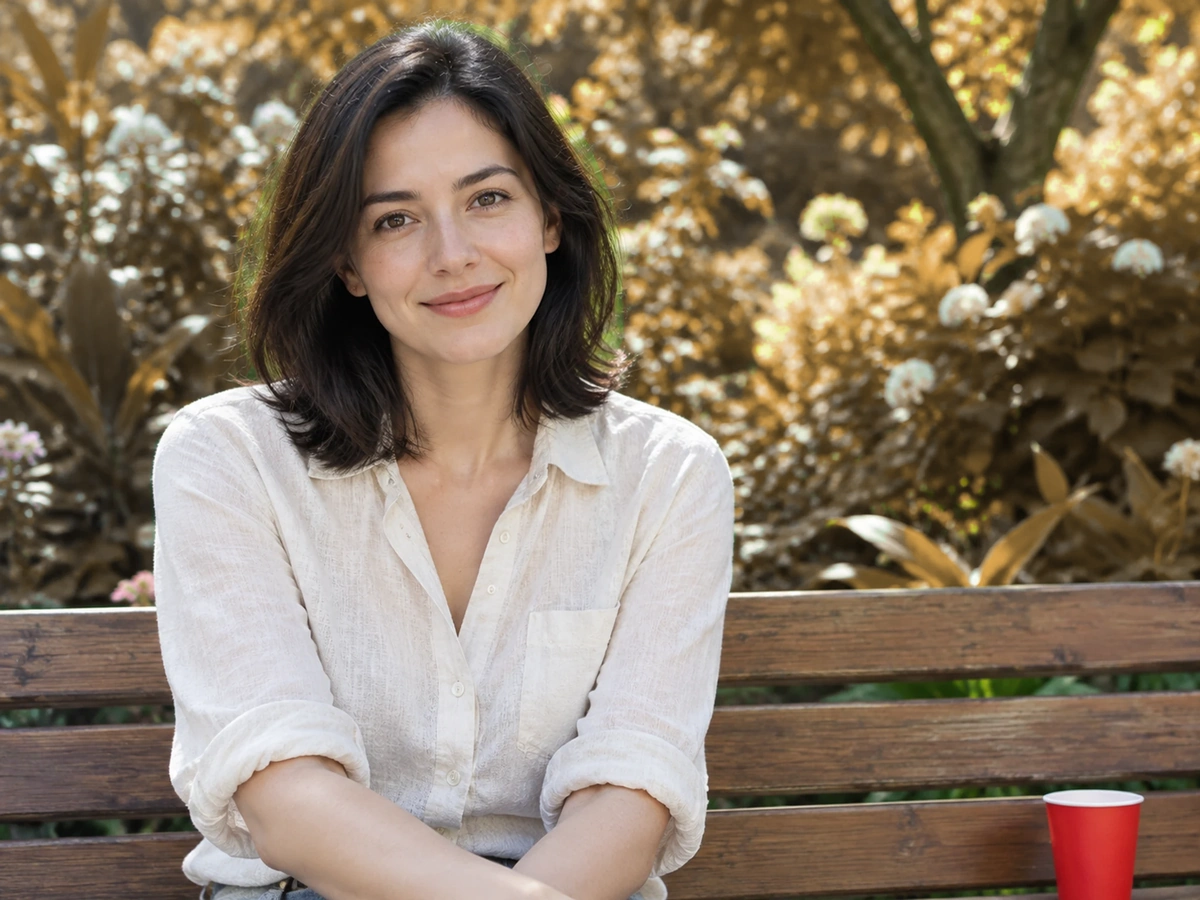
Un'immagine. Un'area. Una nuova versione.
Segna la parte da cambiare, descrivi la sostituzione e l'IA rivernicia solo quel punto — sfondi, outfit, oggetti, aree di testo.
Avvia la modifica localeRiverniciare un'area in tre passi
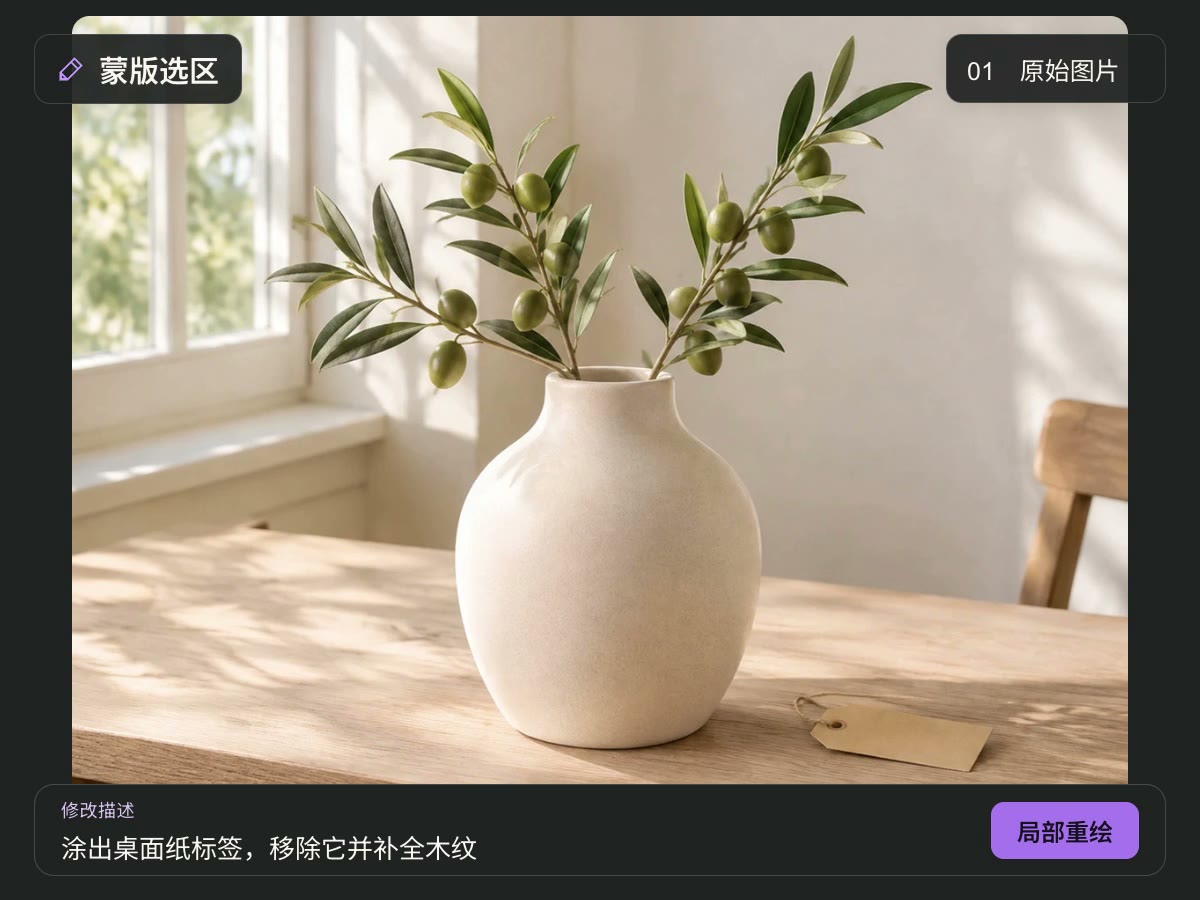 1
Carica l’immagine originale
Parti da un’immagine prodotto, una foto o un’opera IA. Una fonte nitida rende il risultato più facile da valutare.
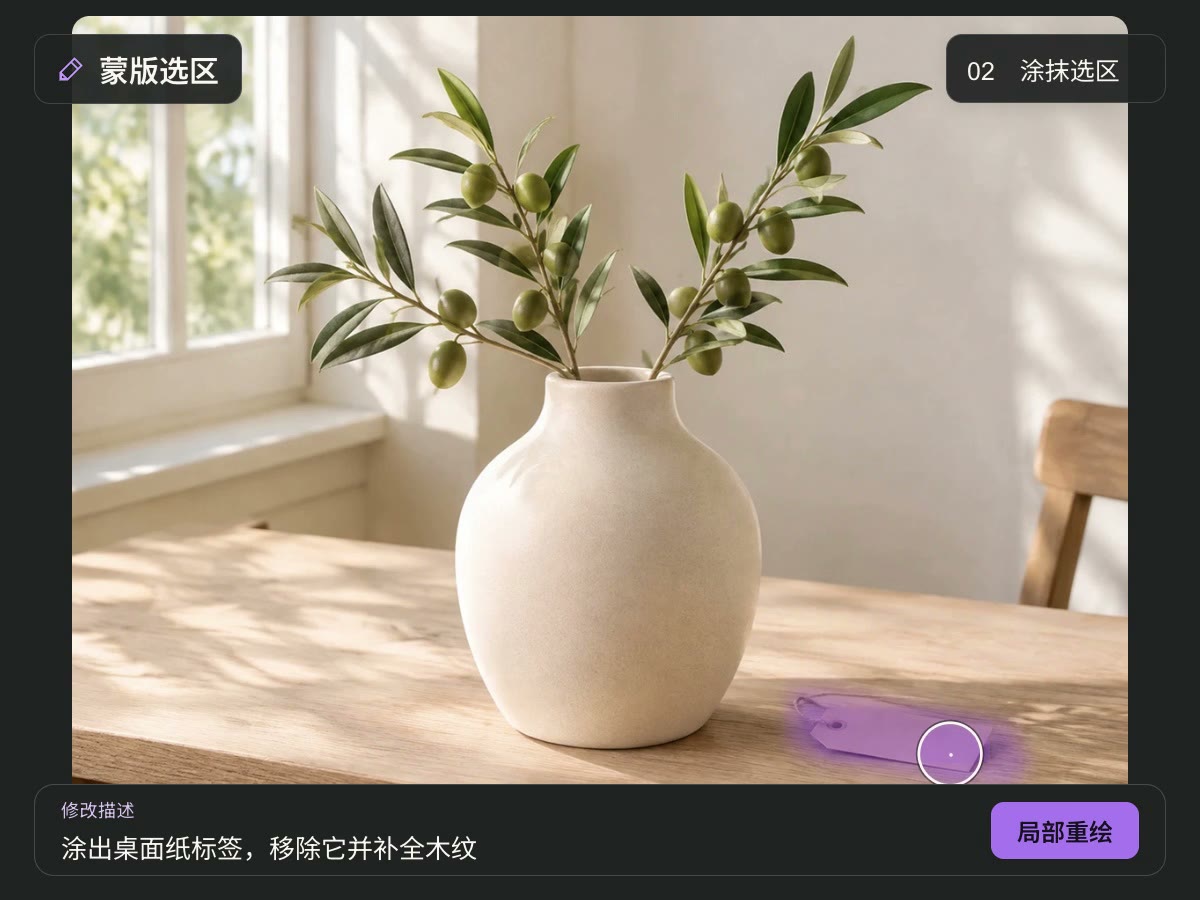 2
Segna l’area con una maschera e descrivi la modifica
Indica cosa vuoi ridisegnare. Spiega cosa sostituire, aggiungere o regolare e quali caratteristiche mantenere.
- 3
Genera e controlla il risultato
Controlla impostazioni di output e stima dei crediti prima di generare. Verifica bordi, dettagli del soggetto e testo, poi scarica se ti soddisfa.
Concentra la modifica sulla parte che richiede attenzione
Definisci l’obiettivo con una maschera
Dipingi l’area che vuoi cambiare per rendere chiaro l’obiettivo. La selezione organizza sia un piccolo disturbo sia un oggetto locale o una regolazione dello sfondo.
Avvia la modifica locale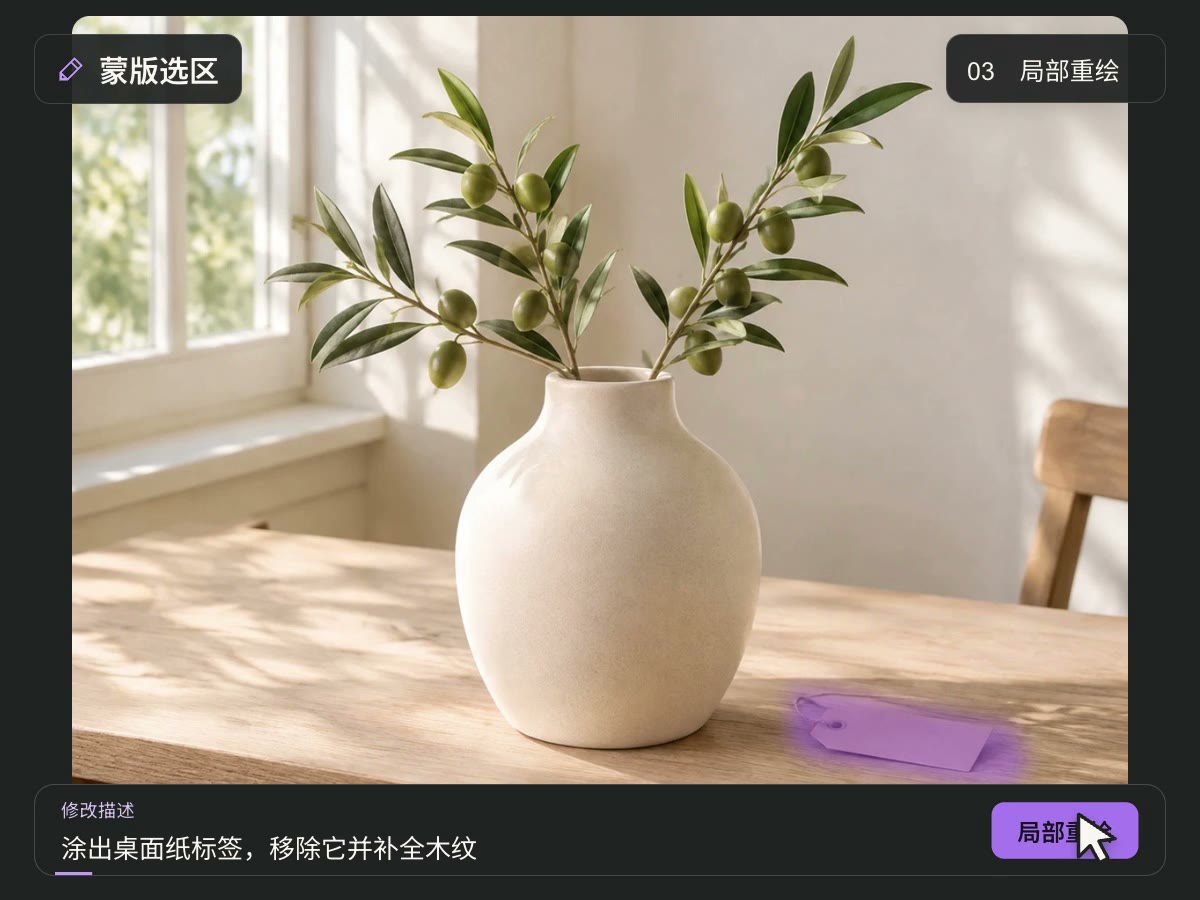
Fai lavorare insieme immagine e prompt
Usa l’immagine come riferimento visivo e descrivi oggetto, materiale, colore e luce desiderati. Istruzioni specifiche riducono l’ambiguità e un solo obiettivo facilita il confronto.
Avvia la modifica localeContinua la direzione visiva esistente
Parti dalla composizione attuale e descrivi soggetto e stile da mantenere. Le modifiche generative possono cambiare dettagli: controlla dentro e fuori la selezione.
Avvia la modifica localeUn’immagine esistente può contenere una nuova idea locale
Esegui una modifica mirata con immagine di origine, maschera e prompt. Scegli area e direzione, poi valuta se il risultato è adatto all’uso previsto.
Immagine di origine come riferimento visivo
Continua da un’immagine esistente, meglio se nitida e senza compressioni ripetute. Usala come strumento di sostituzione di un oggetto alla volta.
Segna l’area da modificare con una maschera
Segna la superficie da modificare ed evita di coprire dettagli importanti che non devono cambiare.
Descrivi l’obiettivo in linguaggio naturale
Specifica oggetto, aspetto desiderato e caratteristiche da conservare per un’istruzione più chiara.
Controlla prima di usare il risultato
Verifica transizioni, illuminazione, testo e tratti del soggetto prima di decidere di scaricare e usare l’immagine.
Domande sulla modifica locale con IA
Che cos’è la modifica locale con IA?
L’inpainting usa immagine di origine, maschera e prompt testuale per tentare contenuti nuovi in un’area definita. Serve per una modifica mirata di un visual esistente. Per creare un’immagine intera da zero, usa il generatore di immagini.
Cosa devo preparare prima di iniziare?
Prepara l’immagine di origine, segna l’area da cambiare con una maschera e scrivi un prompt. Descrivi oggetto obiettivo, colore, materiale e luce, insieme a soggetto e stile da mantenere.
Come scelgo l’area della maschera?
Copri la superficie da ridisegnare e osserva i contorni degli oggetti e lo sfondo adiacente. Evita testo, loghi o tratti del soggetto che devono restare. Controlla le transizioni dopo la generazione e regola la selezione se serve.
Cosa rende chiaro un prompt?
Indica prima l’obiettivo e poi il risultato desiderato. Per esempio: «Sostituisci il vaso della selezione con un vaso in ceramica bianca, mantenendo il tavolo e la luce originale». Un solo obiettivo è più facile da verificare rispetto a più modifiche insieme.
Le aree non selezionate restano identiche?
La maschera indica l’area di modifica e il prompt può chiedere di conservare il resto, ma l’IA generativa non garantisce pixel identici. Confronta dentro e fuori la selezione, soprattutto volti, testo, caratteristiche del prodotto e loghi.
Posso sostituire uno sfondo o cambiare un oggetto locale?
Segna l’area da modificare con una maschera e descrivi cosa sostituire o regolare. Il risultato dipende da fonte, selezione e istruzione. Strutture complesse, materiali trasparenti e testi piccoli possono richiedere più tentativi e una verifica manuale.
È utile per immagini prodotto e pubblicità?
Puoi esplorare sfondi, decorazioni e direzioni creative locali. Prima di pubblicare verifica colore, forma, materiali, testo della confezione e loghi, così il visual rappresenta correttamente il prodotto reale.
Posso modificare un’immagine creata con l’IA?
Carica un’opera IA esistente e specifica la modifica con maschera e prompt. Gli errori di struttura o dettaglio della fonte non si risolvono da soli, quindi rendi esplicito l’obiettivo nella selezione e nell’istruzione.
La generazione consuma crediti?
Sì, la generazione usa crediti. Controlla la stima dei costi, le impostazioni di output disponibili e il saldo prima di iniziare. La pagina mostra il costo applicabile.
Cosa cambiare se il risultato non è quello atteso?
Verifica che la maschera copra l’obiettivo, semplifica il prompt e indica cosa conservare. Cambia un fattore alla volta per capirne l’effetto e controlla il risultato prima di scaricare.
Scopri altri strumenti immagine con IA
Modifica il testo nelle immagini
Riconosci il testo già presente nell’immagine e sostituiscilo riga per riga.
Ingranditore di immagini con IA
Prepara un output più nitido di un’immagine che ti piace.
Rimozione oggetti con IA
Dipingi sull’oggetto da rimuovere per eliminarlo e ricostruire lo sfondo al suo posto.
Generatore di immagini con IA
Crea una nuova immagine da una descrizione testuale.
La tua immagine è a un tratto da una nuova versione.
Carica l'originale, dipingi l'area e descrivi la modifica. L'IA rivernicia solo quel punto — confronta il risultato con la tua immagine.
Avvia la modifica locale