AI Image Gen
画像動画Seedance音楽素材
料金
今すぐ登録
画像動画Seedance音楽素材料金

画像ツール

AI オブジェクト除去AI ウォーターマーク除去AI 顔交換AI 衣服除去試す画像内の文字を編集AI 部分修正AI 漫画AI 着せ替えAI画像拡張ツールAI ポーズ変更クリスマス写真ハロウィン写真加工AI 画像拡大

動画ツール

AIエフェクトAI キス動画生成クリスマス動画
読み込み中...

見つめられるために

画像をつくれば、目が離せなくなる。

大胆なファンタジーをタイプして。画像・シーン・音楽として生き始めます。

画像を生成動画を生成

作りたいものを選ぶ

  • 画像静止画を作る→
  • 動画シーンに動きを加える→
  • Seedance映画のような動きのシーンを作る→
  • 音楽雰囲気に音楽を添える→
  • 画像静止画を作る→
  • 動画シーンに動きを加える→
  • Seedance映画のような動きのシーンを作る→
  • 音楽雰囲気に音楽を添える→

画像から動画へ

静止画を動くストーリーにするには?

プロンプト、ソース画像、設定はすべて一本の入力バーにまとまっています。4 ステップで一通りの生成を見てみましょう。

ツール

AIツール

左右にスワイプして続きを見る·
  1. AI オブジェクト除去

    写真をアップロードし、不要な人物・物体・文字を四角形やブラシで指定します。AI が周囲の背景を参考に選択範囲を補完します。
    →
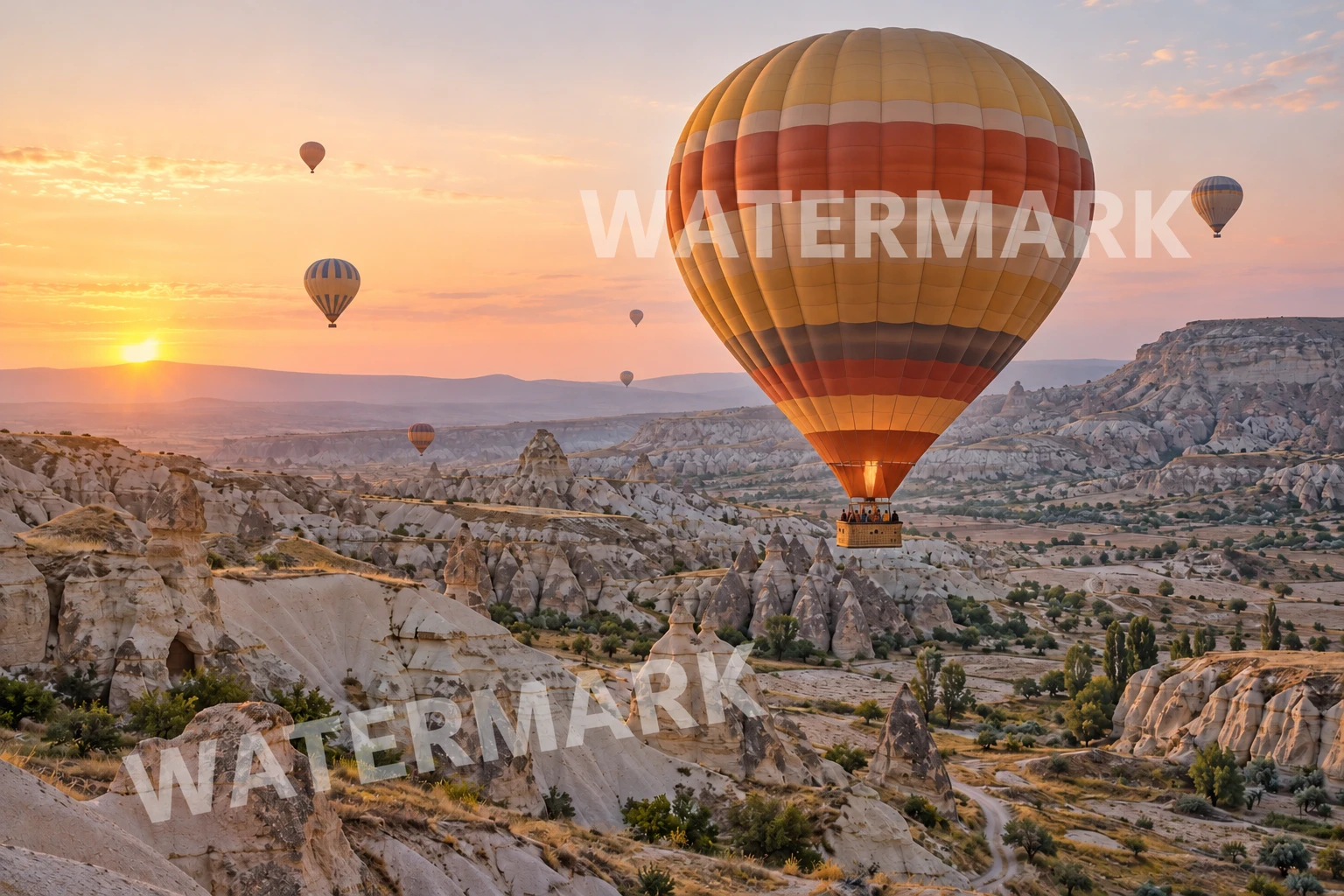
  2. AI ウォーターマーク除去

    画像をアップロードして処理方法を選びます:ウォーターマークをなぞる、ワンクリック除去、物体消去、通行人のワンクリック消去、モザイク領域の再描画。

    →
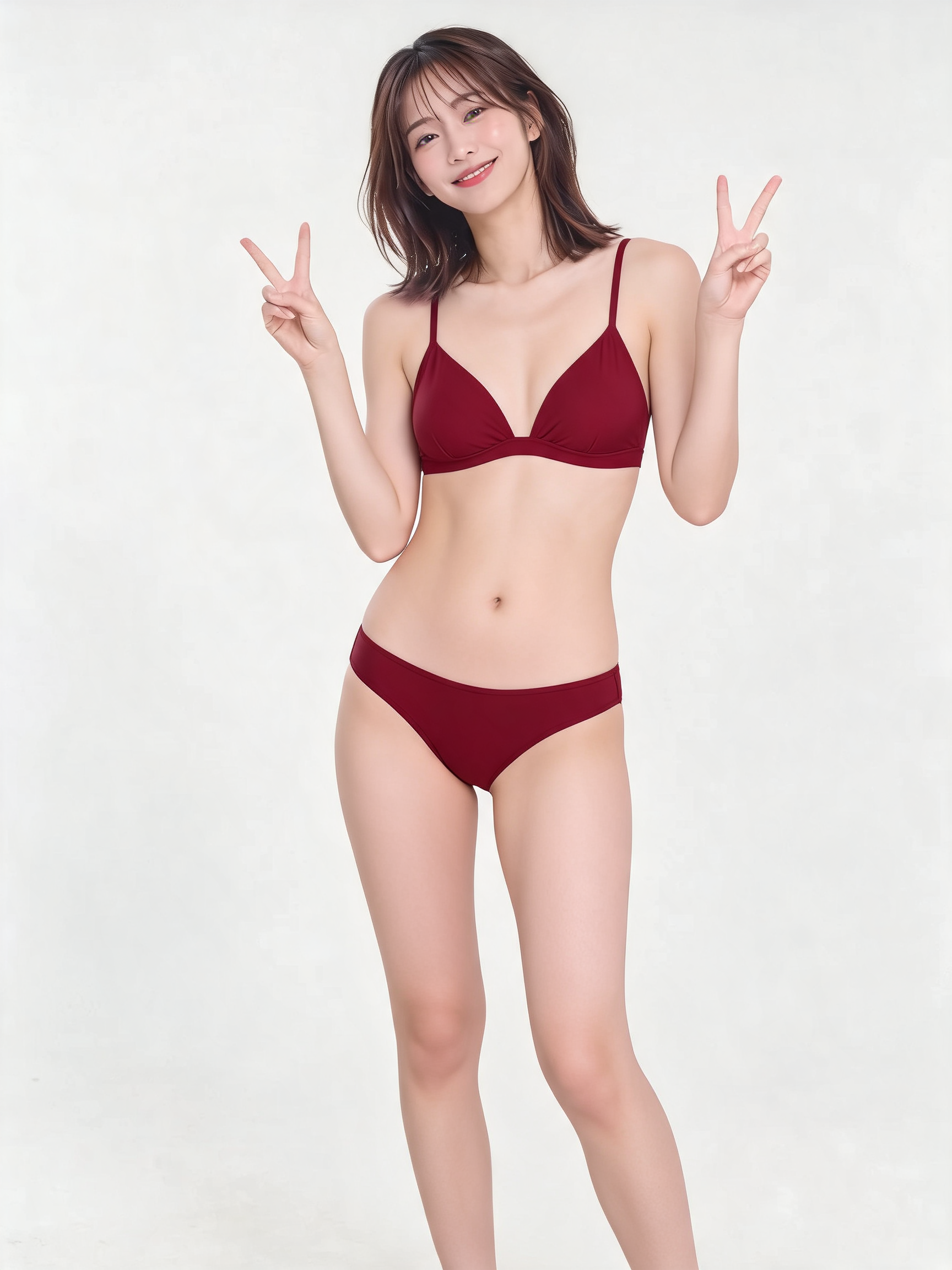
  3. AI 顔交換

    対象の写真と顔の写真をアップロードし、Face / Head / Body から選ぶと、AI が対象写真のポーズ・光・背景を保ったまま合成します。
    →
  4. AI 衣服除去

    残るのは、あと一枚分の秘密。脱がせられるのは、自分の写真か、同意を得た一枚。

    →
  5. 画像内の文字を編集

    画像をアップロードして文字を認識し、内容を変更して編集済みの画像を生成します。

    →
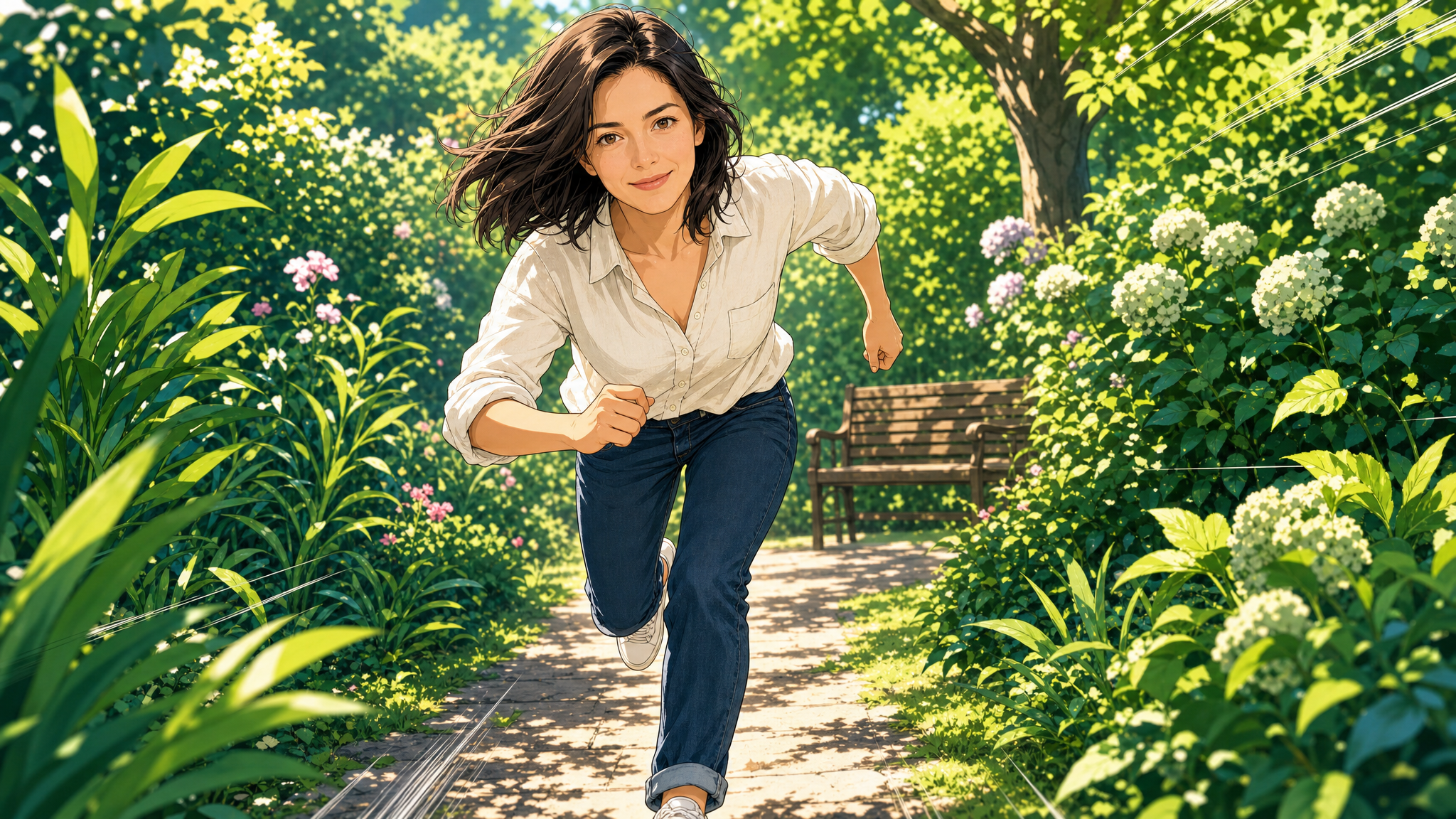
  6. AI 部分修正

    画像をアップロードし、変更したい範囲を塗り、変更内容を入力します。生成後に比較してダウンロードできます。
    →
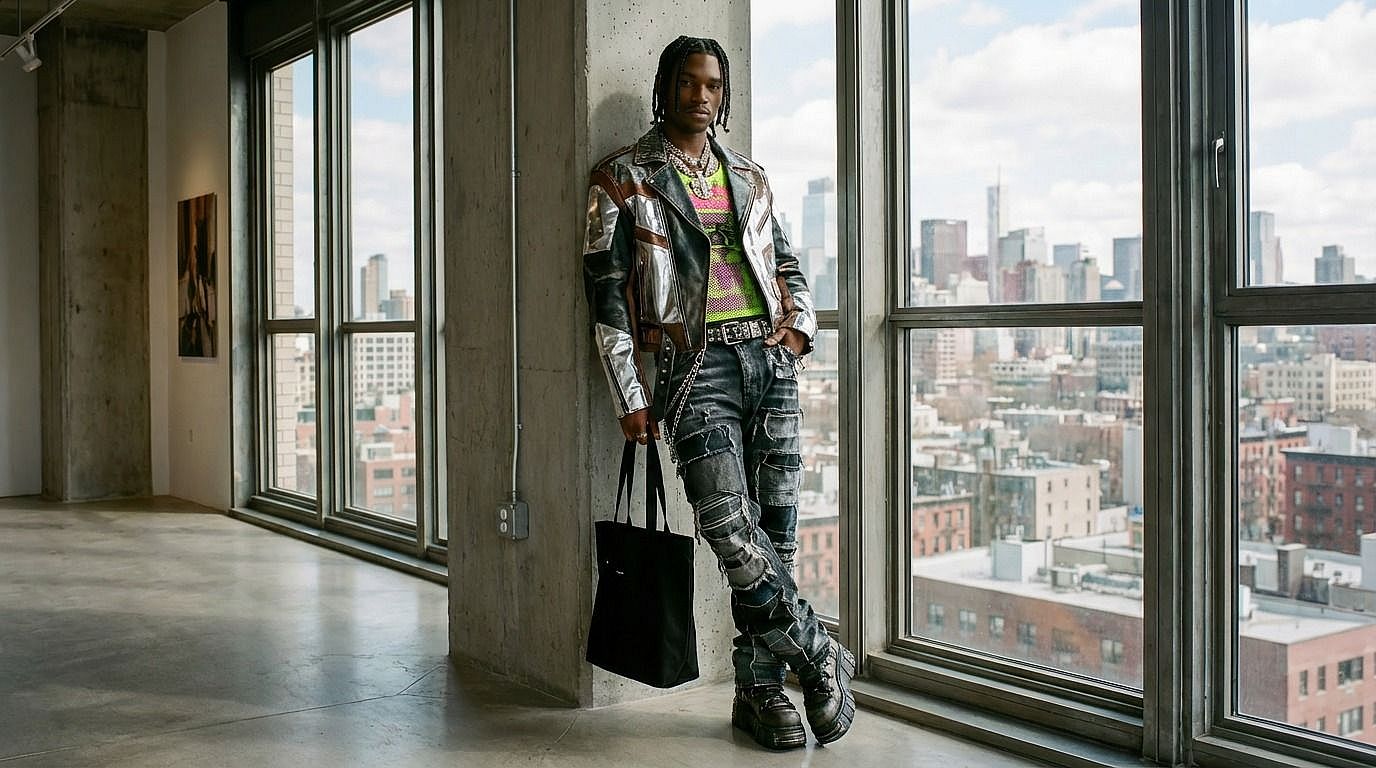
  7. AI 漫画

    大切な1枚を、マンガの墨線もWebtoonのカラーもちびキャラの丸みも選べる9つの画風で別の世界に。残したい髪型や服装はプロンプトで指定して、比較しながら納得の1枚を保存できます。
    →
  8. AI 着せ替え

    画像で新しい服装スタイルを試せます。

    →
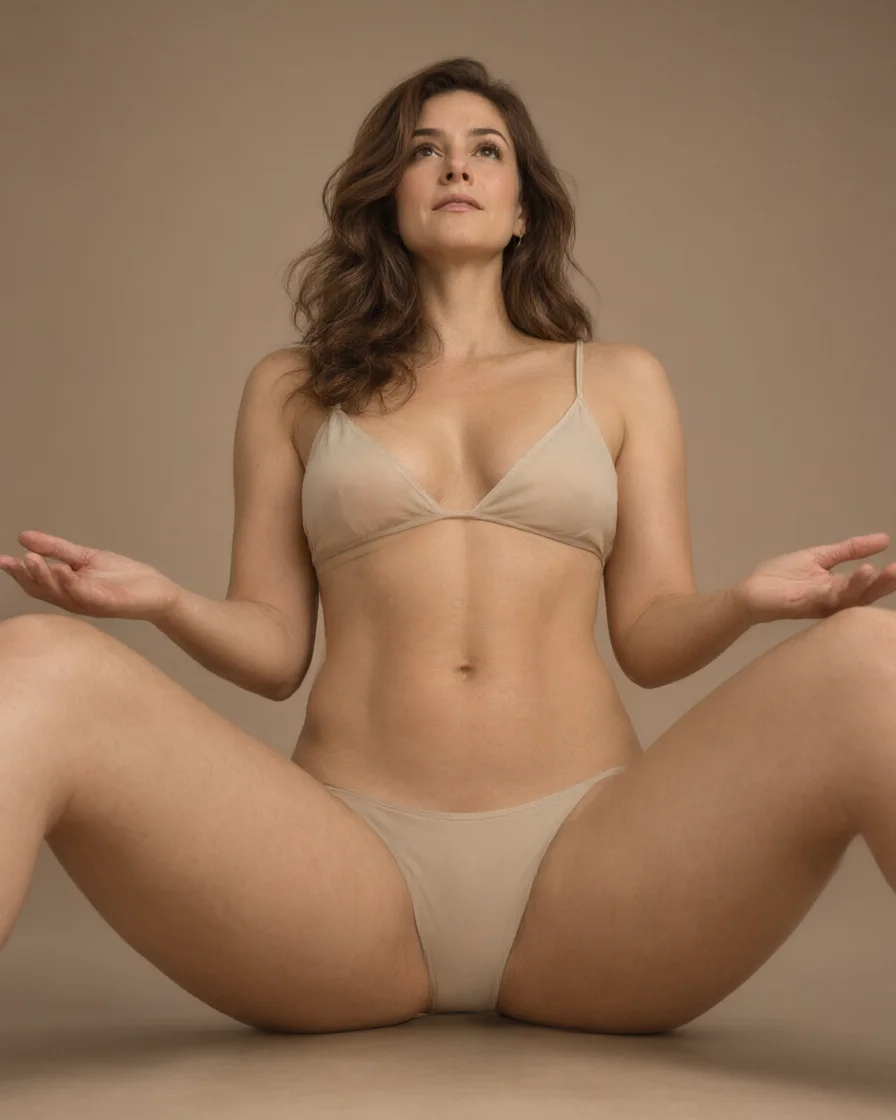
  9. AI画像拡張ツール

    写真の周りに、もう少し余白を。形式を選んで画像を配置すると、AIが周囲の風景を生成します。
    →
  10. AI ポーズ変更

    画像と制作のツールをまとめて。

    →
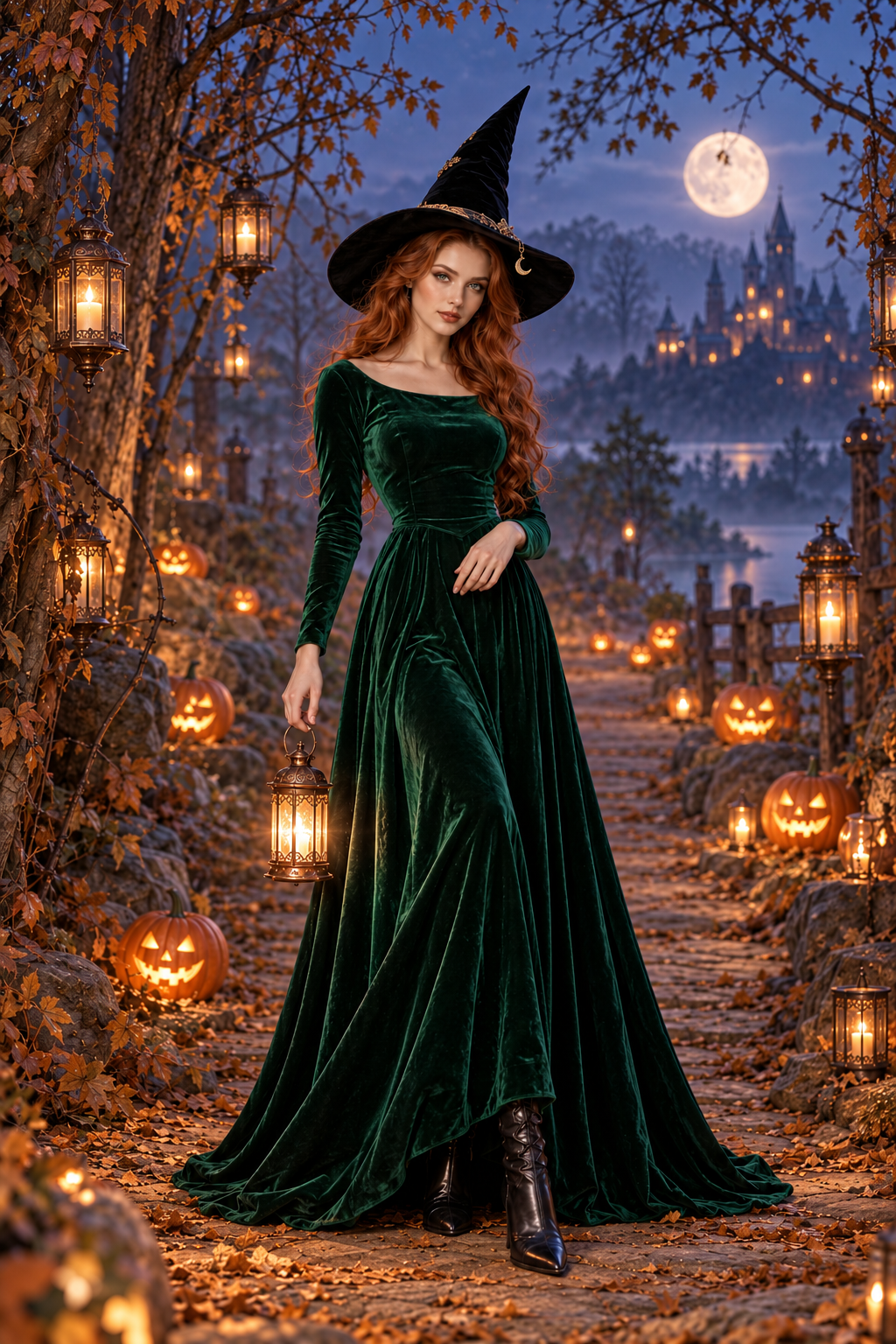
  11. クリスマス写真

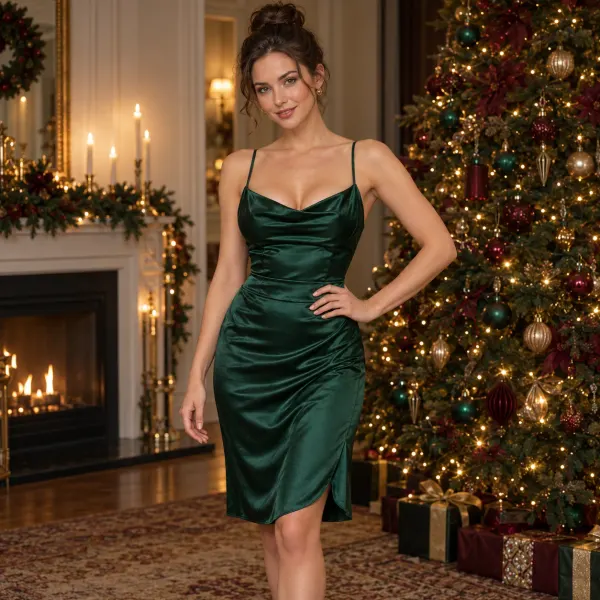
    お気に入りの写真をもとに、クリスマスのポートレートを作成。ツリーの光に包まれたサテン、雪の窓辺、大人のプライベートフォトなど、好みの雰囲気を選べます。
    →
  12. ハロウィン写真加工

    写真をアップロードして、ハロウィンのスタイルを選択。

    →
  13. AI 画像拡大

    画像をアップロードして、AI で解像度・鮮明さ・ディテールを向上。元の構図や被写体をできるだけ保ちながら、表示や共有に適した画像へ拡大します。

    →
  14. AIエフェクト

    モーションエフェクトを選び、写真をアップロードして、短いアニメーション動画に変えましょう。生成する前ならいつでもプロンプトを調整できます。

    →
  15. AI キス動画生成

    二枚のポートレートも、カップル写真一枚も——オンラインでキスの動画に。AIが自然でやさしいキスを、映画のような動きで作る。

    →
  16. クリスマス動画

    クリスマスの場面を文章で伝えるだけでも作れます。写真や動画を添えて、サンタ変身、二人の手振り、ペットのしぐさを自分らしく。

    →

生成した動画はここに表示されます

ソース画像を置いて、どう動くかを書きましょう。

ソース画像*0/1
シーンをどう動かしたいか入力してください…
動画Seedance 2.01:1 · 5s
動画を生成18
01

動きを書く

カメラと被写体の動きを書きます。Enter で送信、Shift+Enter で改行。

1 / 4
動画スタジオを開く
  1. 01

    動きを書く

    カメラと被写体の動きを書きます。Enter で送信、Shift+Enter で改行。

  2. 02

    最初のフレームを置く

    画像をソース画像の枠にドラッグ。動画はこのフレームから始まります。

  3. 03

    長さと画角を決める

    設定ボタンを開いて長さとアスペクト比を選びます。ボタンには常に現在の選択が表示されます。

  4. 04

    生成

    押す前にボタンに消費クレジットが表示されます。完成した動画は上のキャンバスに現れます。

AI Image GenAI Image Gen

画像・動画・音楽をひとつにまとめた AI クリエイティブスタジオ

つくる

  • 画像生成
  • 画像から画像へ変換
  • 動画生成
  • 画像から動画を生成
  • リファレンス動画生成
  • 動画リスタイル
  • 音楽生成

動画モデル

  • Seedance 2.5
  • Seedance 2.0
  • Kling v3
  • Veo 3.1 Fast
  • Wan 3.0
  • MiniMax H3
  • Grok Video 1.5
  • HappyHorse 1.1

画像モデル

  • Nano Banana Pro
  • Nano Banana 2
  • Nano Banana
  • GPT Image 2
  • Seedream 5.0
  • Seedream 4.5
  • Qwen Image 3.0
  • Wan 2.7

AIツール

  • AI オブジェクト除去
  • AI ウォーターマーク除去
  • AI 顔交換
  • AI 衣服除去
  • 画像内の文字を編集
  • AI 部分修正
  • AI 漫画
  • AI 着せ替え
  • AI画像拡張ツール
  • AI ポーズ変更
  • クリスマス写真
  • ハロウィン写真加工
  • AI 画像拡大
  • AIエフェクト
  • AI キス動画生成
  • クリスマス動画

会社情報

  • AI Image Gen について
  • お問い合わせ
  • プライバシーポリシー
  • 利用規約
© 2026 AI Image Gen · 丁寧に作られています