
写真から物体を消す 3 ステップ
 1
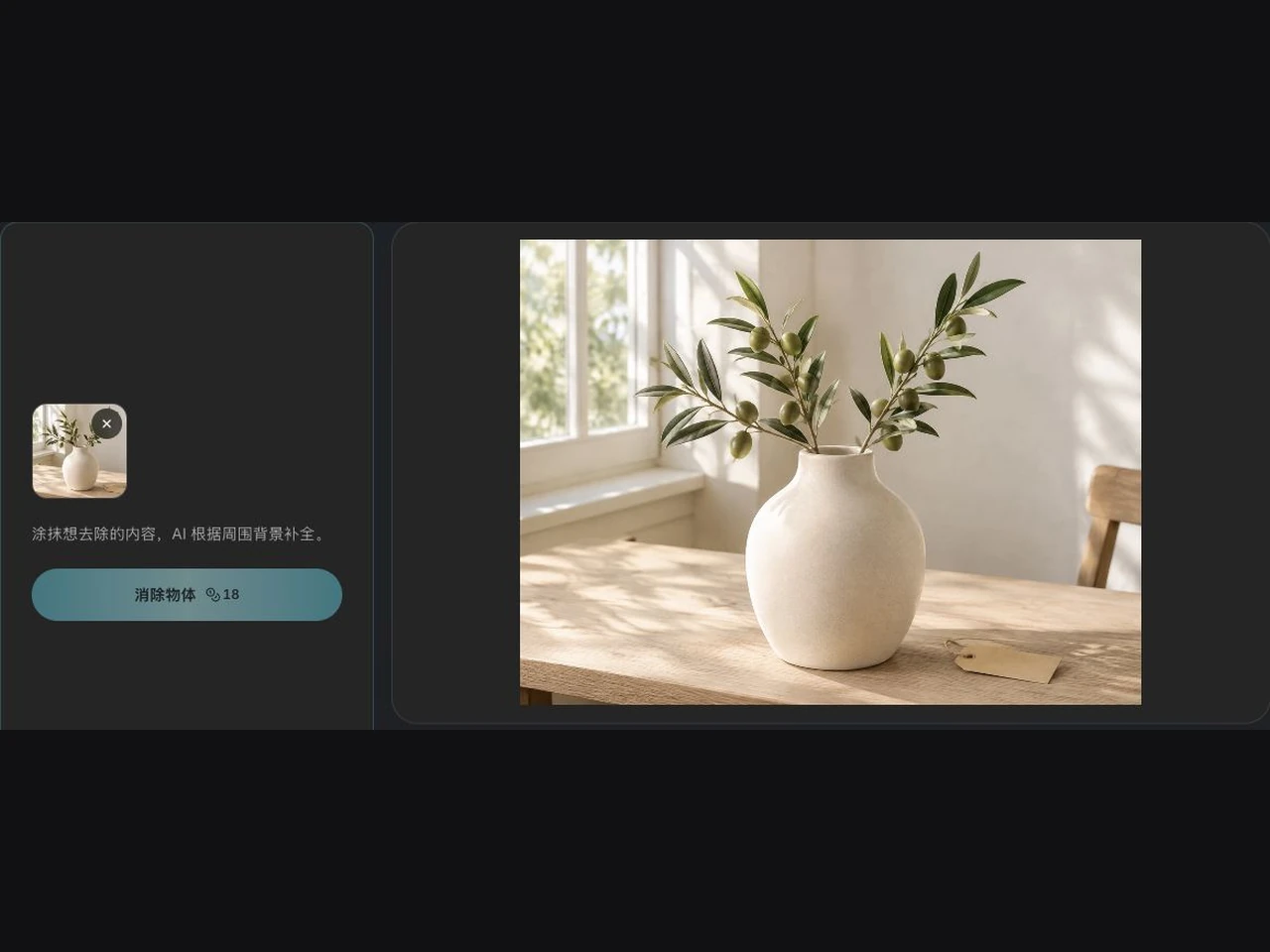
整えたい写真をアップロード
商品写真、人物写真、旅行写真、物件写真、AI で生成した画像から始められます。JPG・PNG・WebP に対応し、1 枚 10 MB までです。
 2
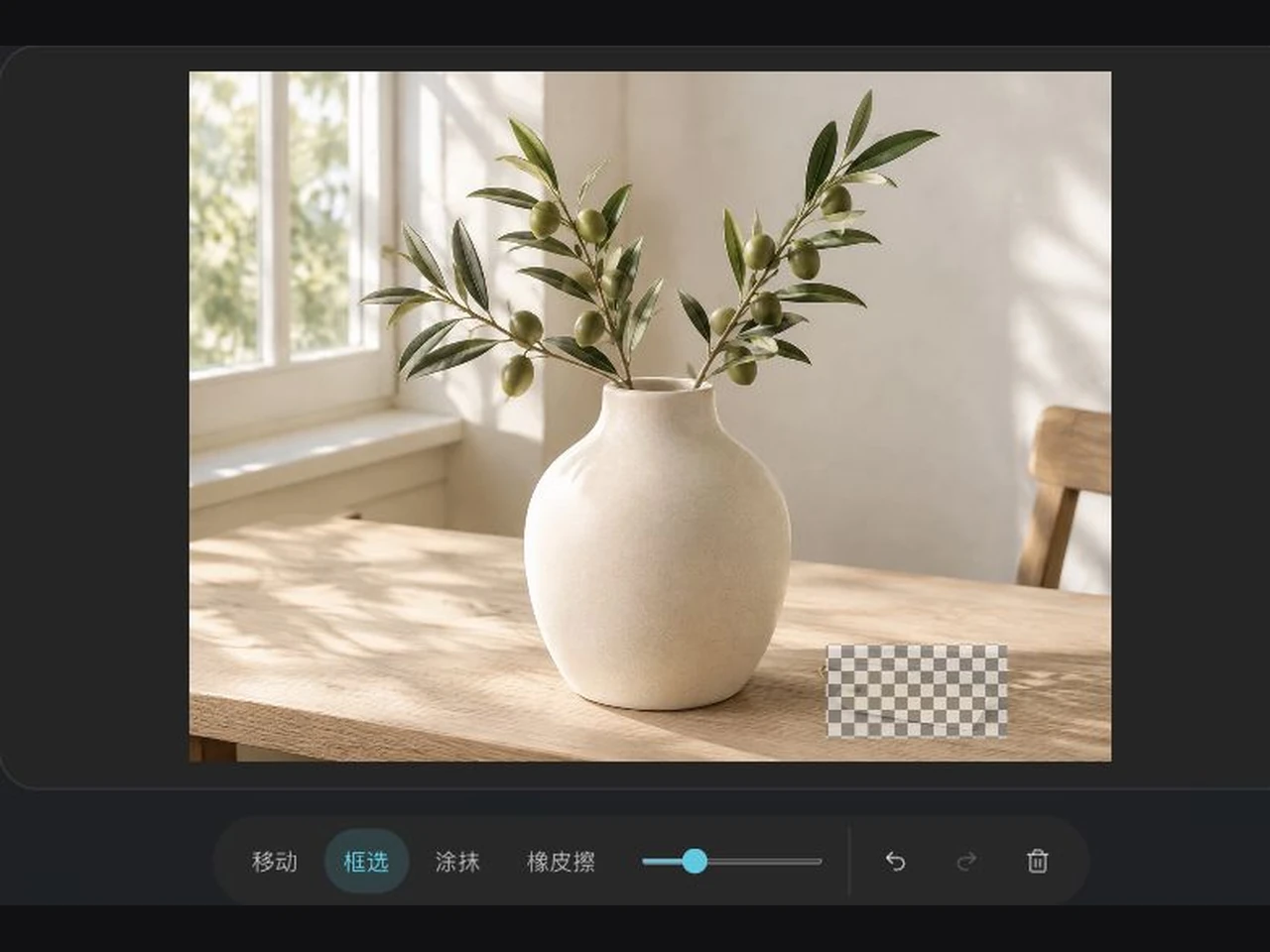
消したい範囲を正確に指定
広い範囲は四角形で囲み、細かい部分はブラシで塗ります。はみ出したら消しゴムで戻し、ブラシのサイズを変えながら、元に戻す・やり直す・クリアで不要な部分だけを覆います。
- 3
生成して見比べ、ダウンロード
生成後は比較ボタンで元画像と結果を切り替えて確認します。納得できたら結果をダウンロードし、まだ直したい部分は続けて編集できます。
物体除去のよくある質問
写真から何を消せますか?
人物、物体、文字、看板、電線、小物、ステッカー、絵文字のシール、映り込みなどを試せます。結果は指定した範囲、画像の品質、後ろの背景の複雑さで変わります。
画像の文字を消せますか?
消せます。「画像の文字消し」や「写真の文字を消す」ときは、文字とその縁まで塗ると、その範囲が周囲の画像から作り直されます。文字を別の読める文章に置き換えてレイアウトを保ちたい場合は、画像テキスト編集ツールをお使いください。
いわゆるマジック消しゴムと同じですか?
マジック消しゴムは、この種の片付けを指す一般的な呼び方です。印をつけた場所を AI が背景で埋める仕組みで、このツールもブラシ、四角形、移動、消しゴムで範囲を選んで同じように動きます。
物体除去と背景除去の違いは?
背景除去は被写体を画像全体から切り離します。このページは指定した範囲だけを編集し、それ以外はそのまま残すので、背景は写真に残ります。
写真から人を消せますか?
端にいる通行人や不要な人物を指定して試せます。主要な被写体と大きく重なっていると、隠れていた部分をより多く推測する必要があるため難しくなります。
元の写真と完全に同じになりますか?
物体に隠されていた画素はもともと記録されていないため、周囲からの推定になります。繰り返しの模様、文字、細部はずれることがあります。ダウンロード前に見比べてください。
対応している形式は?
JPG・PNG・WebP に対応し、1 枚 10 MB までアップロードできます。長辺が 4096 ピクセルを超える画像は、この上限まで自動で縮小されます。結果は処理後の画像と同じサイズの PNG としてダウンロードできます。
スマートフォンでも使えますか?
使えます。アップロード、指定、見比べはモバイルブラウザで完結し、細かい修正は指でブラシを動かして行えます。

自分の写真一枚から服を脱がせるAI脱衣ツール。脱がせ方はプロンプトで指定でき、顔・ポーズ・背景はそのまま。アップロードは0クレジット、生成は見積もり確認の上で。
AI 脱衣気になる一箇所だけを片付ける
消したい物体を指定して実行し、元の写真と見比べてからダウンロードしてください。自分が所有するか、変更の許可を得た画像だけを編集してください。
物体を消す