3ステップで一部分を書き直す
 1
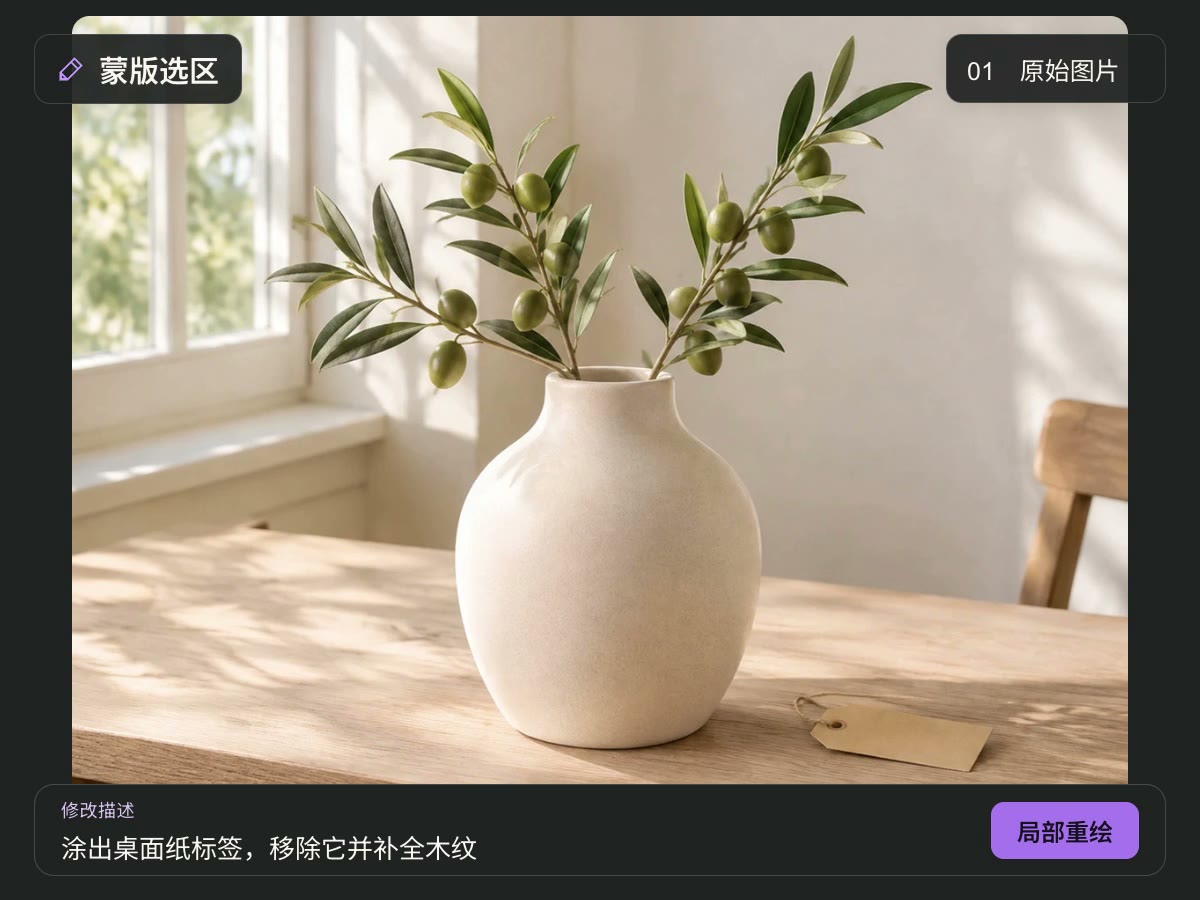
元画像をアップロード
商品画像、写真、AI アートから始めます。元画像がはっきりしているほど結果を判断しやすくなります。
 2
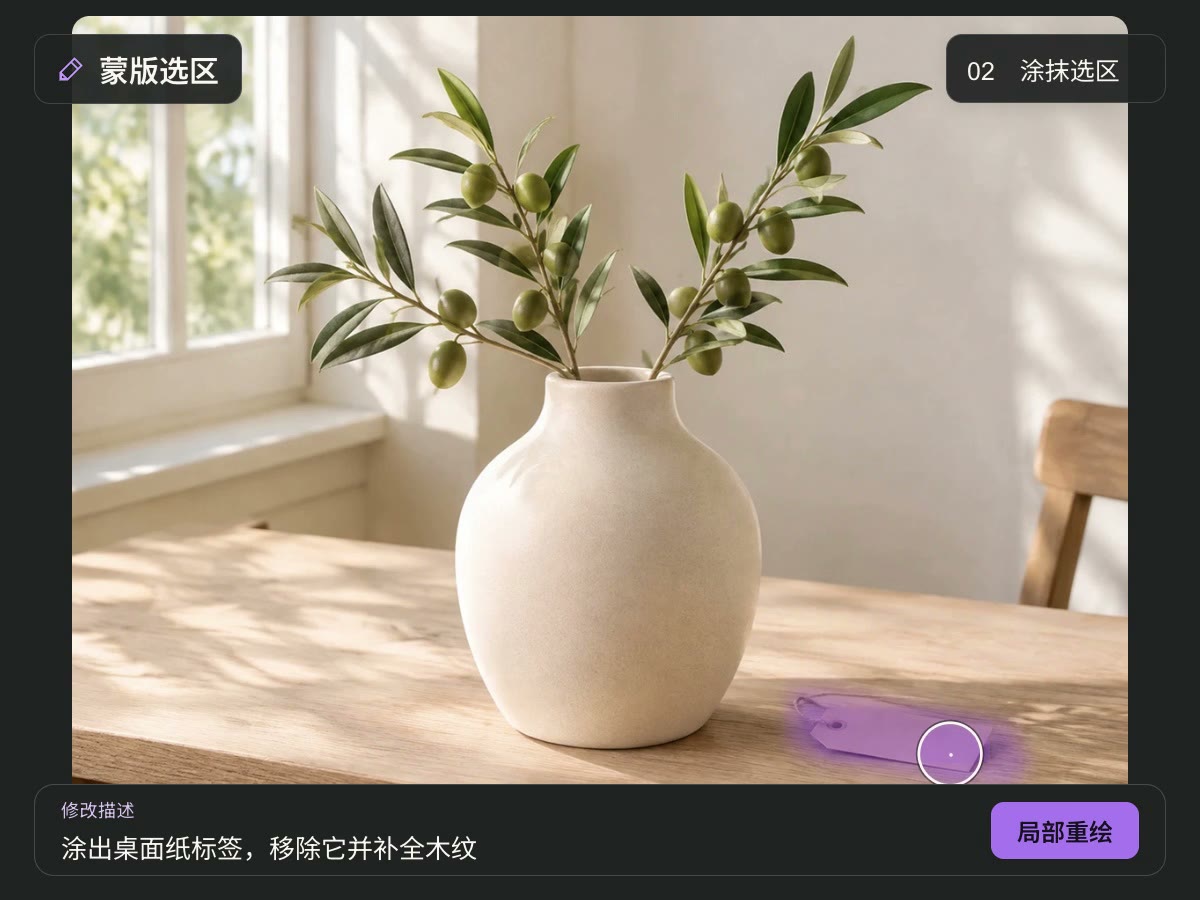
範囲を指定して変更内容を書く
描き替えたい場所を指定します。置き換える内容、追加する内容、残したい特徴を説明してください。
- 3
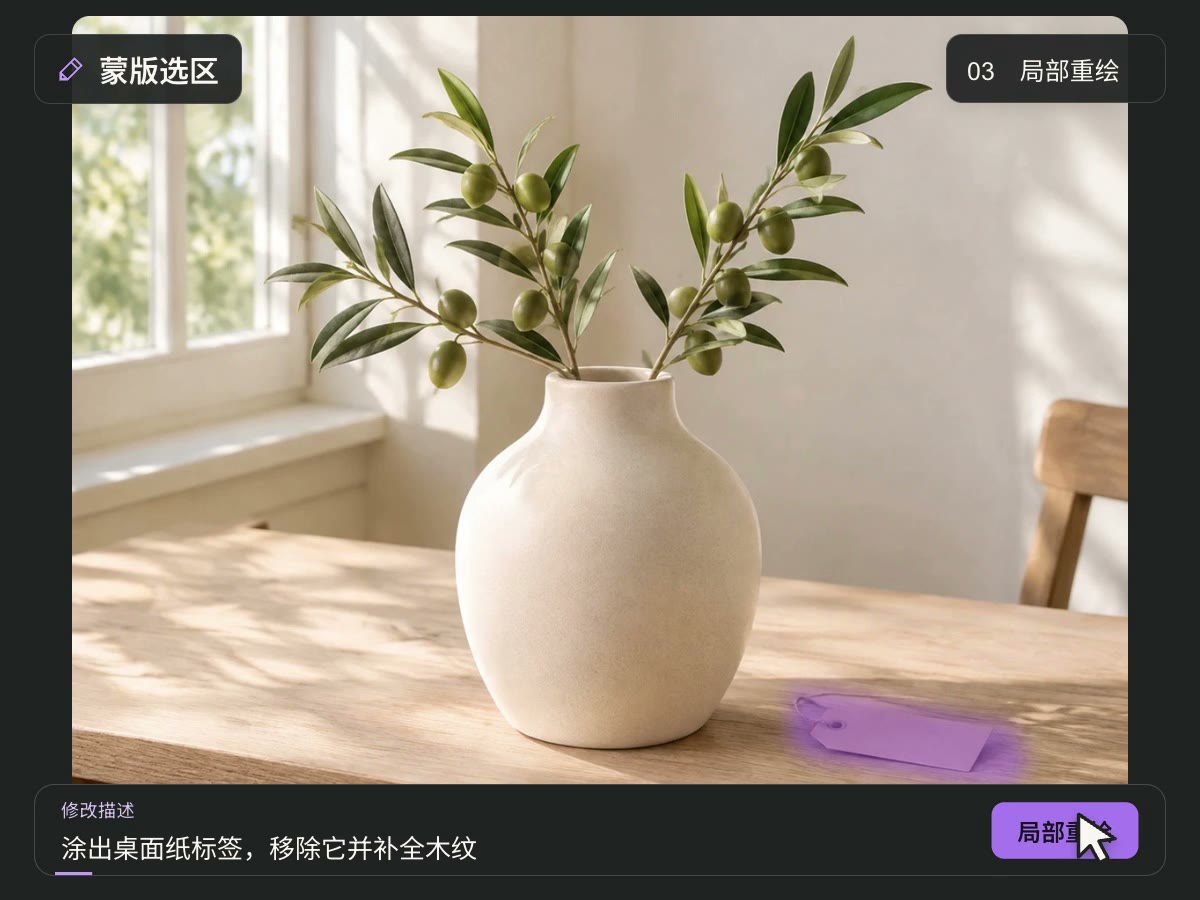
生成して結果を確認
出力設定とクレジットの目安を確認して生成します。境界、被写体の細部、文字を確認し、納得できたらダウンロードします。
直したい部分だけに集中する
既存の画像に新しい部分的なアイデアを
元画像、マスク、プロンプトで狙いを絞った編集を行います。範囲と方向性を決め、生成結果が用途に合うか判断してください。
元画像を見本にする
既存の画像から続けます。繰り返し圧縮されていない鮮明なものほど扱いやすくなります。
対象範囲をマスクする
編集する場所を指定し、変える必要のない重要な細部は覆わないようにします。
自然な言葉で目的を書く
物体、欲しい見た目、残したい特徴を指定すると指示が明確になります。
使用前に結果を確認する
つながり、光、文字、被写体の特徴を確認してからダウンロードを決めます。
AI 部分修正についての質問
AI 部分修正とは何ですか
元画像、マスク、テキストプロンプトを使って、指定した範囲に新しい内容を試す編集です。既存の画像を狙って変えたいときに使います。全体を新しく作る場合は画像生成をお使いください。
始める前に何を用意しますか
元画像を用意し、変えたい範囲をマスクし、プロンプトを書きます。対象の物体、色、素材、光と、残したい被写体やスタイルを説明してください。
マスクの範囲はどう決めますか
描き替える範囲を覆い、物体の輪郭と隣接する背景に注意します。残したい文字、ロゴ、人物の特徴は避けます。生成後に境界を見て、必要なら選択を調整します。
分かりやすいプロンプトの書き方は
まず編集対象、次に欲しい結果を書きます。例:「選択範囲の花瓶を白い陶器の花瓶に置き換え、テーブルと元の光は保つ」。目的を一つに絞ると確認しやすくなります。
選択していない範囲は完全に同じですか
マスクは編集範囲を示し、プロンプトで保持を指示できますが、生成 AI は同一ピクセルを保証しません。選択範囲の内外、とくに顔、文字、商品の特徴、ロゴを比較してください。
背景の置き換えや物体の変更はできますか
対象範囲をマスクし、置き換えたい内容を説明します。結果は元画像、選択、指示に左右されます。複雑な構造、透明な素材、小さな文字は追加の試行と手作業の確認が必要になることがあります。
商品画像や広告にも使えますか
背景、装飾、部分的な表現の方向性を試せます。公開前に商品の色、形、素材、パッケージの文字、ロゴを確認し、実物を正しく示すようにしてください。
AI で生成した画像も編集できますか
既存の AI アートをアップロードし、マスクとプロンプトで変更を指定できます。元画像の構造や細部の誤りが自動で直るとは限らないため、対象を明確に指定してください。
生成にクレジットは必要ですか
生成にはクレジットを使います。開始前に消費の目安、選べる出力設定、残量を確認してください。現在のページに適用される消費が表示されます。
結果が思った通りでないときは
マスクが対象を覆っているか確認し、プロンプトを簡潔にし、残したい内容を明記します。要因を一つずつ変えて効果を確かめ、ダウンロード前に結果を確認してください。