
3 ステップで画像の解像度を上げる
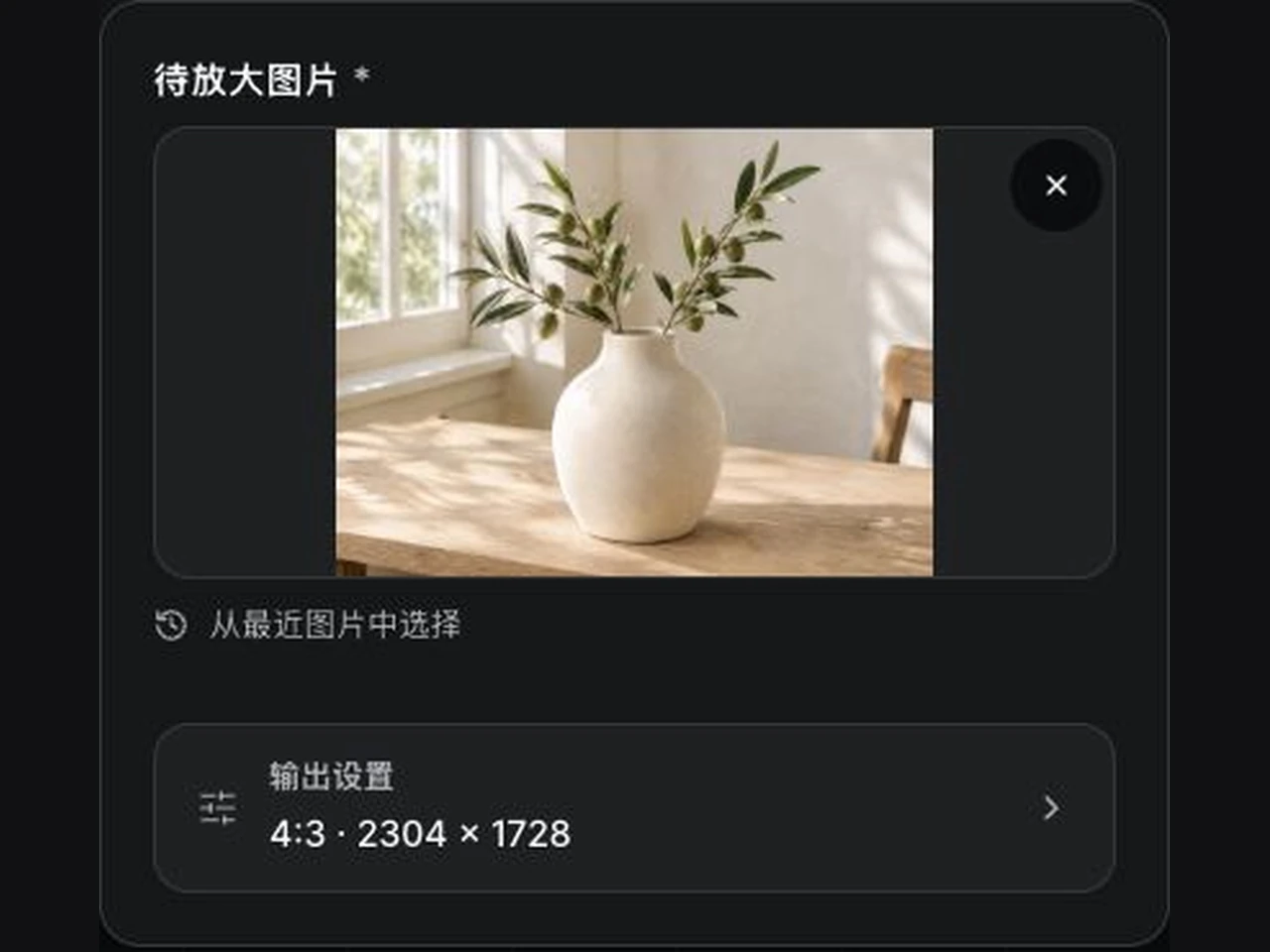 1
高画質化したい画像をアップロード
写真、AI アート、商品画像、デザイン素材から始められます。JPG・PNG・WebP に対応し、10 MB までです。
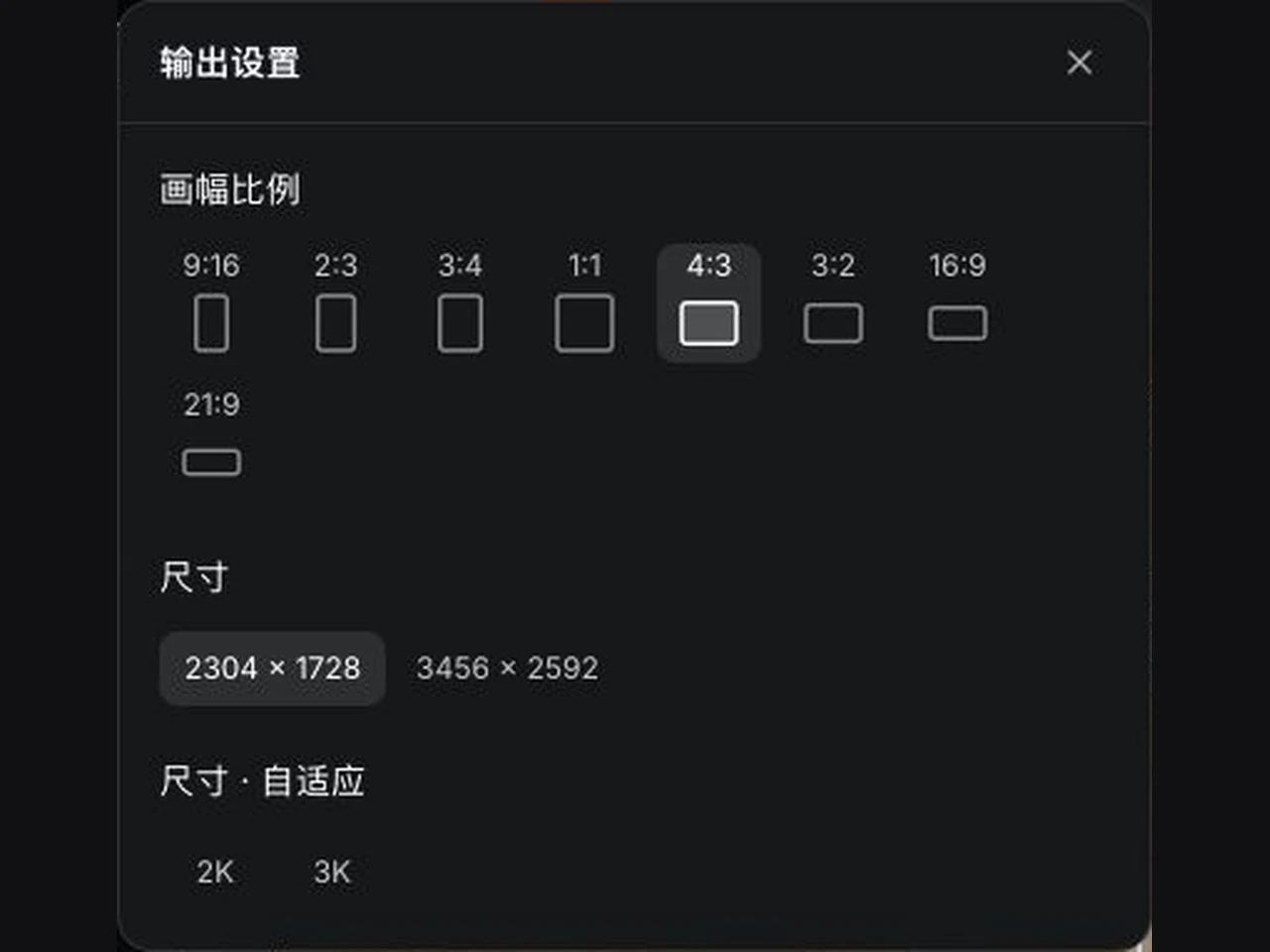 2
出力解像度を選ぶ
出力設定で利用できるサイズを選び、開始前に予想クレジット消費を確認します。選べる内容は現在のモデルによって変わります。
- 3
比較してダウンロード
マイ作品で進行を確認します。完了後にスライダーを動かして元画像と結果を見比べ、ダウンロードします。
より鮮明な画像素材をつくる
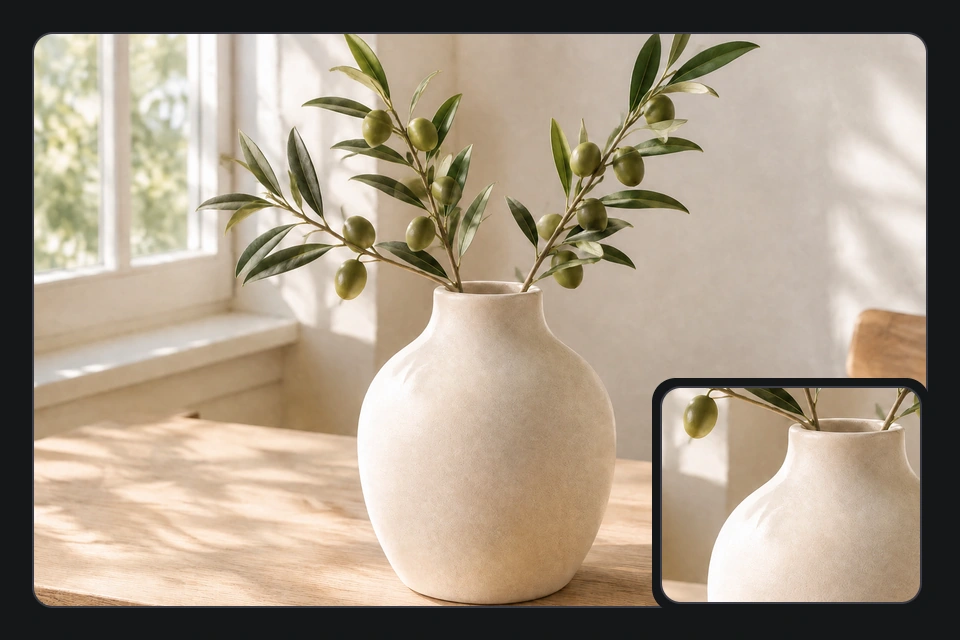
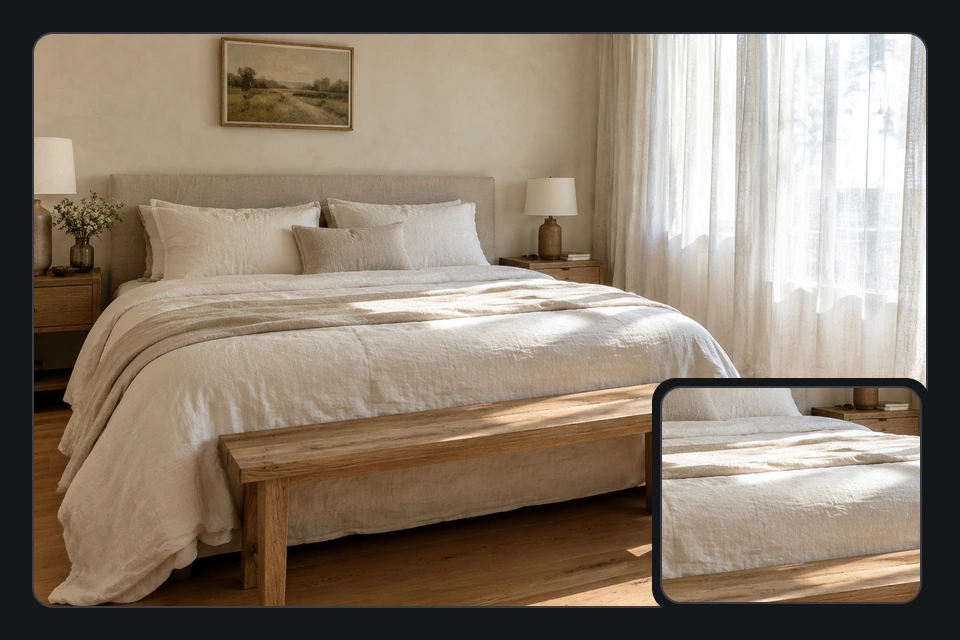
アップロード、設定、生成、比較、ダウンロードを 1 つの作業スペースで行えます。用途に合わせて出力を選び、重要な細部を元画像と照らし合わせてください。
解像度は出力設定で決まる
利用できるサイズは現在のモデルと設定に依存します。倍率と解像度の表示は別の指標です。
輪郭と質感への AI ディテール
細部の見え方や、一部のノイズ・圧縮の跡を改善する助けになります。AI が欠けた情報を推定するため、確認が必要です。
元画像に基づく比率
既定のサイズ選択は元画像に最も近い利用可能なサイズを使い、被写体と配置を保つよう指示します。
生成履歴とダウンロード
マイ作品に進行状況と完了した結果がまとまり、確認・比較・ダウンロードができます。
画像の高画質化についてよくある質問
AI による画像の高画質化とは何ですか
既存の画像から、輪郭・質感・細部を加えながら高解像度の版をつくる処理です。すでにある視覚的なアイデアを続けたいときに使います。新しい画像が必要な場合は画像生成から始めてください。
どのファイル形式をアップロードできますか
JPG・PNG・WebP で 10 MB までです。手元で最も良い元画像を使い、何度も圧縮されたスクリーンショットは避けると、結果の比較と確認がしやすくなります。
出力できる解像度はどれくらいですか
現在のモデルが対応するサイズは出力設定で確認してください。最終的な画像の寸法が基準です。すべての画像を 4K や 8K で生成できることを保証するものではありません。
4 倍の拡大と 4K 出力はどう違いますか
倍率は元画像に対するサイズ変化、4K は出力解像度の区分です。別の指標であり、元画像の寸法と縦横比が結果に影響します。このツールは出力設定のサイズ選択を使います。
生成にクレジットは必要ですか
生成にはクレジットを使います。生成ボタンに表示される予想消費を確認し、開始前に残量を確かめてください。ページには適用される消費と選べる出力が表示されます。
元の被写体や構図は変わりますか
被写体、構図、背景、スタイルを保つよう指示しており、出力比率は既定で元画像に従います。生成 AI は局所的な細部を変えることがあるため、同一内容は保証されません。顔、文字、ロゴ、商品の特徴を確認してください。
ぼやけた画像やピクセルが粗い画像も鮮明にできますか
一部のぼけ、ノイズ、圧縮の跡を軽減する試みはできますが、元画像から実際に失われた情報の復元は保証しません。大きくぼやけた元画像では推定された細部が生じることがあります。重要な写真や商品情報はご自身で確認してください。
商品画像も高画質化できますか
できます。表示サイズや輪郭、質感を整える用途で試せます。公開前に色、素材、パッケージの文字、型番、ロゴを確認し、商品を正しく示す結果にしてください。
AI で生成した作品も高画質化できますか
できます。ただし高画質化ですべての問題を直せるわけではありません。文字の誤りは「画像内の文字を編集」で認識された行を書き換え、構造の問題は「AI 部分修正」、不要な物体は「AI オブジェクト除去」で先に処理してください。
進行状況の確認とダウンロードはどこで行いますか
開始後にマイ作品を開くとタスクを追えます。完了したら結果を確認し、スライダーで元画像と比較してからダウンロードボタンで保存します。別の画像を試すにはこのページに戻ってください。
画像をもっと鮮明に
手持ちの画像から始め、出力解像度を選んで AI に細部を加えさせます。生成にはクレジットを使うため、ダウンロード前に比較して確認してください。
AI で画像を高画質化