
ストリートからシルクまで、すべて試す
新しい服のスタイル、素材、色、フィット感を説明し、顔、ポーズ、光を維持するようプロンプトで指示します。使用前に生成結果に意図しない変化がないか確認してください。

AI着せ替えは、プロンプトで指定した服に、写真の衣装を入れ替える画像編集ツール。クローゼットにない服を、先に自分の姿で試すバーチャル試着としても使える。
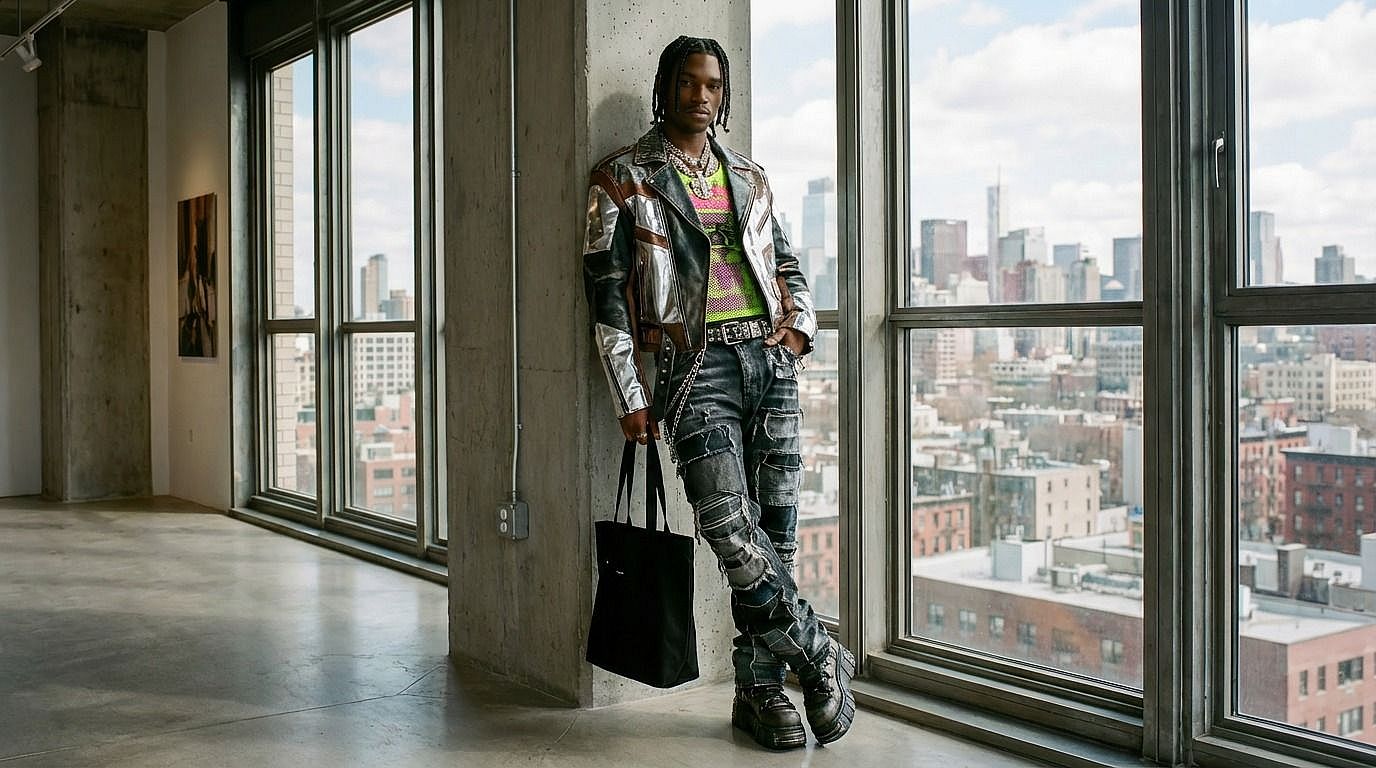
このページの静止プレビューと手順の画像は、着せ替えの方向性を示すイメージです。実際の仕上がりは、ご自身で生成した結果を確認してください。
一枚の写真で、今夜のあなたのすべてのバージョンを。服を書いて、生成して、同じ顔のままビフォア・アフターを比べる。よく使う四つの使い方をどうぞ。
新しい服のスタイル、素材、色、フィット感を説明し、顔、ポーズ、光を維持するようプロンプトで指示します。使用前に生成結果に意図しない変化がないか確認してください。
一枚の写真で、月曜のブレザーから木曜のヴィンテージTまで。替えたい服を毎回書いて生成し、ビフォア・アフターを並べて、インスタのカルーセルやPinterestのボードに。
写真のアップロード、服装の説明、生成と結果の確認の3ステップで進めます。
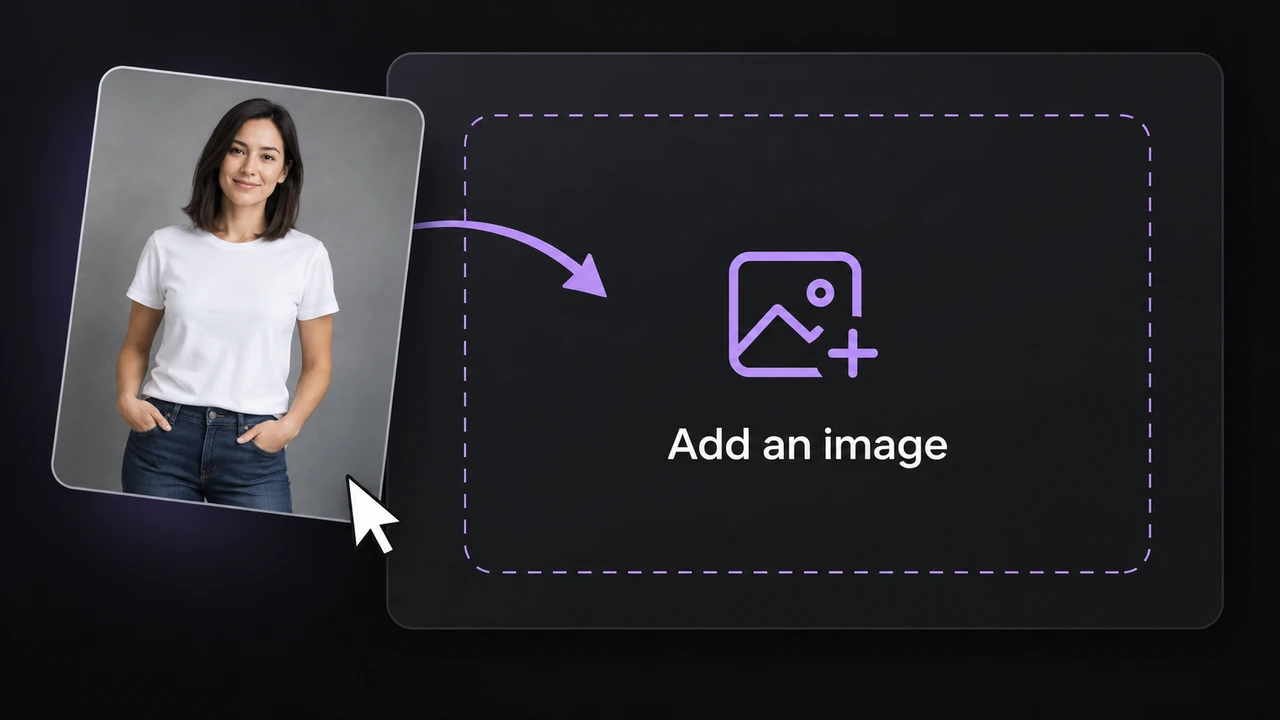
服がはっきり写った明瞭な人物写真を一枚。バストアップも全身もいけるし、背景がすっきりしたほうがきれいに読み取れる。二つ目のスロットに服の参照画像を追加することもできる。形式はJPEG、PNG、WebPで、上限はアップロード欄に表示されたサイズまで。
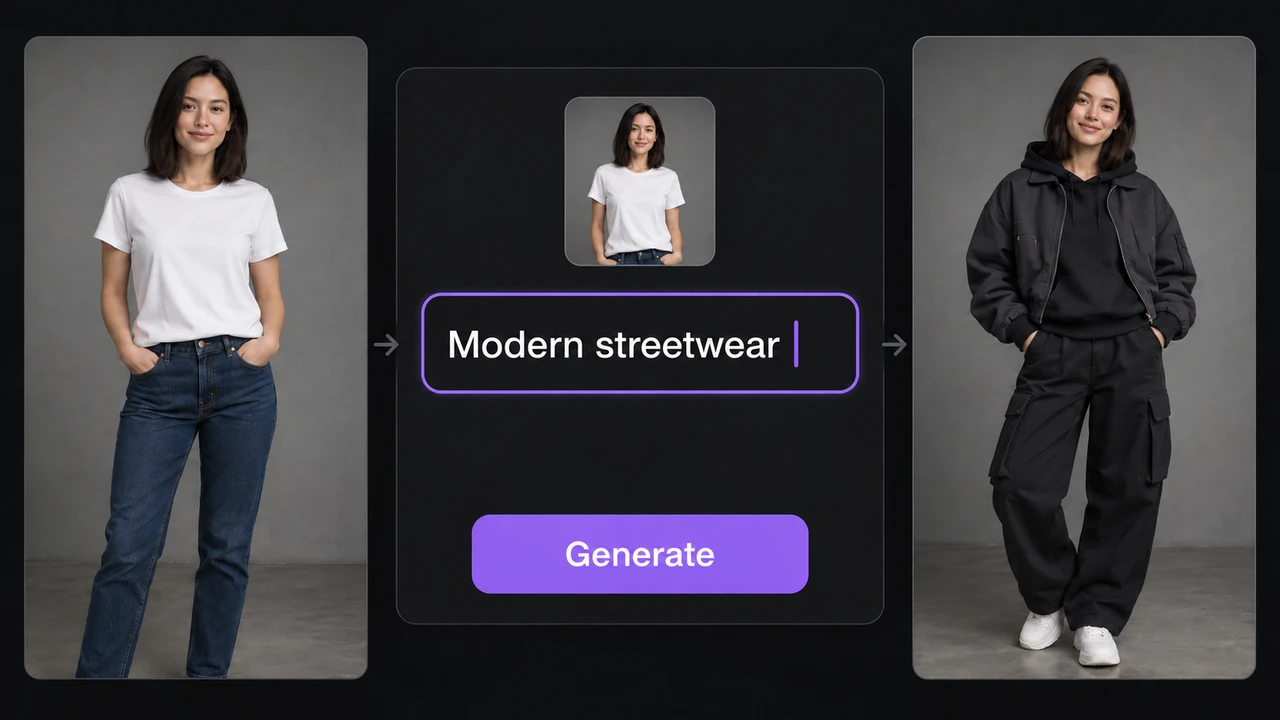
プロンプトを開けば、いまの指示を読んだり書き換えたりできる。服の参照を入れない場合は、欲しい服を——スタイル、色、生地、シルエット——友だちに話すみたいに書けばいい。
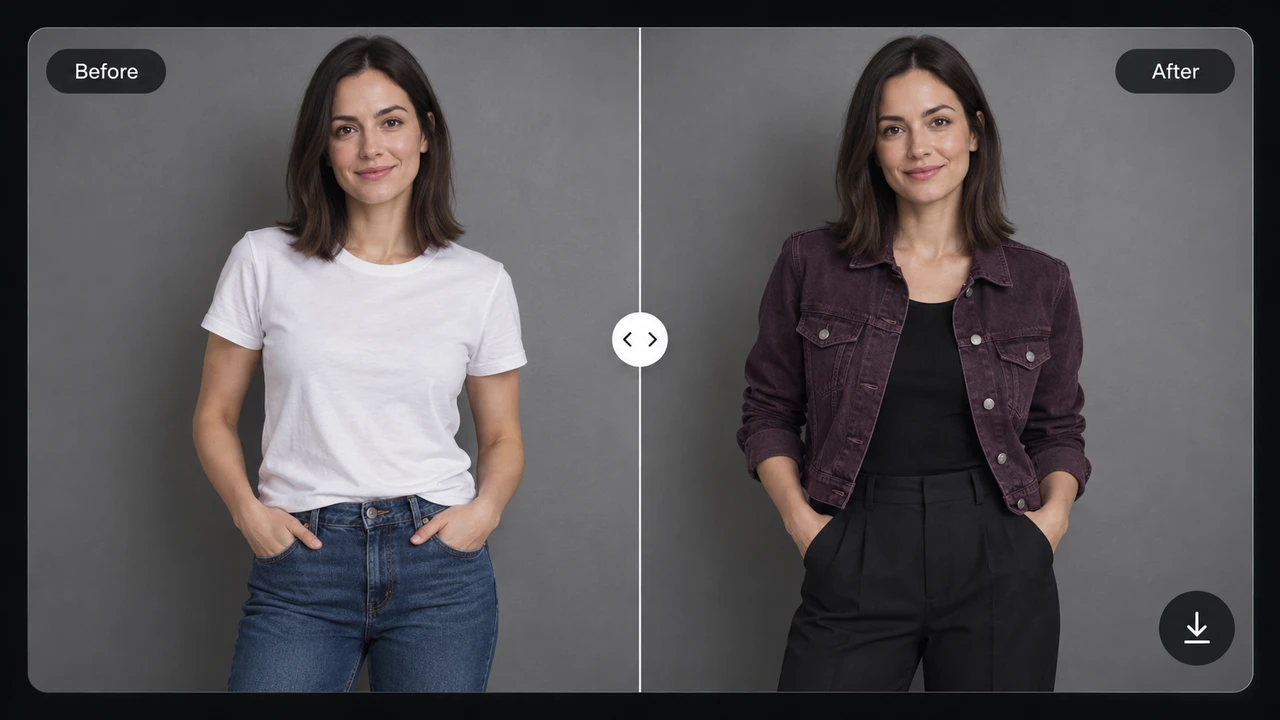
クレジットの見積もりを確認してから、ここで生成します。プレビュー位置は、0% で結果、50% で元画像と結果の分割、100% で元画像を表示します。比較スライダーにフォーカスがある状態では、矢印キーで 5%、PageUp/PageDown で 20% 動き、Home で 0%、End で 100% に移動します。服装、人物、背景の細部を確認し、必要に応じてプロンプトを調整してください。 それから、もう一度見て。新しい服は、思っていた通りに動いている?


画像ワークスペースで、テキストのプロンプトからポートレート、イラスト、商品コンセプトを作成します。
画像ワークスペースで元画像をアップロードし、新しいスタイルや編集内容を説明します。
画像内にある文字を認識し、行ごとに書き換えて新しい画像を生成します。
アップロードした写真の不要な物をブラシで塗り、補完された範囲を確認します。
編集の許可がある画像から、ウォーターマークや重ねられた文字を取り除きます。
アップロードした画像を拡大し、ダウンロード前に結果の細部を確認します。
動画ワークスペースで、テキストや画像から動画を作成したり、既存のクリップを編集したりします。
写真の服を変えるツール。写真をアップロードして、着せ替えのプロンプトを書くか貼り付け、クレジットの見積もりを確認してから生成。ダウンロード前に、このページで結果を確かめて。
服がはっきり写った明瞭な人物写真が必要。二つ目のスロットに服の参照を追加できる。編集してよい画像だけ使って。参照がなければ、プロンプトを開いて欲しい服を書いて。
替えたい服と、残しておきたい部分——顔、ポーズ、背景——を書く。塗りつぶしで選びたい場合は、別のAIインペインティングツールを使って。結果は想定外の変化がないか確かめて。
このページでは、ストリートウェア、フォーマル、コスチュームなど、別の服装に着せ替えます。プリセットのプロンプトは、人物の着衣と画像の他の部分を維持するようモデルに指示します。
はい、画像生成はクレジットを使う。送信前に、残高の横に見積もりが表示される。購入の選択肢は料金ページにある。
人物写真と、オプションで二枚目の服参照画像。JPEG、PNG、WebPで、上限はアップロード欄の表示サイズまで。
プロンプトは人物とシーンの保存を求めるが、生成の編集で細部がずれることがある。明瞭な写真と絞ったプロンプトで、使う前にこのページで確かめて。
写真を一枚。服を書く——今夜の、もうひとりのあなた。見積もりを確認して、生成して、ビフォア・アフターの中で会いにいく。