
Cuándo escalar y mejorar la calidad de una foto
Conserva la imagen que te gusta y gana espacio para el detalle. Desde trabajos creativos hasta fotos de producto, prepara una versión que encaje mejor con la pantalla y el uso previstos.
Empezar a escalar con IAAgrandar una foto en tres pasos
 1
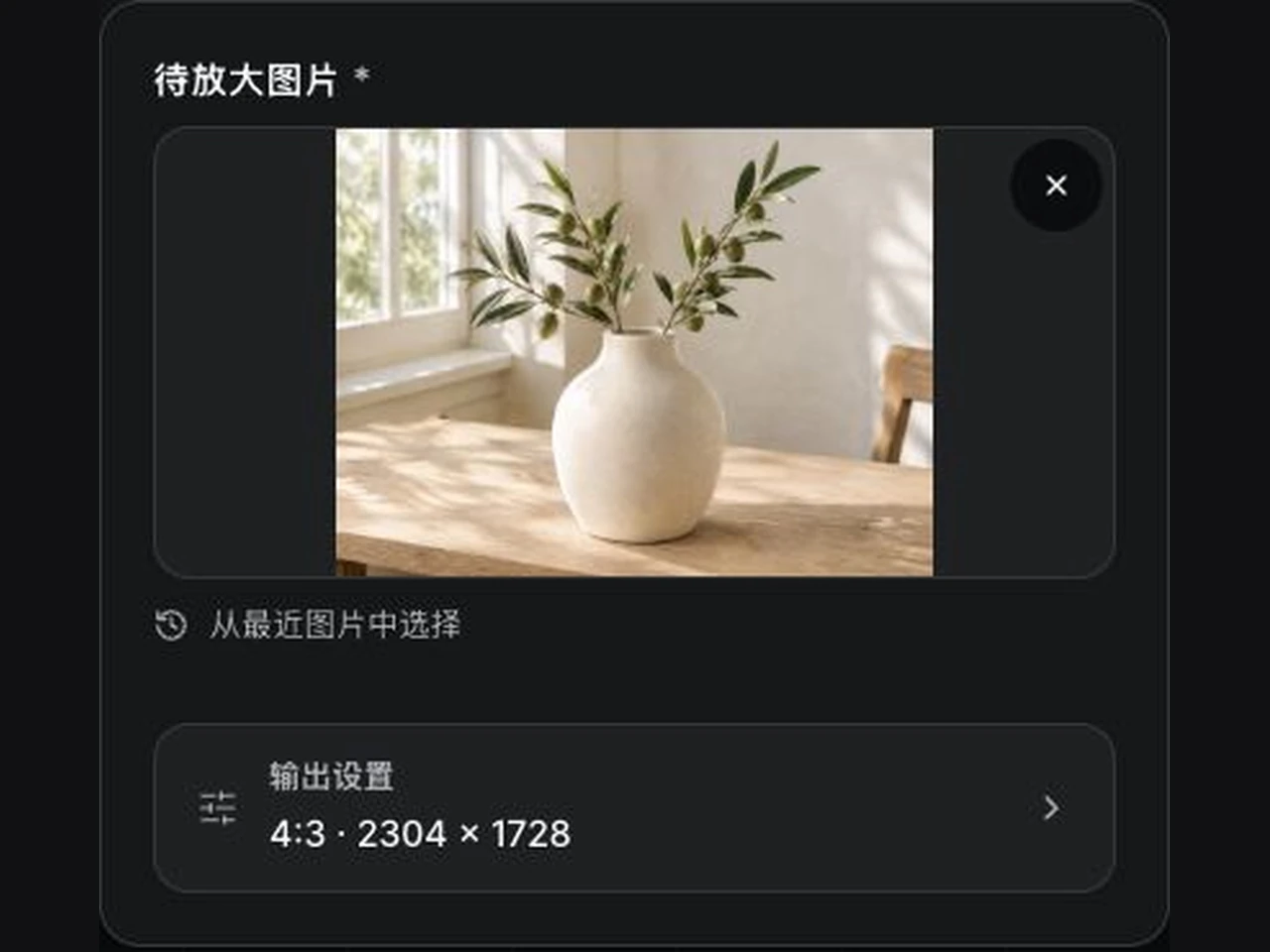
Sube la imagen que quieres escalar
Empieza con una foto, arte con IA, imagen de producto o recurso de diseño. Se admiten JPG, PNG y WebP de hasta 10 MB.
 2
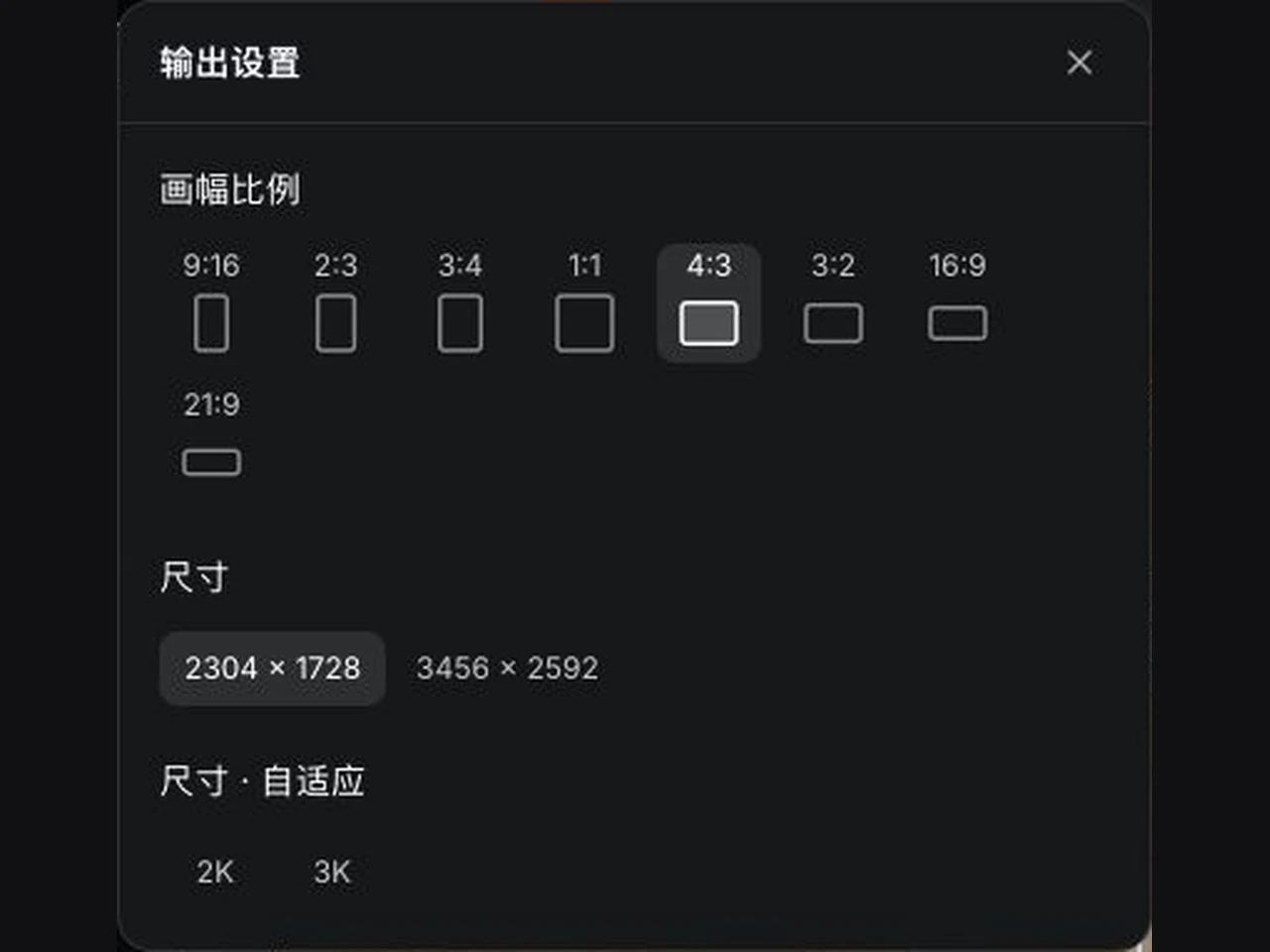
Elige la resolución de salida
Selecciona un tamaño disponible en los ajustes de salida y revisa el coste estimado en créditos antes de empezar. Las opciones dependen del modelo activo.
- 3
Compara y descarga
Sigue el proceso en Mis creaciones. Al terminar, arrastra el divisor para comparar el original con el resultado y descarga.
Crear imágenes más nítidas
Sube, configura, genera, compara y descarga en un solo espacio. Elige la salida según el uso y contrasta los detalles importantes con el original.
La resolución viene de los ajustes de salida
Los tamaños disponibles dependen del modelo y los ajustes actuales. Un factor de escala y una etiqueta de resolución son medidas distintas.
Detalle de IA en bordes y texturas
Mejora la presentación del detalle y suaviza parte del ruido o de los artefactos de compresión. La IA puede inferir información ausente, por lo que conviene revisar.
Proporciones basadas en la fuente
El tamaño por defecto usa el tamaño disponible más cercano a tu fuente, con una instrucción para conservar el sujeto y la composición.
Historial y descargas
La sección Mis creaciones reúne el progreso y los resultados terminados para revisarlos, compararlos y descargarlos.
Preguntas sobre agrandar y mejorar fotos
¿Qué es escalar una imagen con IA?
Toma una imagen existente y genera una versión de mayor resolución intentando añadir detalle en bordes, texturas y zonas finas. Sirve para continuar una idea visual que ya existe. Para una imagen nueva, empieza con el generador de imágenes.
¿Qué formatos puedo subir?
JPG, PNG y WebP de hasta 10 MB. Usa la mejor fuente que tengas y evita capturas de pantalla recomprimidas varias veces para que el resultado sea más fácil de comparar.
¿Qué resolución de salida hay disponible?
Consulta los ajustes de salida para ver los tamaños que admite el modelo activo. Lo que cuenta son las dimensiones finales de la imagen. La herramienta no garantiza que cualquier imagen se genere en 4K u 8K.
¿En qué se diferencia escalar 4× de una salida 4K?
Un factor de escala describe un cambio de tamaño respecto a la fuente; 4K es una categoría de resolución de salida. Son medidas distintas, y las dimensiones y la proporción de la fuente afectan al resultado. La herramienta usa los tamaños de los ajustes de salida.
¿Generar consume créditos?
Sí, la generación usa créditos. Revisa el coste estimado que aparece en el botón de generación y comprueba que tienes saldo antes de empezar. La página muestra el coste aplicable y las salidas posibles.
¿Cambian el sujeto o la composición original?
La instrucción busca preservar sujeto, composición, fondo y estilo, y las proporciones de salida siguen la fuente por defecto. La IA generativa puede cambiar detalles locales, así que no se garantiza un contenido idéntico. Revisa rostros, textos, logos y características del producto.
¿Se puede mejorar una foto muy borrosa o pixelada?
La IA puede intentar reducir parte del desenfoque, el ruido y los artefactos de compresión, pero no garantiza recuperar información realmente perdida. Una fuente muy borrosa puede producir detalle inferido. Revisa manualmente las fotos importantes y los datos del producto.
¿Puedo escalar fotos de producto?
Sí, por ejemplo para que una foto de producto se vea más nítida al mostrarse. Antes de publicar, verifica colores, materiales, texto del envase, referencia y logos para que el resultado represente bien el producto.
¿Puedo escalar imágenes creadas con IA?
Sí. Escalar no corrige todos los problemas de la fuente. Antes de ampliar, puedes sustituir texto existente con el editor de texto, corregir zonas concretas con la edición por máscara o quitar objetos no deseados con el eliminador de objetos.
¿Dónde sigo el proceso y descargo mi trabajo?
Tras iniciar, abre Mis creaciones para seguir la tarea. Al terminar, revisa el resultado, compáralo con el original mediante el divisor y guárdalo con el botón de descarga. Vuelve a esta página para subir otra imagen.
¿Se puede convertir una imagen a HD en línea?
Sí, partiendo de una foto tuya: elige una resolución de salida disponible y la IA añade detalle. No es un conversor que garantice HD en cualquier archivo; el resultado depende de la fuente, así que compara con el original antes de publicar.
Explora otras herramientas de imagen
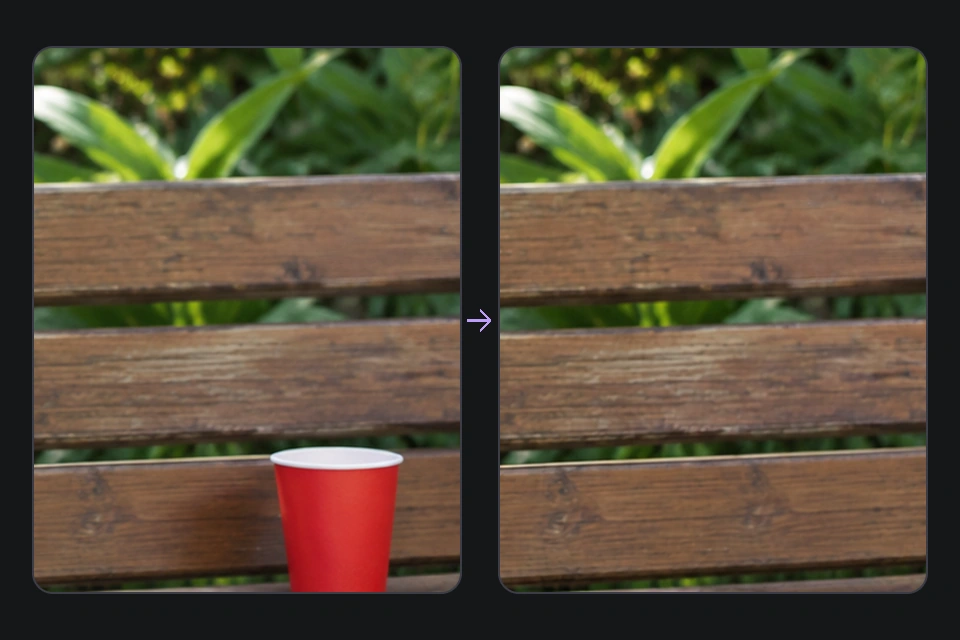
Eliminador de objetos con IA
Pinta sobre objetos no deseados para limpiar la escena manteniendo el sujeto.
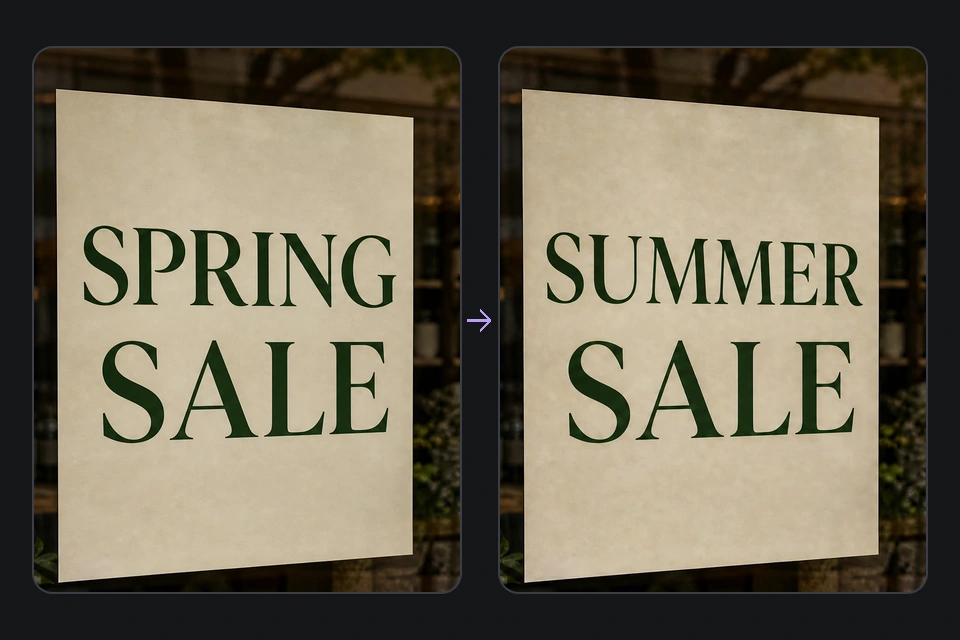
Editar el texto de una imagen
Reconoce el texto que ya aparece en la foto y sustitúyelo línea por línea antes de ampliar la versión final.
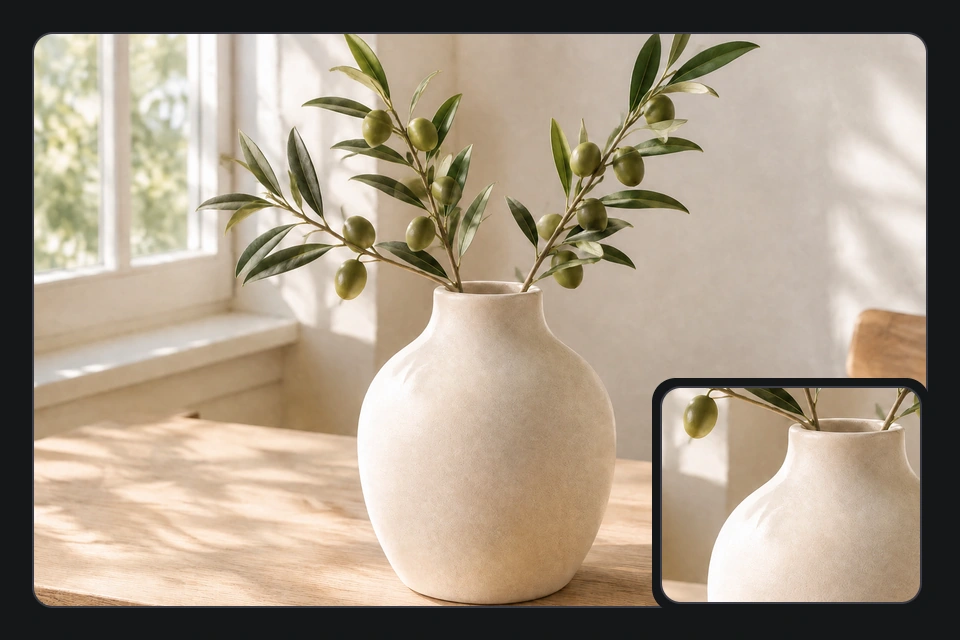
Quitar marcas de agua con IA
Trabaja marcas de agua y elementos que distraen en imágenes existentes.
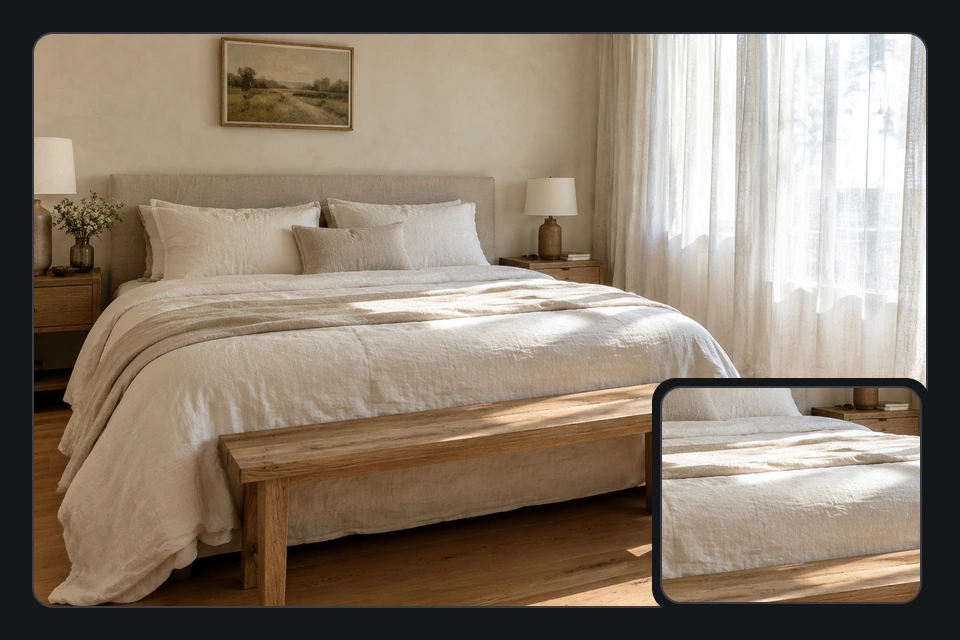
AI Image Gen
Parte de una descripción de texto y crea una imagen nueva.
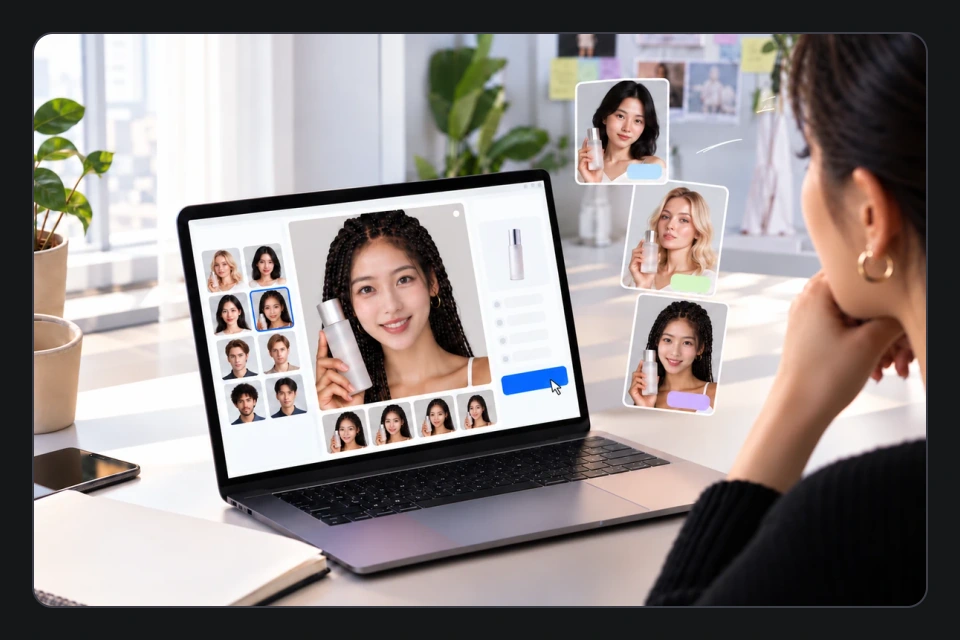
Intercambio de caras con IA
Explora la creación de imágenes con una cara de referencia.
Haz que tus imágenes se vean más nítidas
Empieza con una imagen que ya tengas, elige una resolución de salida y deja que la IA añada detalle. La generación usa créditos; compara y revisa antes de descargar.
Empezar a escalar con IA