
Quitar objetos de fotos: antes y después
Mira una foto de producto sin la etiqueta de precio, una foto de viaje sin un cono de tráfico y un retrato sin un vaso de papel. Compara cada original con el resultado para comprobar cómo encaja la zona editada en la imagen.
Quitar objetosCómo quitar un objeto de una foto en tres pasos
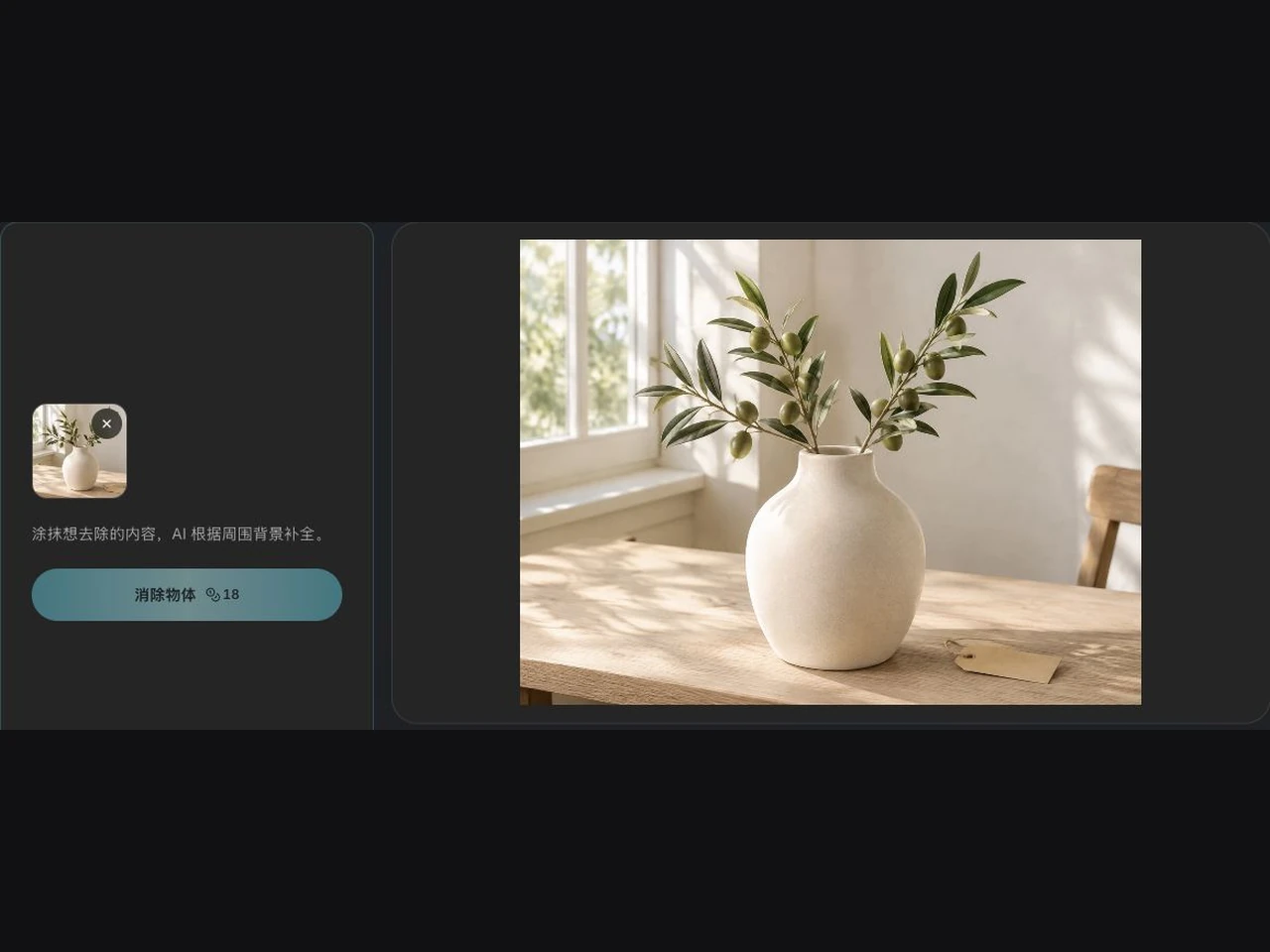 1
Sube la foto que quieres limpiar
Empieza con una foto de producto, un retrato, una foto de viaje, un anuncio de inmueble o una imagen generada con IA. Se admiten JPG, PNG y WebP de hasta 10 MB por archivo.
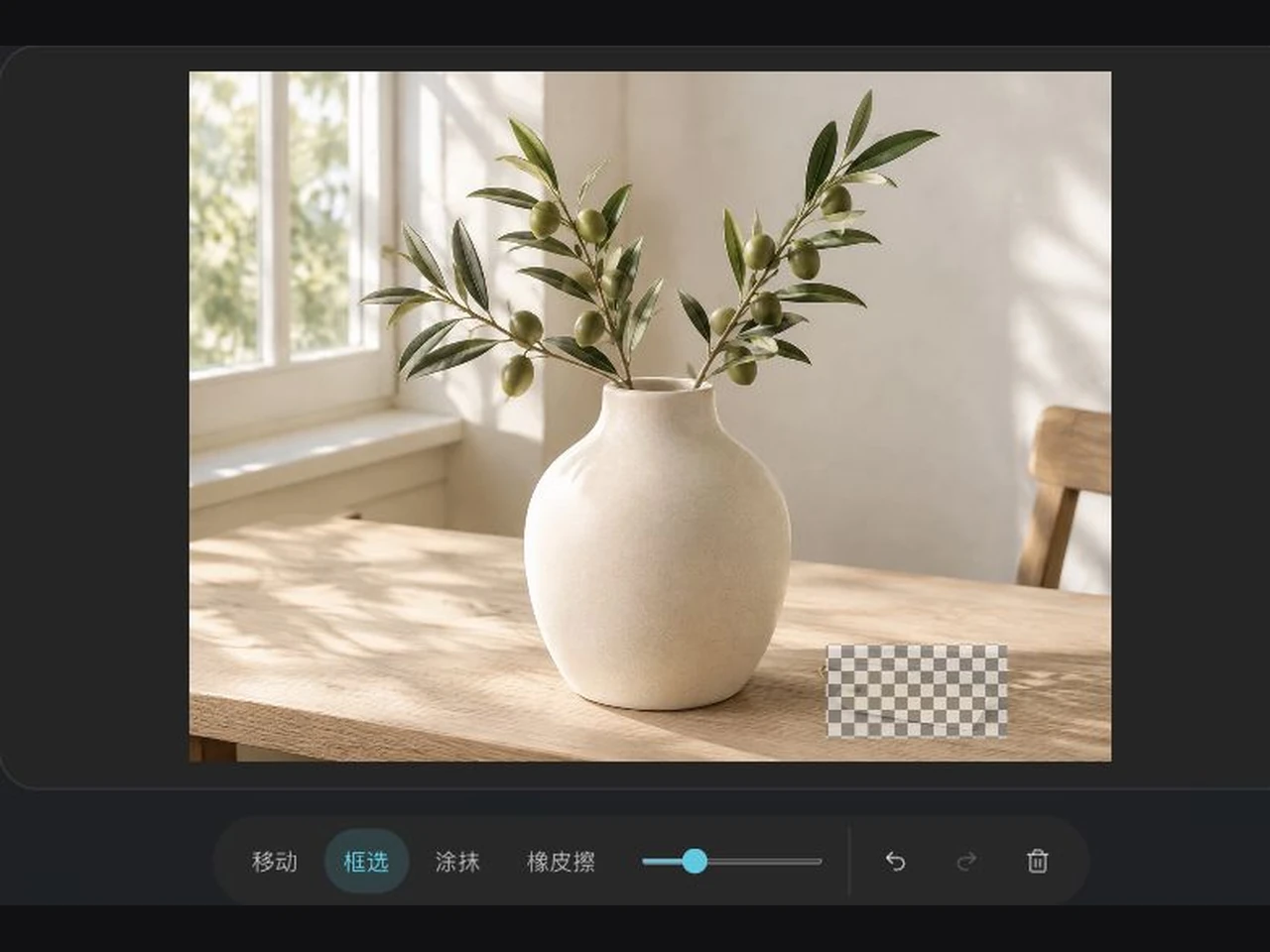 2
Marca exactamente lo que debe irse
Arrastra un rectángulo en zonas grandes o pinta las pequeñas con el pincel. Cambia al borrador cuando la selección se pase, ajusta el tamaño del pincel y usa deshacer, rehacer o borrar máscara hasta cubrir solo la parte que sobra.
- 3
Genera, compara y descarga
Tras generar la imagen, usa el botón de comparación para alternar entre el original y el resultado. Descarga el resultado cuando te convenza o sigue editando las zonas que necesiten ajustes.
Por qué marcar una zona en vez de rehacer la foto entera
Solo se reescribe la zona enmascarada
El pincel y el rectángulo deciden dónde puede actuar el modelo, y el resto queda igual. Es lo que necesitas cuando la foto ya te gusta salvo un detalle.
Quitar objetosLos bordes quedan a tu cargo
Si también quieres quitar la sombra del objeto, inclúyela en la selección. Deja fuera de la máscara los detalles que quieras conservar y usa el borrador para corregir lo que hayas marcado de más.
Quitar objetosEl hueco se rellena con la escena de alrededor
Los píxeles de reemplazo vienen de texturas, luz y estructuras cercanas, así que una marca sobre asfalto, cielo, agua o una pared lisa sale mejor que una sobre un rostro o un rótulo. Revisa el resultado a tamaño real antes de usarlo.
Quitar objetosLimpiar en varias pasadas
Para un objeto grande, prueba a quitar primero la parte principal. Compara el resultado y marca los bordes que queden. Puedes seguir editándolo; las texturas complejas pueden requerir más ajustes.
Dudas sobre quitar objetos
¿Qué se puede quitar de una foto?
Personas, objetos, texto, carteles, cables, desorden, pegatinas, adhesivos de emoji y reflejos merecen un intento. El resultado depende de lo que marques, de la calidad de la imagen y de lo que haya detrás.
¿Puedo eliminar texto de una imagen?
Sí. Pinta sobre el texto, incluidos los bordes, y la zona se reconstruye con el entorno. Si quieres cambiar las palabras por un texto nuevo legible manteniendo la maquetación, usa el editor de texto en imagen.
¿Es lo mismo que un magic eraser?
Magic eraser es el nombre que mucha gente da a esta limpieza: marcas un punto y la IA lo rellena con el fondo. Esta herramienta funciona así, con pincel, rectángulo, mover y borrador para la selección.
¿En qué se diferencia de quitar el fondo?
Quitar el fondo separa el sujeto de toda la imagen. Esta página edita solo la zona marcada y deja el resto del encuadre como está, así que el fondo sigue en la foto.
¿Puedo borrar personas de una foto?
Puedes marcar a alguien que pasa o a quien está en el borde del encuadre. Si se superpone mucho con el sujeto principal cuesta más, porque hay que inventar más parte oculta.
¿El resultado queda idéntico al original?
Los píxeles que tapaba un objeto nunca se registraron, así que la herramienta los deduce del entorno. Los patrones repetidos, las letras y el detalle fino pueden cambiar. Compara antes de descargar.
¿Qué archivos puedo subir?
Puedes subir JPG, PNG o WebP de hasta 10 MB por imagen. Si el lado más largo supera los 4096 píxeles, la imagen se reduce automáticamente a ese límite. El resultado se descarga en PNG con las dimensiones de la imagen procesada.
¿Funciona en el móvil?
Sí. Subir, marcar y comparar funcionan en el navegador del móvil, y el pincel sigue el dedo para correcciones pequeñas.
Termina esa misma foto

Editar el texto dentro de la foto
Reconoce el texto de un cartel o etiqueta, reemplázalo y mantén la maquetación y el estilo.

Ampliar la foto y recuperar detalle
Sube la resolución de retratos, productos y paisajes cuando termines la limpieza.

Quitar una marca de agua o el sello de fecha
Úsalo cuando el logo, el sello de fecha o el nombre de cuenta cubra una parte más grande del encuadre.
IA para quitar ropa: sube una foto de adulto y escribe hasta dónde — queda la ropa interior o no queda nada encima. Subir 0 créditos, estimación previa.
IA para Quitar RopaResuelve el único detalle que molesta
Marca el objeto, ejecuta el proceso y compara con el original antes de descargar. Edita solo imágenes tuyas o para las que tengas permiso.
Quitar objetos