AI Image Gen
ImagenVídeoSeedanceMúsicaRecursos
Precios
Suscríbete ahora
ImagenVídeoSeedanceMúsicaRecursosPrecios

Herramientas de imagen

Eliminador de objetos con IAEliminador de marcas de agua con IAEditar texto en imágenesRetoque local con IAAI ComicExtensor de imágenes con IAFotos de NavidadFotos de Halloween con IAAmpliador de imágenes con IA

Herramientas de vídeo

Efectos de IAVídeos de Navidad
Cargando...

Quitar marcas de agua con IA en fotos

Elimina texto, logos y fechas con AI Image Gen. Sube 1 foto de hasta 10 MB, elige entre 2 modos, Automático o Pincel, y compara antes de descargar.

o arrastra una imagen aquí

También puedes pegar una imagen

JPG, PNG o WebP · hasta 10 MB

Edita solo imágenes propias o que tengas permiso para modificar.

O prueba un ejemplo

AntesDespuésArrastra el divisor para comparar antes y después.
Ejemplo

¿Buscas un resultado anterior?Ver historial

¿Qué fotos puedes editar?

Las comparaciones de esta página se han preparado añadiendo marcas de agua a imágenes de origen; ilustran la edición y no son resultados generados por esta herramienta. Úsalas como referencia y revisa el resultado de tu propia foto.

Probar ahora
  • AntesDespuésArrastra el divisor para comparar antes y después.

    Familia y viajes

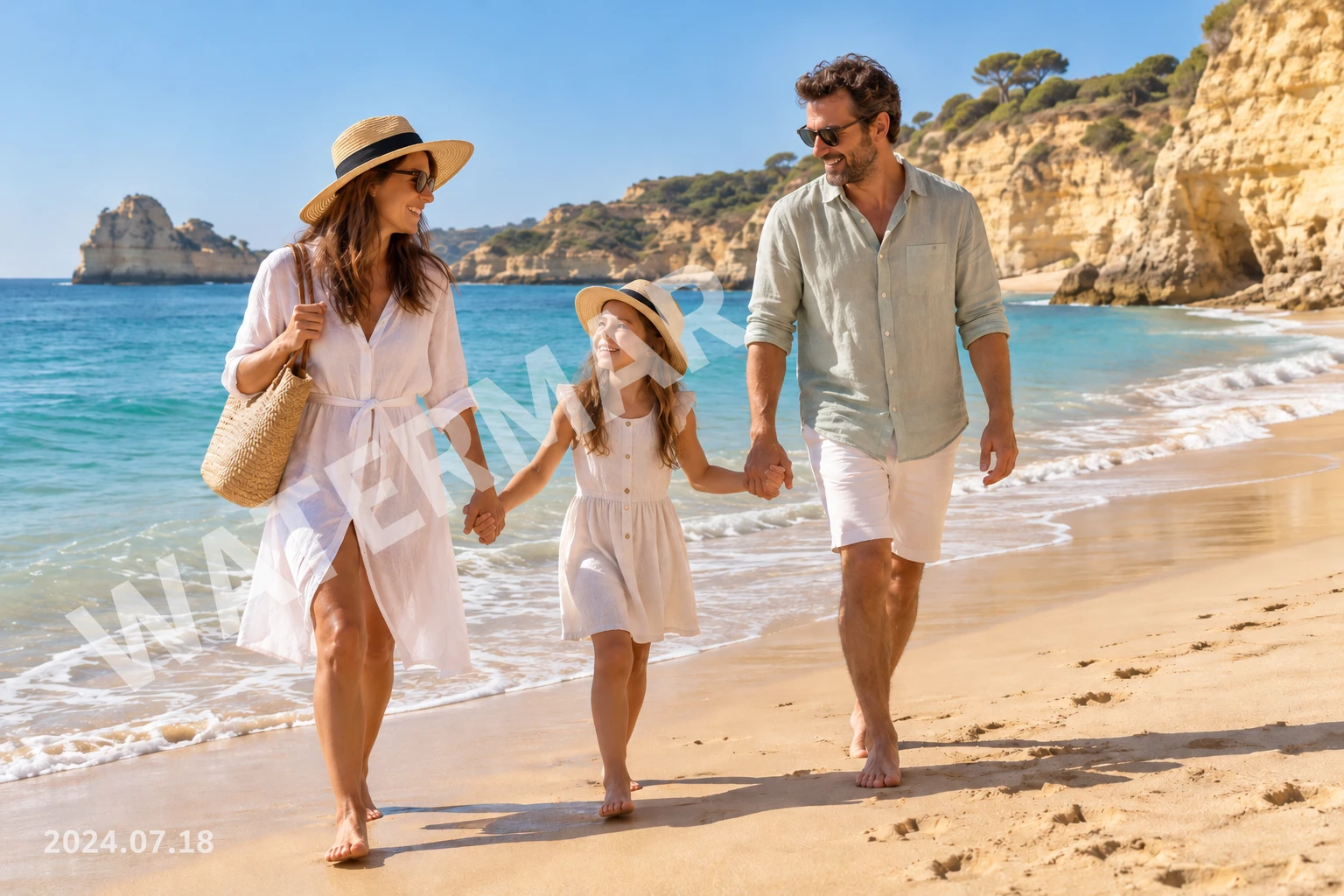
    Quita fechas de cámara y etiquetas antiguas de tus recuerdos para álbumes e impresiones.

  • AntesDespuésArrastra el divisor para comparar antes y después.

    Fotos de productos

    Elimina promociones antiguas o tus marcas para nuevos catálogos y campañas de temporada.

  • AntesDespuésArrastra el divisor para comparar antes y después.

    Marca y marketing

    Retira logos o textos de campañas anteriores de materiales autorizados para carteles, anuncios y redes.

  • AntesDespuésArrastra el divisor para comparar antes y después.

    Anuncios inmobiliarios

    Quita rótulos antiguos de agencias y fechas para mostrar habitaciones y detalles arquitectónicos.

  • AntesDespuésArrastra el divisor para comparar antes y después.

    Tus publicaciones sociales

    Retira subtítulos, nombres de cuenta o insignias de tus fotos para nuevas publicaciones, historias y anuncios.

¿Cómo quitar marcas de agua en 3 pasos?

  1. Foto familiar con marca de agua lista para subir
    Paso 1Sube tu imagen

    Sube 1 imagen de hasta 10 MB en los 3 formatos admitidos: JPG, PNG y WebP. Usa un original nítido y verifica tus permisos.

    La guía de formatos de MDN indica:PNG is losslessJPEG usa compresión con pérdida; WebP admite compresión con y sin pérdida. Un original nítido facilita revisar letras pequeñas y bordes finos. MDN: elegir un formato de imagen

  2. La misma foto familiar con la indicación del modo Automático
    Automático
    Paso 2Elige Automático o Pincel

    Automático, el modo inicial, procesa toda la imagen sin pintar. Para editar una zona concreta, cubre la marca completa y sus bordes con el pincel; usa el rectángulo en zonas grandes.

  3. AntesDespuésArrastra el divisor para comparar antes y después.
    Paso 3Genera, compara y descarga

    Revisa los créditos estimados y genera. Arrastra el divisor para comparar; descarga o sigue editando. Tras iniciar sesión, puedes consultar el resultado en el historial.

¿Por qué usar IA para quitar marcas de agua?

AntesDespuésArrastra el divisor para comparar antes y después.

Prueba la eliminación automática

Automático sirve para texto, logos, fechas y marcas repetidas sin pintar. Procesa la imagen completa: revisa todo el resultado.

Probar Automático
AntesDespuésArrastra el divisor para comparar antes y después.

Selecciona con precisión

Usa el pincel cerca del pelo, la ropa y las texturas. También permite retocar restos después de una pasada automática.

Probar Pincel
AntesDespuésArrastra el divisor para comparar antes y después.

Redibuja a partir del entorno

La IA infiere lo cubierto a partir de colores, texturas y formas cercanas. Los bordes suaves del pincel ayudan a integrar la zona en fotos para álbumes o proyectos; revisa los detalles.

El estudio de Lu y colaboradores sobre inpainting describe:using context information from remaining partsLos píxeles ocultos se infieren. Revisa rostros, letras y patrones repetidos antes de descargar. Lu et al., GLaMa — CVPR Workshops 2022

Empezar a editar

¿Qué tipos de marcas puedes tratar?

Desde un texto en una esquina hasta patrones sobre toda la foto: para quitar o eliminar marca de agua de una imagen, elige Automático o Pincel según el texto, logo, fecha, firma o marca social.

AntesDespuésArrastra el divisor para comparar antes y después.
  • Texto y logos

    Prueba Automático o pinta todo el texto y el logo.

  • Fechas y firmas

    Selecciona tu fecha o firma, incluidos los bordes.

  • Patrones repetidos o diagonales

    Empieza con Automático; cubre después el patrón completo si quedan restos.

  • Marcas transparentes y sociales

    Incluye nombres, insignias y bordes transparentes; revisa posibles restos.

  • 2Modos Automático y Pincel
  • 3Formatos JPG, PNG y WebP
  • 10 MBMáximo por imagen

Preguntas sobre la eliminación de marcas de agua

¿Cómo funciona esta herramienta?

Sube 1 JPG, PNG o WebP de hasta 10 MB y elige uno de los 2 modos: Automático o Pincel. Compara, descarga o sigue editando el resultado.

¿Pincel o Automático?

Automático procesa la imagen completa y puede cambiar otras zonas. Pincel permite seleccionar una zona concreta. Puedes empezar con Automático y retocar los restos con Pincel.

¿Se conserva el tamaño y la nitidez?

Pincel produce un PNG con el mismo ancho y alto: 1200 × 800 sigue siendo 1200 × 800. Los detalles rellenados se infieren y debes revisarlos. En Automático, el tamaño depende del modelo y puede ser menor que el de una entrada grande.

¿Pueden cambiar otras partes de la foto?

Automático edita toda la imagen. Pincel rellena la selección y mezcla los bordes suaves. Compara con el original y revisa los detalles importantes.

¿Sirve para marcas repetidas o transparentes?

Prueba Automático primero. Con Pincel, cubre todo el patrón y sus bordes transparentes. Una marca densa puede necesitar otra pasada.

¿Por qué queda una sombra de la marca?

La marca oculta píxeles originales y la IA infiere el contenido. Amplía ligeramente la selección para incluir los bordes suaves, vuelve a generar y compara; puede reducir los restos.

¿Puedo quitar logos, fechas, firmas o texto de una imagen?

Puedes probar Automático o Pincel en tus logos, fechas y firmas, o para quitar la marca de agua de una imagen propia. Edita solo imágenes propias o autorizadas y no elimines indicaciones de derechos de terceros.

¿Es legal quitar la marca de otra persona?

Utiliza solo tus imágenes o consigue permiso del titular. La eliminación sin autorización puede infringir derechos; la herramienta no concede derechos sobre la imagen. Consulta al propietario o la licencia si tienes dudas.

¿Cuántos créditos cuesta generar?

El botón Generar muestra la estimación del modelo antes de enviar; los créditos se descuentan al enviar. Puedes subir y consultar la estimación sin sesión, pero debes iniciar sesión para generar.

¿Cómo se tratan las imágenes subidas?

Se transmiten por conexiones cifradas y pueden procesarse con proveedores externos de IA. Si has iniciado sesión, puedes consultar los resultados generados en el historial. Política de privacidad

Autor AI Image GenÚltima actualización: 2026-11-04

Explora más herramientas de IA y ejemplos

  • Eliminador de objetos con IA

    Pinta objetos, personas o texto no deseados y deja que la IA rellene el fondo.

  • Editar texto en imágenes

    Reconoce texto de una imagen, cambia las palabras y genera una versión editada.

  • Retoque local con IA

    Pinta una zona y describe el contenido que quieres poner en su lugar.

  • AI Comic

    AI Comic

    Convierte una foto que subas en una ilustración de manga o anime con el estilo que elijas.

  • Fotos de Navidad

    Fotos de Navidad

    El generador de fotos navideñas con IA es una herramienta de edición que transforma tu retrato en una foto festiva. Sube tu foto, elige un estilo navideño y añade detalles de ropa, escenario e iluminación.

  • Fotos de Halloween con IA

    Fotos de Halloween con IA

    El editor de fotos de Halloween es una herramienta de IA que añade disfraces, maquillaje y ambientes a tu retrato. Sube tu foto, elige un estilo y describe la ropa, la iluminación o el fondo que quieres probar.

  • Ampliador de imágenes con IA

    Amplía imágenes y mejora su claridad y detalle.

  • Efectos de IA

    Elige un efecto de vídeo y añade una foto para animarla con el movimiento predefinido.

  • Vídeos de Navidad

    Este generador de vídeos navideños con IA crea clips a partir de texto, con fotos o vídeos de referencia opcionales. Elige una escena, edita el prompt, revisa opciones y créditos, y comprueba el clip antes de descargar.

Limpia tu próxima foto

Sube una foto propia y elige Automático o Pincel. Compara el resultado antes de descargarlo.

Quitar una marca de agua
AI Image GenAI Image Gen

Estudio de IA todo en uno para imágenes, video y música

Crear

  • Generador de imágenes
  • Generador de imagen a imagen
  • Generador de videos
  • Generador de imagen a video
  • Referencia a video
  • Reestilizar video
  • Generador de música

Modelos de video

  • Seedance 2.5
  • Seedance 2.0
  • Kling v3
  • Veo 3.1 Fast
  • Wan 3.0
  • MiniMax H3
  • Grok Video 1.5
  • HappyHorse 1.1

Modelos de imagen

  • Nano Banana Pro
  • Nano Banana 2
  • Nano Banana
  • GPT Image 2
  • Seedream 5.0
  • Seedream 4.5
  • Qwen Image 3.0
  • Wan 2.7

Herramientas de IA

  • Eliminador de objetos con IA
  • Eliminador de marcas de agua con IA
  • Editar texto en imágenes
  • Retoque local con IA
  • AI Comic
  • Extensor de imágenes con IA
  • Fotos de Navidad
  • Fotos de Halloween con IA
  • Ampliador de imágenes con IA
  • Efectos de IA
  • Vídeos de Navidad

Empresa

  • Acerca de AI Image Gen
  • Contacto

Legal

  • Política de privacidad
  • Términos del servicio
  • Política de reembolso
  • Uso aceptable
© 2026 AI Image Gen · Hecho con cariño

LUMEBROOK LABS LLC · support@aiimagegen.art

o arrastra una imagen aquí

También puedes pegar una imagen

JPG, PNG o WebP · hasta 10 MB

Edita solo imágenes propias o que tengas permiso para modificar.

O prueba un ejemplo

AntesDespuésArrastra el divisor para comparar antes y después.
Ejemplo

¿Buscas un resultado anterior?Ver historial