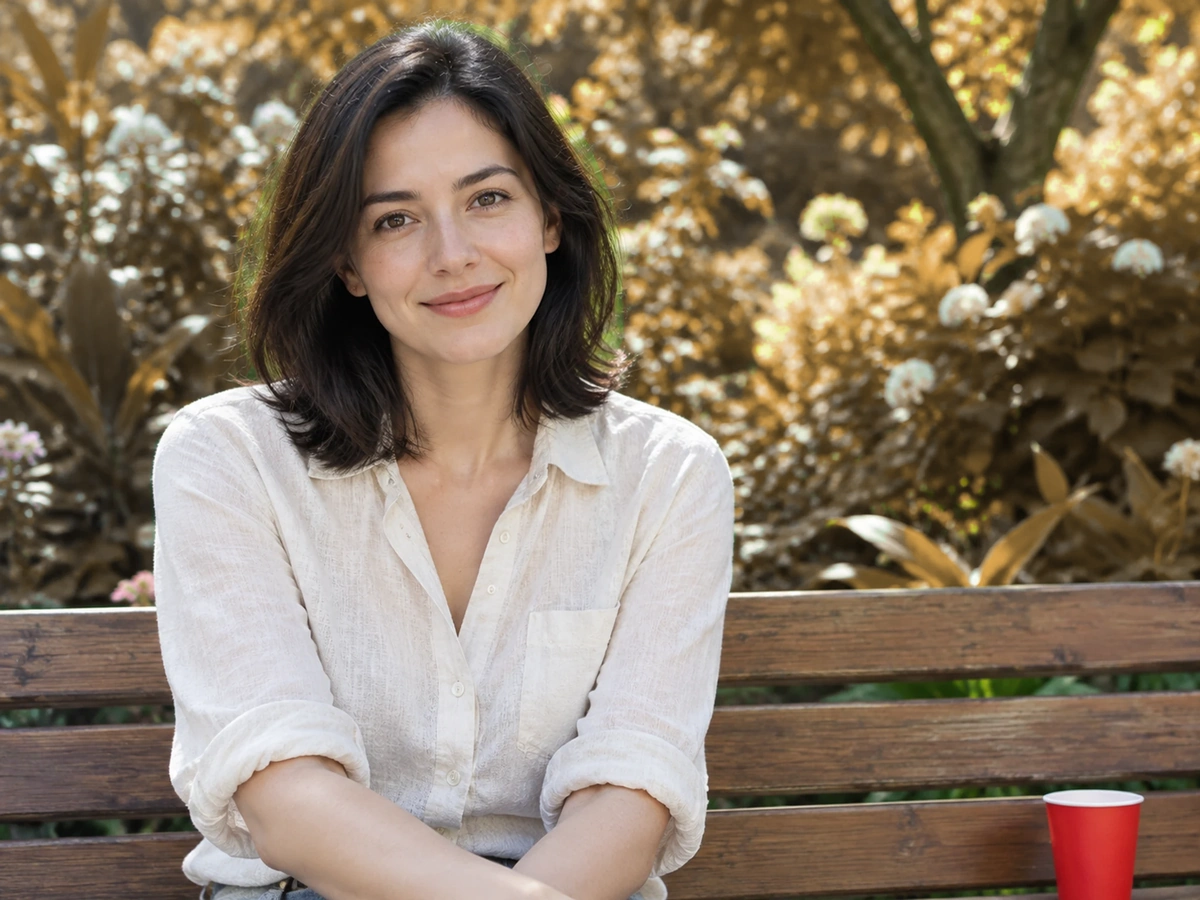
Una imagen. Una zona. Una versión nueva.
Marca la parte que quieres cambiar, describe el reemplazo y el inpainting repinta solo ese punto: fondos, ropa, objetos, áreas de texto.
Empezar el retoque localRepinta una zona en tres pasos
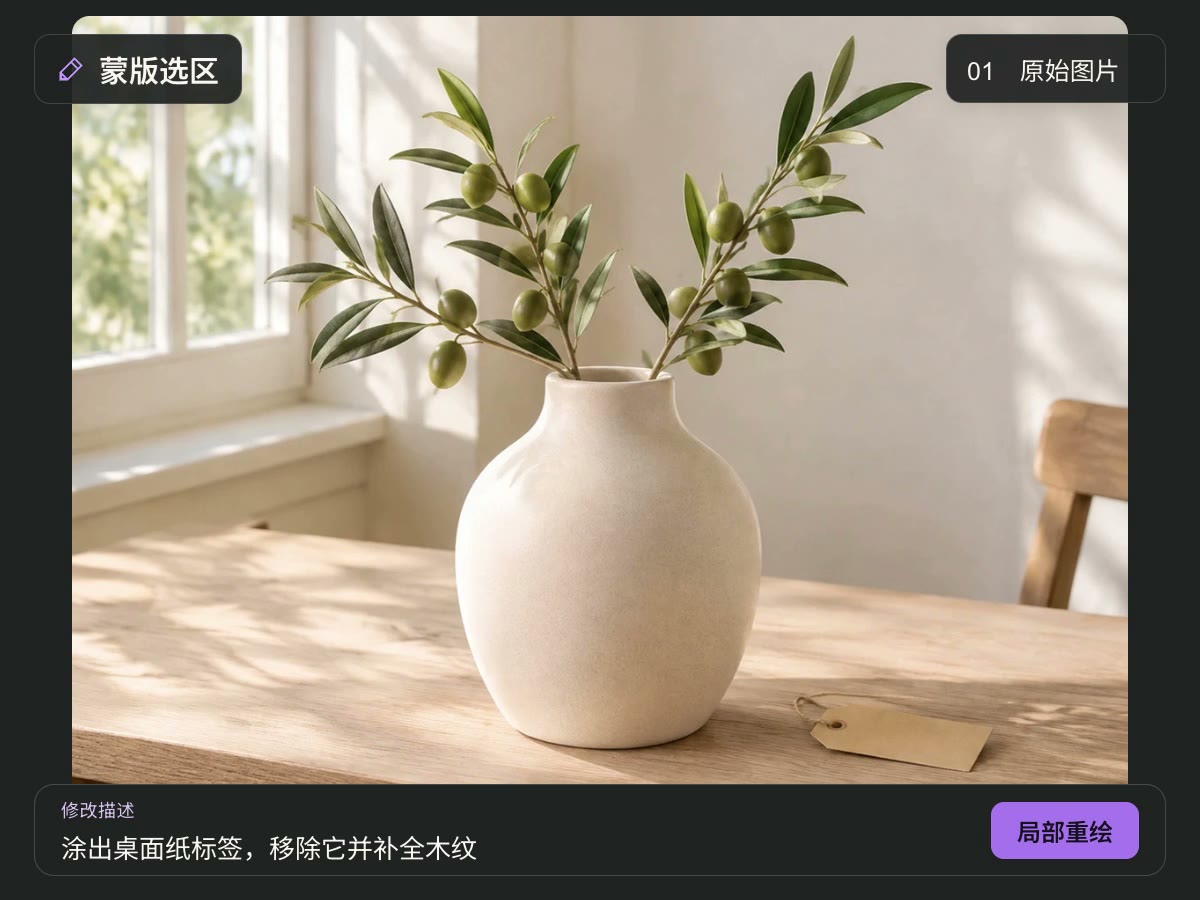 1
Sube tu imagen original
Empieza con una imagen de producto, una foto o una ilustración con IA. Una fuente clara facilita juzgar el resultado.
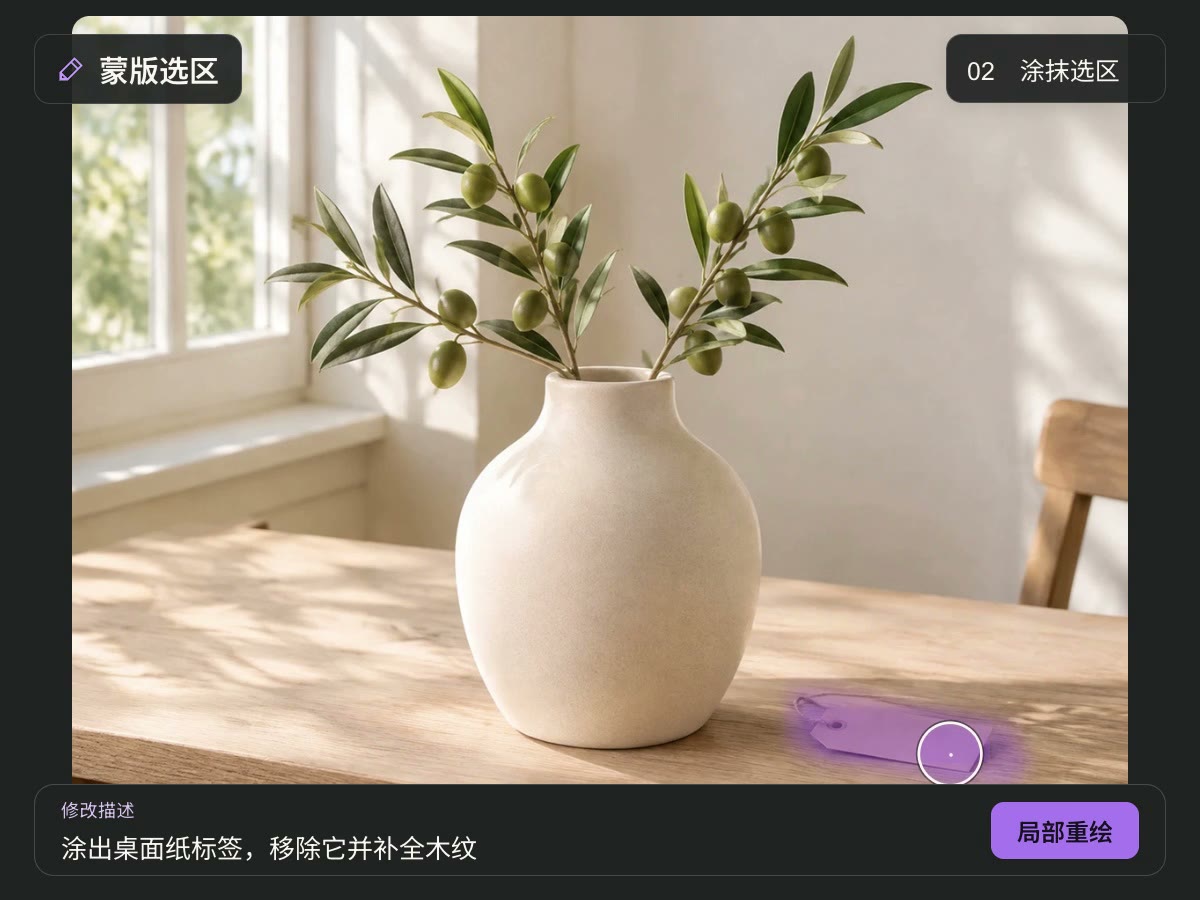 2
Marca la zona y describe el cambio
Señala lo que quieres repintar. Explica qué sustituir, añadir o ajustar y qué rasgos deben conservarse.
- 3
Genera y revisa el resultado
Revisa los ajustes de salida y el coste estimado antes de generar. Comprueba bordes, detalles y texto, y descarga si te convence.
Centra la edición en la parte que lo necesita
Define el objetivo con una máscara
Pinta la zona que quieres cambiar para que el objetivo quede claro. La selección organiza desde una pequeña distracción hasta un objeto local o un ajuste de fondo.
Empezar el retoque local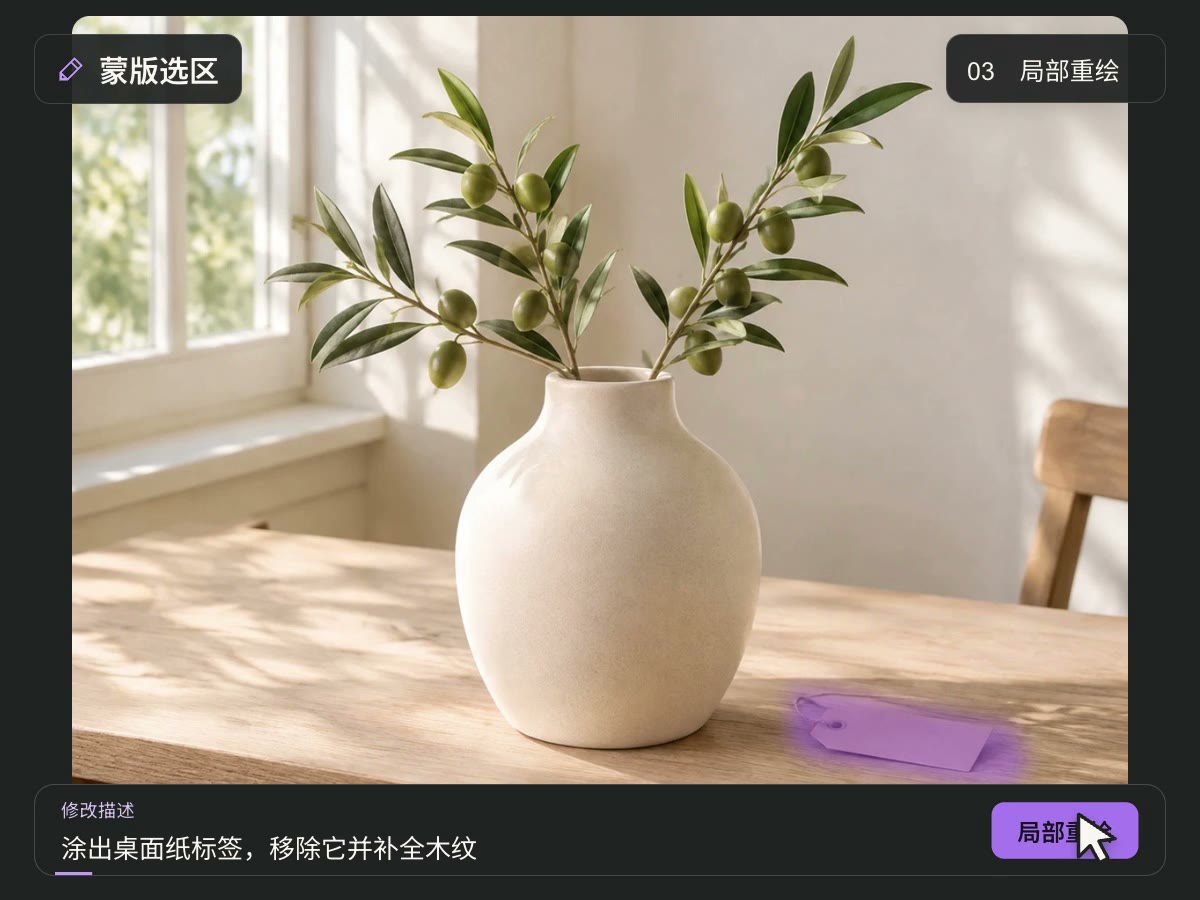
Combina la imagen de origen y tu prompt
Usa la imagen como referencia y describe el objeto, material, color y luz deseados. Las instrucciones concretas reducen la ambigüedad y un solo objetivo facilita comparar.
Empezar el retoque localContinúa tu dirección visual existente
Parte de la composición actual y describe el sujeto y estilo que quieres conservar. La IA generativa puede cambiar detalles: revisa dentro y fuera de la selección.
Empezar el retoque localUna imagen existente puede contener una idea local nueva
Haz una edición dirigida con imagen de origen, máscara y prompt. Elige la zona y la dirección, y juzga si el resultado encaja con el uso previsto.
La imagen de origen como referencia visual
Continúa desde una imagen existente, mejor si es nítida y sin compresiones repetidas. Úsala como reemplazador de un objeto cada vez.
Enmascara la zona objetivo
Marca el área que vas a editar y evita cubrir detalles importantes que no deben cambiar.
Describe el objetivo en lenguaje natural
Indica el objeto, el aspecto deseado y los rasgos que quieres conservar para una instrucción más clara.
Revisa antes de usar el resultado
Comprueba transiciones, iluminación, texto y rasgos del sujeto antes de descargar y usar la imagen.
Dudas sobre el retoque local con IA
¿Qué es el retoque local con IA?
Usa una imagen de origen, una máscara y un prompt para intentar contenido nuevo en una zona concreta. Sirve para editar un punto de un visual existente. Para crear una imagen completa, usa el generador de imágenes.
¿Qué necesito antes de empezar?
Prepara la imagen de origen, enmascara la zona que quieres cambiar y escribe un prompt. Describe el objeto objetivo, color, material y luz, junto con el sujeto y estilo que quieres conservar.
¿Cómo elijo la zona de la máscara?
Cubre el área a repintar y cuida los contornos y el fondo adyacente. Evita texto, logos o rasgos del sujeto que deban permanecer. Revisa las transiciones y ajusta la selección si hace falta.
¿Qué hace claro un prompt?
Nombra primero el objetivo y luego el resultado deseado. Por ejemplo: «Sustituye el jarrón de la selección por uno de cerámica blanca, manteniendo la mesa y la luz original». Un solo objetivo se revisa mejor.
¿Las zonas no seleccionadas quedan iguales?
La máscara indica la zona de edición y el prompt puede pedir conservar el resto, pero la IA generativa no garantiza píxeles idénticos. Compara dentro y fuera de la selección, sobre todo rostros, texto, rasgos del producto y logos.
¿Puedo cambiar un fondo o un objeto local?
Selecciona la zona y describe qué sustituir o ajustar. El resultado depende de la imagen, la selección y la instrucción. Estructuras complejas, materiales transparentes y texto pequeño pueden necesitar más intentos y revisión manual.
¿Sirve para imágenes de producto y publicidad?
Puedes explorar fondos, decoración y direcciones creativas locales. Antes de publicar, verifica color, forma, materiales, texto del envase y logos para que el visual represente el producto real.
¿Puedo editar una imagen creada con IA?
Sube una ilustración existente y especifica el cambio con máscara y prompt. Los errores de estructura o detalle de la fuente no se resuelven solos, así que deja claro el objetivo.
¿Generar consume créditos?
Sí, la generación usa créditos. Revisa el coste estimado, los ajustes de salida disponibles y tu saldo antes de empezar. La página muestra el coste aplicable.
¿Qué cambio si el resultado no es el esperado?
Comprueba que la máscara cubre el objetivo, simplifica el prompt e indica qué conservar. Cambia un factor cada vez para entender su efecto y revisa el resultado antes de descargarlo.
Explora más herramientas de imagen con IA
Editar texto en imágenes
Reconoce el texto que ya aparece en la imagen y sustitúyelo línea por línea.
Escalador de imágenes con IA
Prepara una salida más nítida de una imagen que te gusta.
Eliminador de objetos con IA
Pinta sobre el objeto que quieres eliminar para quitarlo y reconstruir el fondo en su lugar.
Generador de imágenes con IA
Crea una imagen nueva a partir de una descripción.
Tu imagen está a un trazo de una versión nueva.
Sube la original, pinta la zona y describe el cambio. El inpainting repinta solo ese punto; compara el resultado con tu imagen.
Empezar el retoque local