
Wann sich Fotos vergrößern und Bildqualität erhöhen lohnt
Behalte dein Bild und gewinne Raum für Detail. Von kreativen Arbeiten bis zu Produktfotos: Bereite eine Fassung vor, die besser zur geplanten Anzeige und Weitergabe passt.
KI-Bildvergrößerung startenFoto in drei Schritten vergrößern
 1
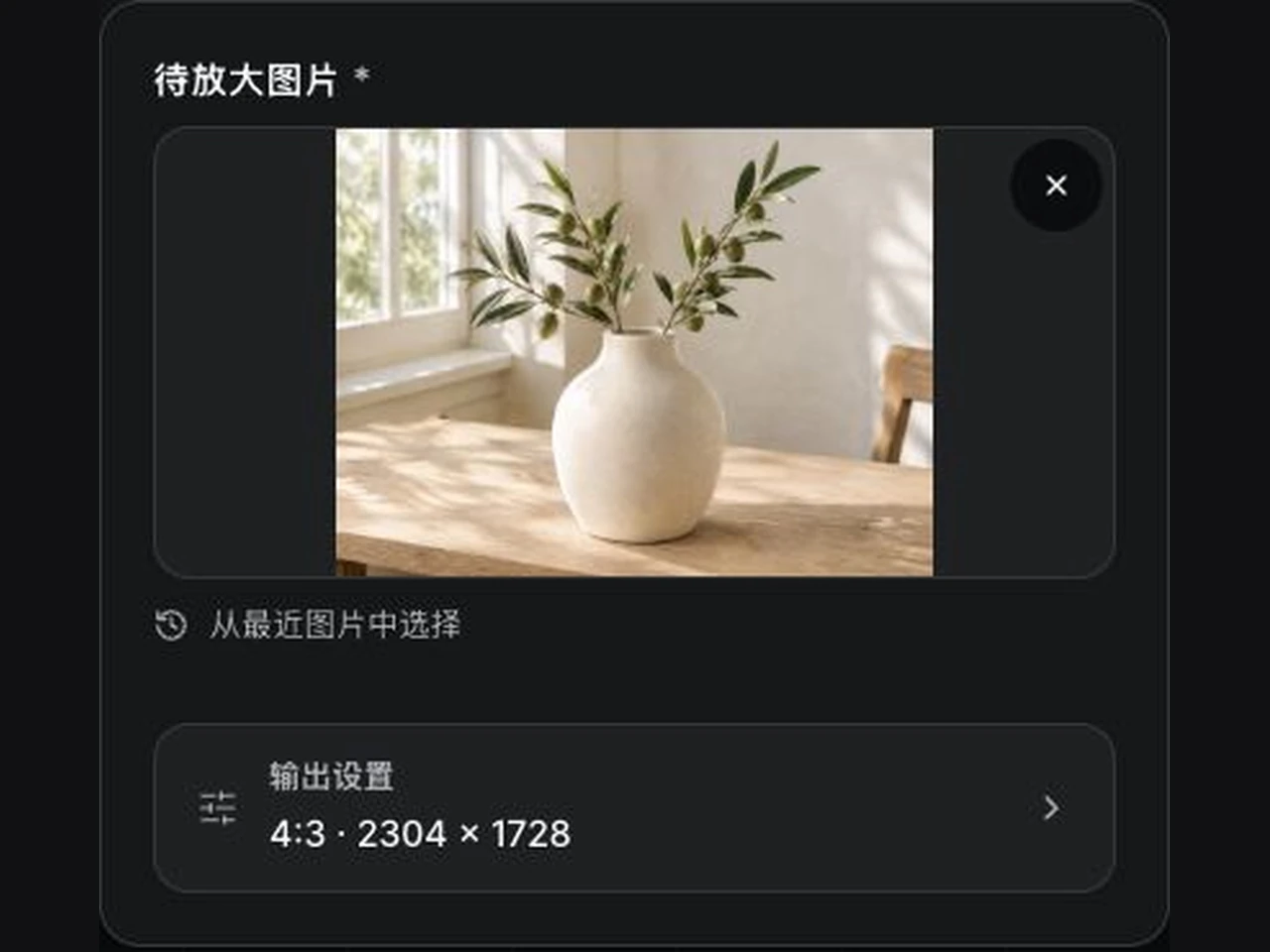
Bild hochladen, das größer werden soll
Starte mit einem Foto, KI-Bild, Produktbild oder Designasset. JPG, PNG und WebP bis 10 MB werden unterstützt.
 2
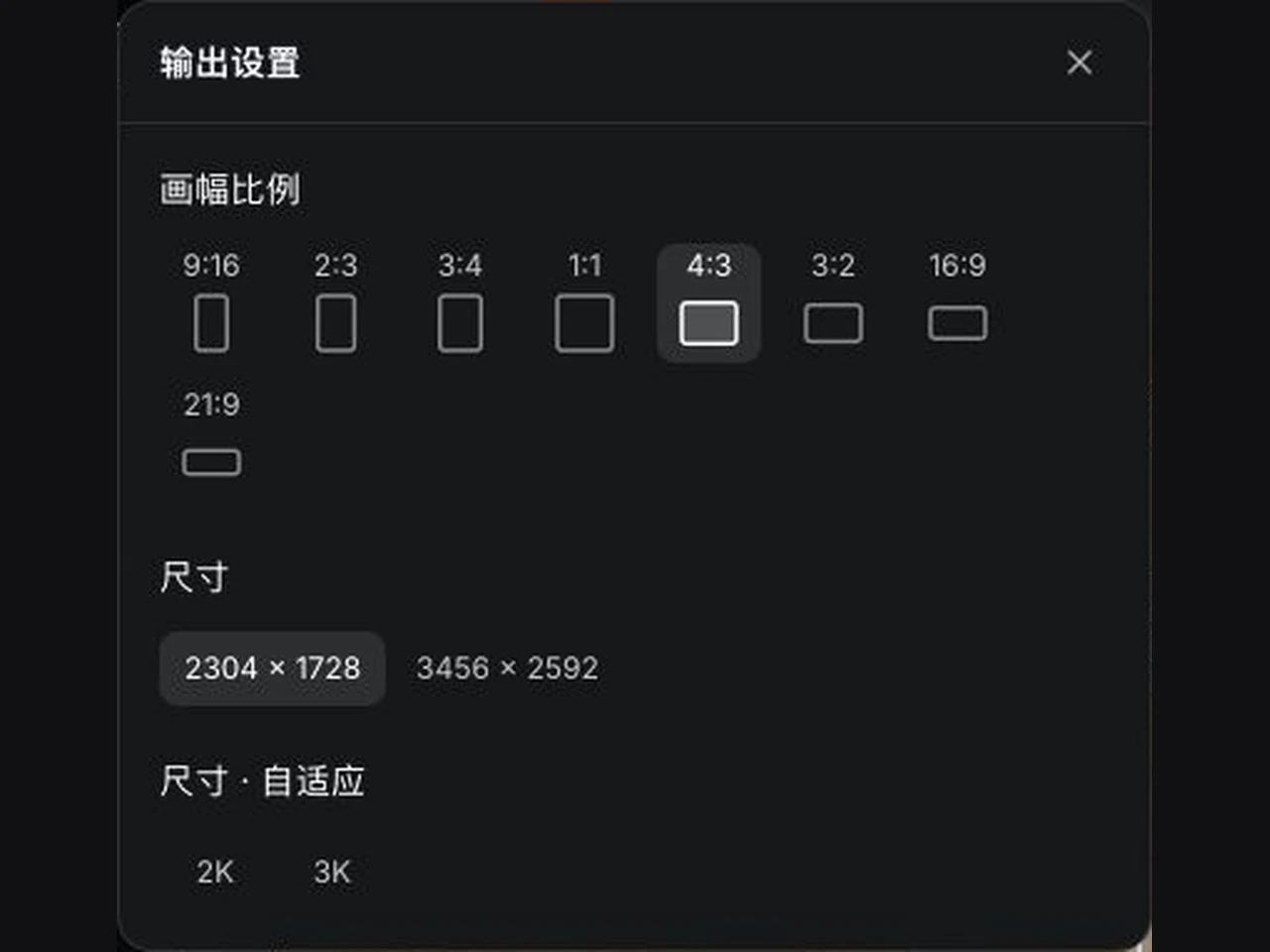
Ausgabeauflösung wählen
Wähle in den Ausgabeeinstellungen eine verfügbare Größe und prüfe vor dem Start die geschätzten Kreditkosten. Die Optionen hängen vom aktiven Modell ab.
- 3
Vergleichen und herunterladen
Verfolge den Lauf in „Meine Werke“. Wenn er fertig ist, ziehe den Regler, um Original und Ergebnis zu vergleichen, und lade es herunter.
Klarere Bildassets erstellen
Hochladen, einstellen, erzeugen, vergleichen und herunterladen in einem Arbeitsbereich. Wähle die Ausgabe passend zum Verwendungszweck und prüfe wichtige Details gegen das Original.
Auflösung kommt aus den Ausgabeeinstellungen
Verfügbare Größen hängen vom aktuellen Modell und den Einstellungen ab. Skalierungsfaktor und Auflösungsangabe sind zwei verschiedene Maße.
KI-Detail für Kanten und Texturen
Verbessert die Darstellung von Detail und mildert teils Rauschen oder Kompressionsspuren. KI kann fehlende Information schätzen, das muss geprüft werden.
Proportionen aus der Quelle
Die Standardgröße nutzt die nächstgelegene verfügbare Größe deiner Quelle, mit der Anweisung, Motiv und Layout zu bewahren.
Verlauf und Downloads
„Meine Werke“ bündelt Fortschritt und fertige Ergebnisse zum Prüfen, Vergleichen und Herunterladen.
Häufige Fragen zum Vergrößern von Fotos
Was ist Bildvergrößerung mit KI?
Aus einem vorhandenen Bild wird eine Fassung mit höherer Auflösung erzeugt, wobei Kanten, Texturen und feines Detail ergänzt werden sollen. So lässt sich die Fotoqualität verbessern, ohne eine bestehende Bildidee neu zu bauen. Für ein neues Bild starte mit dem Bildgenerator.
Welche Dateiformate kann ich hochladen?
JPG, PNG und WebP bis 10 MB. Nutze die beste Quelle, die du hast, und vermeide mehrfach komprimierte Screenshots, damit sich das Ergebnis leichter vergleichen lässt.
Welche Ausgabeauflösung ist verfügbar?
Prüfe in den Ausgabeeinstellungen die Größen, die das aktive Modell unterstützt. Entscheidend sind die endgültigen Bildmaße. Dieses Werkzeug garantiert nicht, dass jedes Bild in 4K oder 8K entsteht.
Was ist der Unterschied zwischen 4× und 4K?
Ein Skalierungsfaktor beschreibt die Größenänderung gegenüber der Quelle, 4K bezeichnet eine Klasse der Ausgabeauflösung. Das sind verschiedene Maße; Quellmaße und Seitenverhältnis beeinflussen das Ergebnis. Dieses Werkzeug nutzt die Größen aus den Ausgabeeinstellungen.
Kostet die Erzeugung Kredite?
Ja, die Erzeugung verbraucht Kredite. Prüfe die geschätzten Kosten auf der Schaltfläche und ob dein Guthaben reicht, bevor du startest. Die Seite zeigt die geltenden Kosten und mögliche Ausgaben.
Ändern sich Motiv oder Komposition?
Die Anweisung zielt darauf, Motiv, Komposition, Hintergrund und Stil zu erhalten. Ausgabeproportionen folgen standardmäßig der Quelle. Generative KI kann lokale Details verändern, identischer Inhalt ist nicht garantiert. Prüfe Gesichter, Text, Logos und Produktmerkmale.
Lassen sich stark unscharfe oder verpixelte Fotos verbessern?
KI kann einen Teil von Unschärfe, Rauschen und Kompressionsspuren mindern, garantiert aber nicht die Rückgewinnung wirklich verlorener Information. Bei sehr unscharfen Quellen können Details geschätzt werden. Prüfe wichtige Fotos und Produktangaben selbst.
Kann ich Produktfotos vergrößern?
Ja, etwa um Anzeigegröße und Klarheit von Produktfotos zu verbessern. Prüfe vor der Veröffentlichung Farben, Materialien, Verpackungstext, Modellnummern und Logos, damit das Ergebnis das Produkt korrekt zeigt.
Kann ich KI-generierte Bilder vergrößern?
Ja. Vergrößern behebt jedoch nicht jedes Problem der Quelle. Korrigiere vorhandenen Text mit der Bildtextbearbeitung, lokale Strukturfehler mit Inpainting und unerwünschte Objekte mit dem Objektentferner.
Wo verfolge ich den Lauf und lade mein Ergebnis herunter?
Öffne nach dem Start „Meine Werke“, um die Aufgabe zu verfolgen. Prüfe danach das Ergebnis, vergleiche es mit dem Original über den Regler und speichere es über die Download-Schaltfläche. Für ein weiteres Bild kehrst du auf diese Seite zurück.
Weitere Werkzeuge für deine Bilder
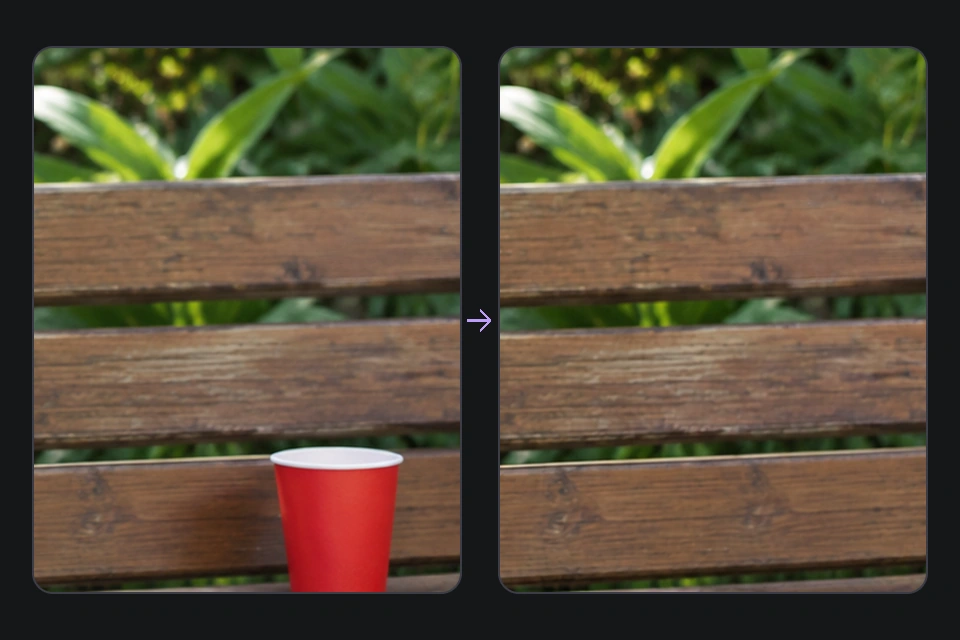
KI-Objektentferner
Übermale unerwünschte Objekte, um die Szene sauberer zu machen und das Motiv zu behalten.
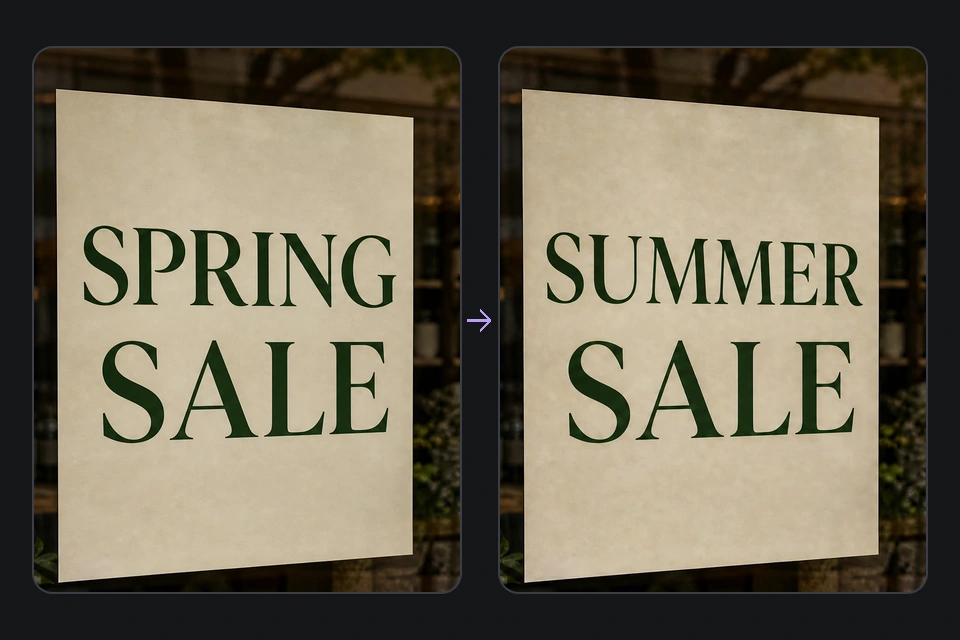
Text im Bild bearbeiten
Erkenne vorhandenen Text und ersetze ihn Zeile für Zeile, bevor du die finale Fassung vergrößerst.
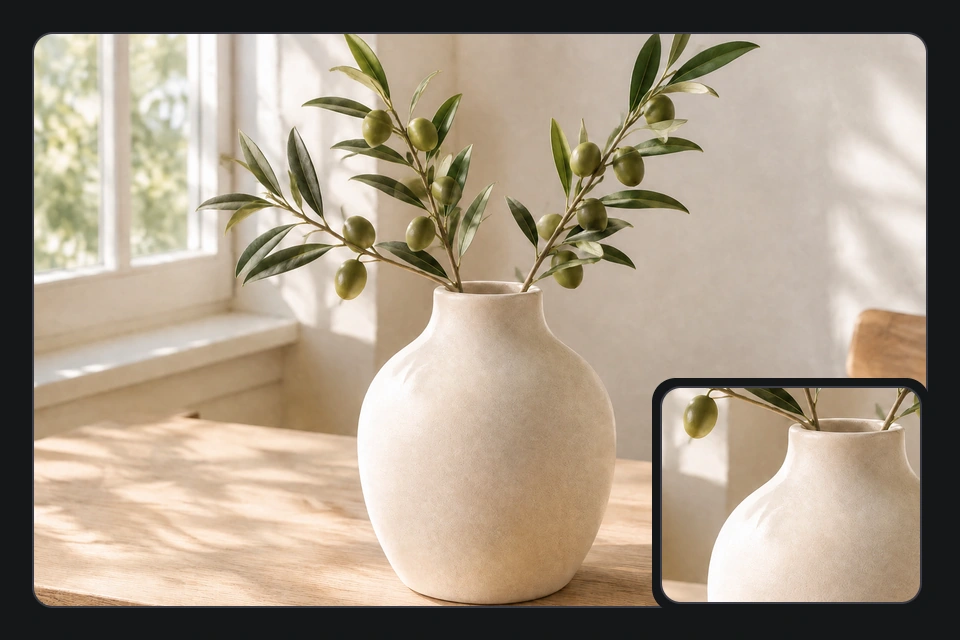
KI-Wasserzeichenentferner
Bearbeite Wasserzeichen und störende Elemente in vorhandenen Bildern.
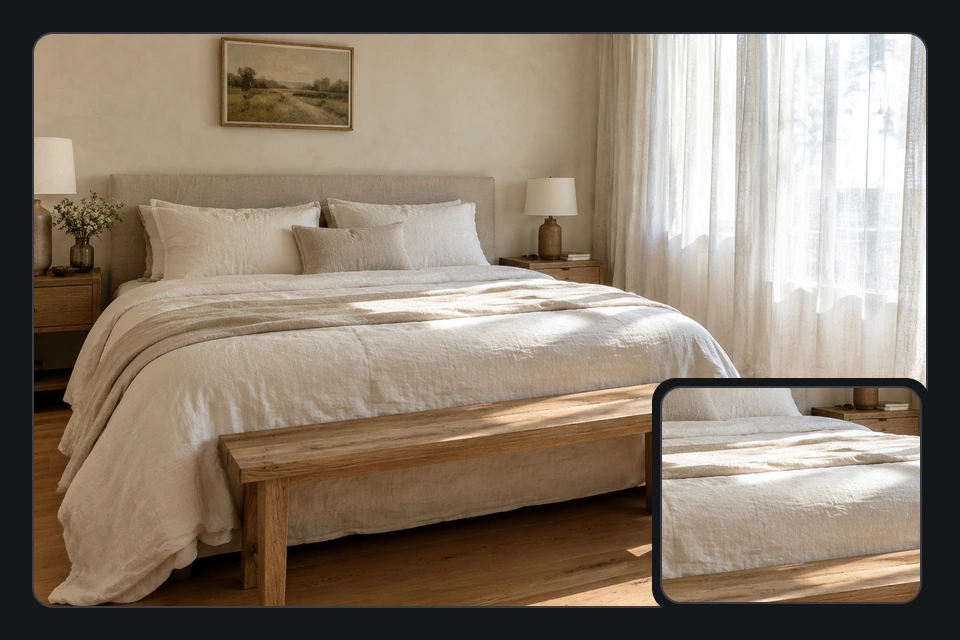
AI Image Gen
Erstelle aus einer Textbeschreibung ein neues Bild.
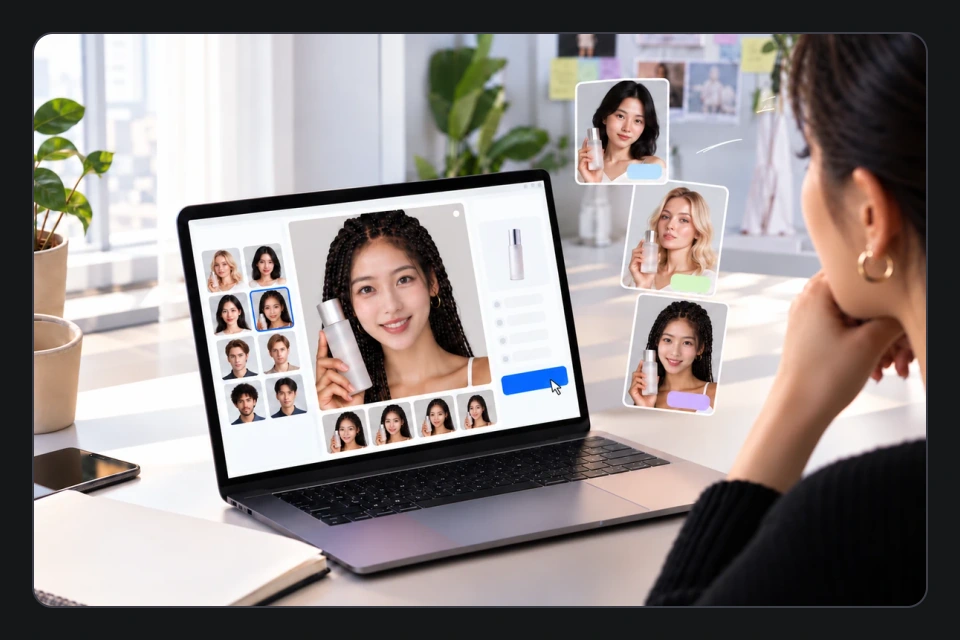
KI-Gesichtstausch
Erkunde die Bilderstellung mit einem Referenzgesicht.
Mach deine Bilder klarer und schärfer
Starte mit einem vorhandenen Bild, wähle eine Ausgabeauflösung und lass KI Detail ergänzen. Die Erzeugung verbraucht Kredite; vergleiche und prüfe vor dem Download.
KI-Bildvergrößerung starten