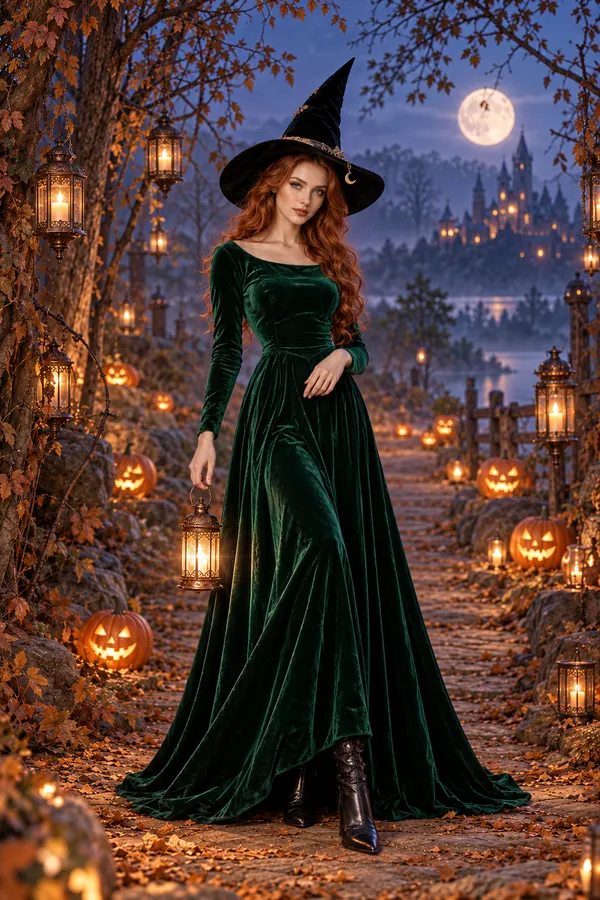
Hexe
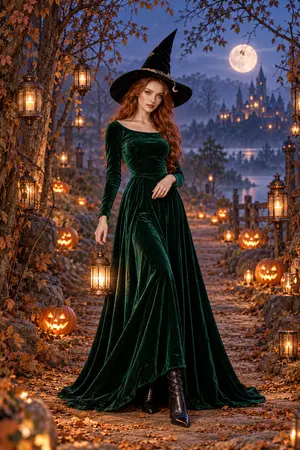
Grüner Samt und Kerzenlicht verleihen dem Abendporträt eine geheimnisvolle Stimmung.

Lade dein Foto hoch und wähle einen Halloween-Look.
Dein Foto
Beschreibe Kleidung, Licht oder Umgebung, die du ausprobieren möchtest.
Stilideen mit KI, keine Ergebnisse aus diesem Editor.
Ein Foto von dir, für die Nacht neu gezeichnet. Kein Filter obendrauf: Der Editor nutzt dein Foto als Referenz und erzeugt Outfit, Licht und Hintergrund neu um dich herum — entlang der Notizen im Prompt-Feld. Gesicht und Pose bleiben.
Ein scharfes Foto genügt für den Anfang – kein Halloween-Kostüm und keine Requisiten nötig. Wähle einen Look, schreibe die gewünschte Kleidung, das Licht und die Kulisse in deine Notizen, und die KI verwebt diese Ideen in das neu gezeichnete Bild. Gastgeber, Creator, Paare und Familien sowie Kostümplaner können so den Look vorab prüfen und das passende Bild zum Teilen generieren.
In drei Schritten zu deinem Halloween-Foto.
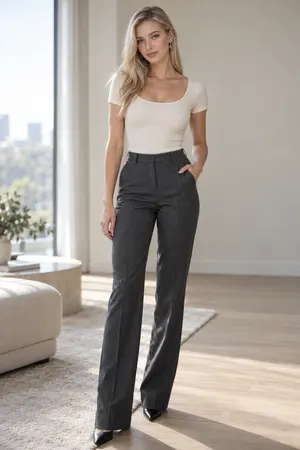
Nutze ein klares Bild — Gesicht sichtbar, Outfit im Bildausschnitt. Dieses Foto entscheidet, wem die Nacht gehört.
Wähle einen Look und füge ein Detail hinzu, das nur dir einfällt: ein Stoff, ein Licht, eine Szene.
Generieren, anschauen, Noten anpassen und die Version behalten, die deinen Daumen stoppt.
Entdecke die Stile und wähle deinen Favoriten.
Grüner Samt und Kerzenlicht verleihen dem Abendporträt eine geheimnisvolle Stimmung.
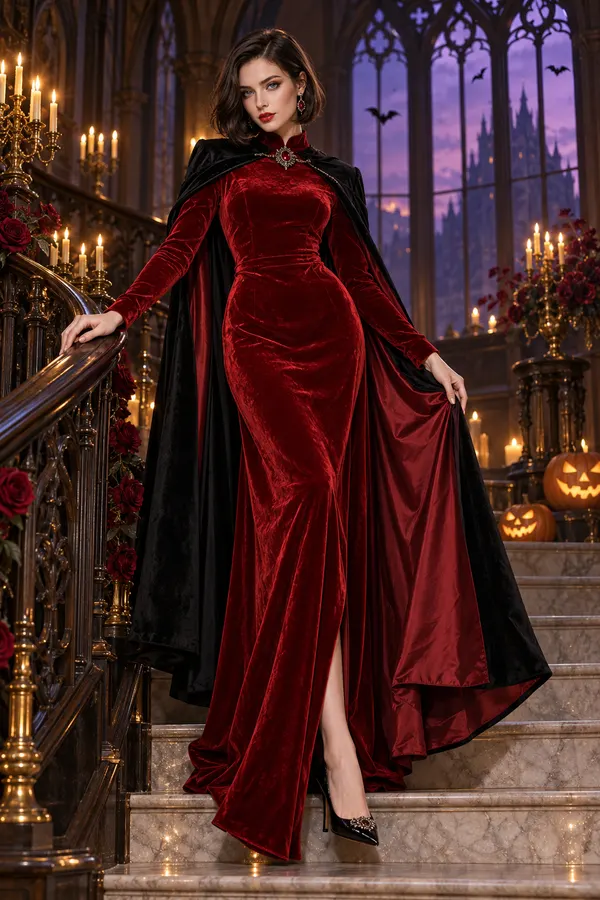
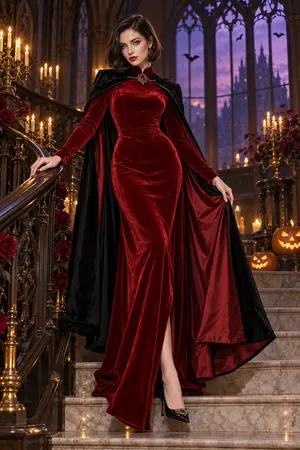
Roter Samt und warme Schatten sorgen für ein dramatisches Vampirporträt.
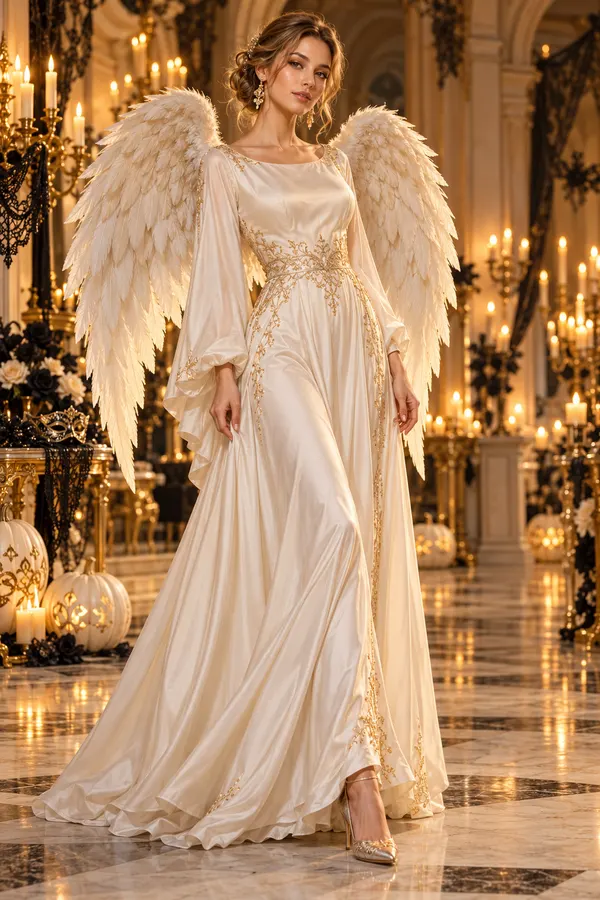
Elfenbeintöne, goldene Details und Engelsflügel prägen diesen Look bei warmem Kerzenlicht im Innenraum.
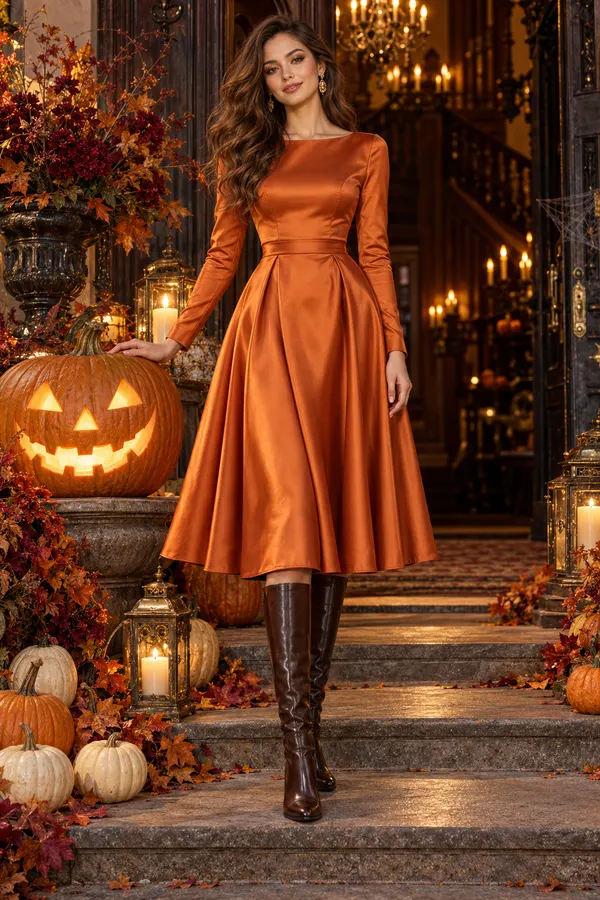
Kürbisorange und goldene Laternen schaffen eine warme, sanfte Halloween-Atmosphäre.
Kopiere eine Idee oder schreibe deine eigene.
Grüner Samt, Spitzendetails und ein sanft von Kerzen beleuchtetes Zimmer.
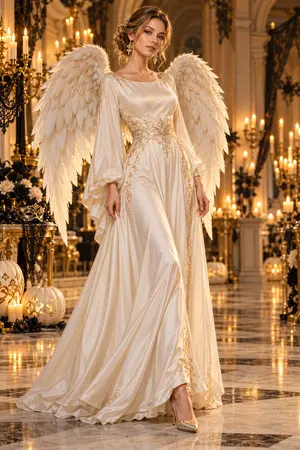
Elfenbeintöne, Engelsflügel, kühles Mondlicht und ein leicht nebliger Hintergrund.
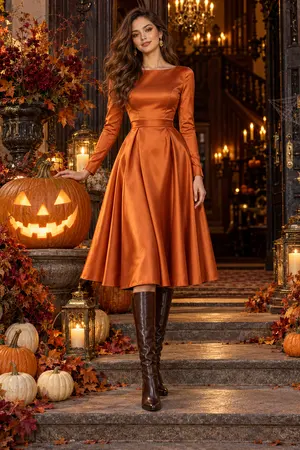
Kürbisorange, goldenes Laternenlicht und eine entspannte Pose im Stehen.
Ein scharfes Foto hilft bei einem besseren Ergebnis.
Dein Gesicht sollte klar und unverdeckt sein.
Nutze gleichmäßiges Licht und vermeide dunkle, unscharfe Bilder.
Zeige den Teil der Kleidung, den du ändern möchtest.
Prüfe Gesicht, Hände und Kleidung vor dem Teilen.
Kurze Antworten auf häufige Fragen.
Du kannst Kleidung, Make-up, Licht und Kulisse neu gestalten lassen. Dein Foto dient als Ausgangspunkt. Wähle einen Look und ergänze eigene Details, um ein neues Porträt in der gewünschten Atmosphäre zu generieren.
Wähle ein scharfes Foto, auf dem dein Gesicht gut sichtbar ist. Für ein weiter gefasstes Porträt sollte mehr von deinem Körper zu sehen sein. Dunkle, unscharfe oder stark verdeckte Gesichter bieten der KI weniger Anhaltspunkte.
Dein Foto dient als Referenz, eine exakte Übereinstimmung ist aber nicht garantiert. Gesichtszüge, Pose und einzelne Details können sich verändern. Prüfe das Bild und passe bei Bedarf deine Notizen oder das Ausgangsfoto an.
Ja, nutze dafür das optionale Prompt-Feld. Die Vorschläge ergänzen deine vorhandenen Notizen. Das Durchblättern einer Vorschau wählt noch keinen Look aus. Mit Ausprobieren übernimmst du ihn in deinen Entwurf.
Für die Generierung werden Credits verwendet. Prüfe vor dem Start die im Editor angezeigten Kosten für deine Einstellungen. Einen Look auszuwählen, Notizen zu ergänzen oder zum Entwurf zurückzukehren startet keine Generierung.
Nutze die im Editor angebotene Aktion zum erneuten Versuch. Foto, ausgewählter Look und Notizen bleiben im Entwurf, damit du sie prüfen oder anpassen kannst. Beachte vor einer weiteren Generierung die angezeigten Kosten.
Ja, prüfe das Ergebnis vorher genau auf unnatürliche oder unerwartete Stellen. Viele Plattformen verlangen eine Kennzeichnung von KI-Bildern – gib beim Veröffentlichen an, dass das Bild mit KI erstellt wurde.
Ein Filter legt nur Farben oder Effekte über das vorhandene Bild. Die KI in diesem Werkzeug zeichnet das Bild neu: Kleidung, Licht und Kulisse ändern sich mit deinen Notizen, und es entsteht ein neues Porträt.
Zurück zum Editor für deinen eigenen Look.