
Objekte entfernen: Vorher-Nachher-Beispiele
Sieh dir ein Produktfoto ohne Preisschild, ein Reisefoto ohne Verkehrskegel und ein Porträt ohne Pappbecher an. Vergleiche jeweils Original und Ergebnis und prüfe, wie sich die bearbeitete Stelle ins Bild einfügt.
Objekte entfernenEin Objekt in drei Schritten aus dem Foto entfernen
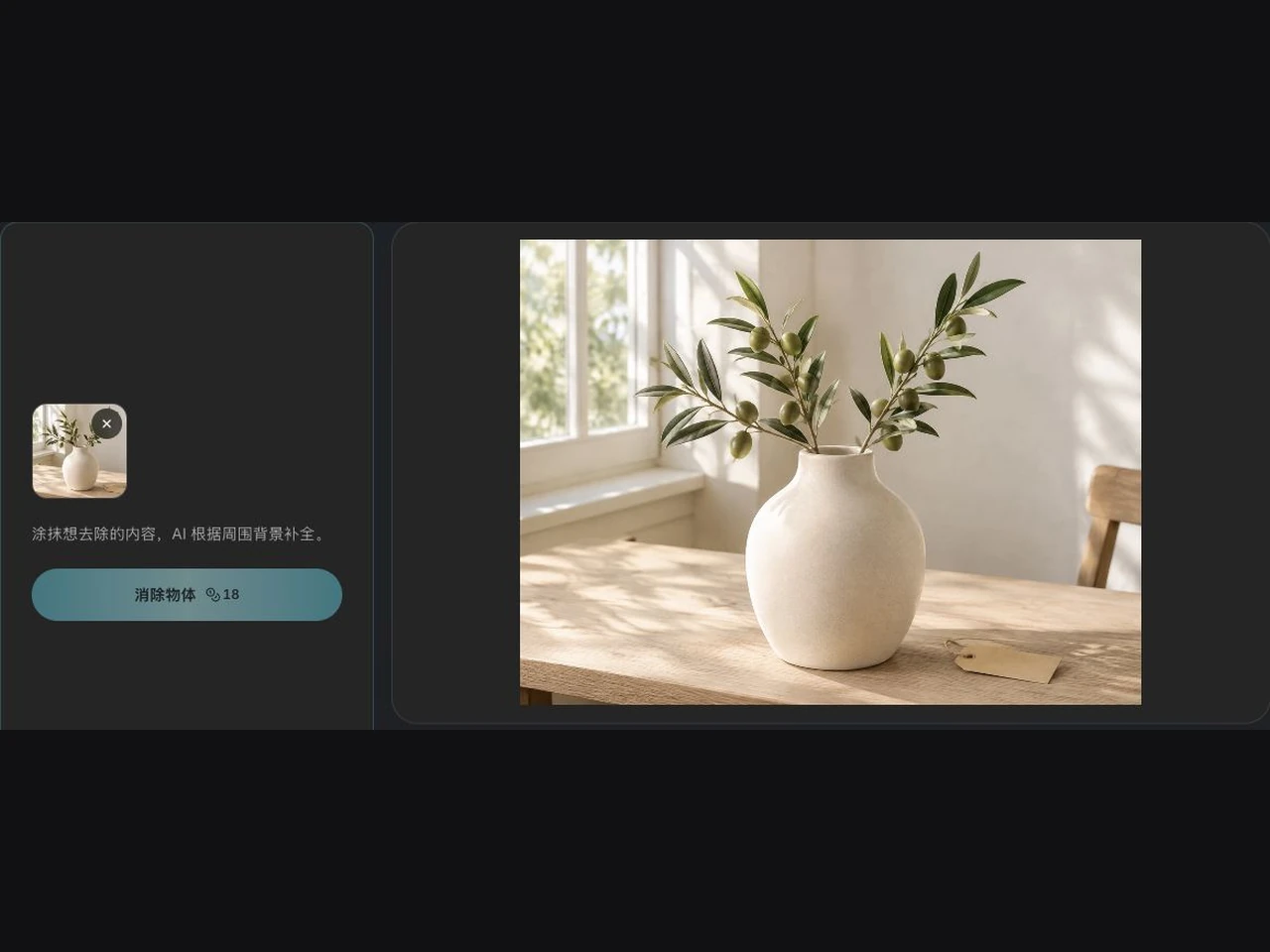 1
Das Foto hochladen, das aufgeräumt werden soll
Ein Produktfoto, Porträt, Reisefoto, Exposé-Bild oder ein KI-Bild als Ausgangspunkt. Unterstützt JPG, PNG und WebP mit je bis zu 10 MB.
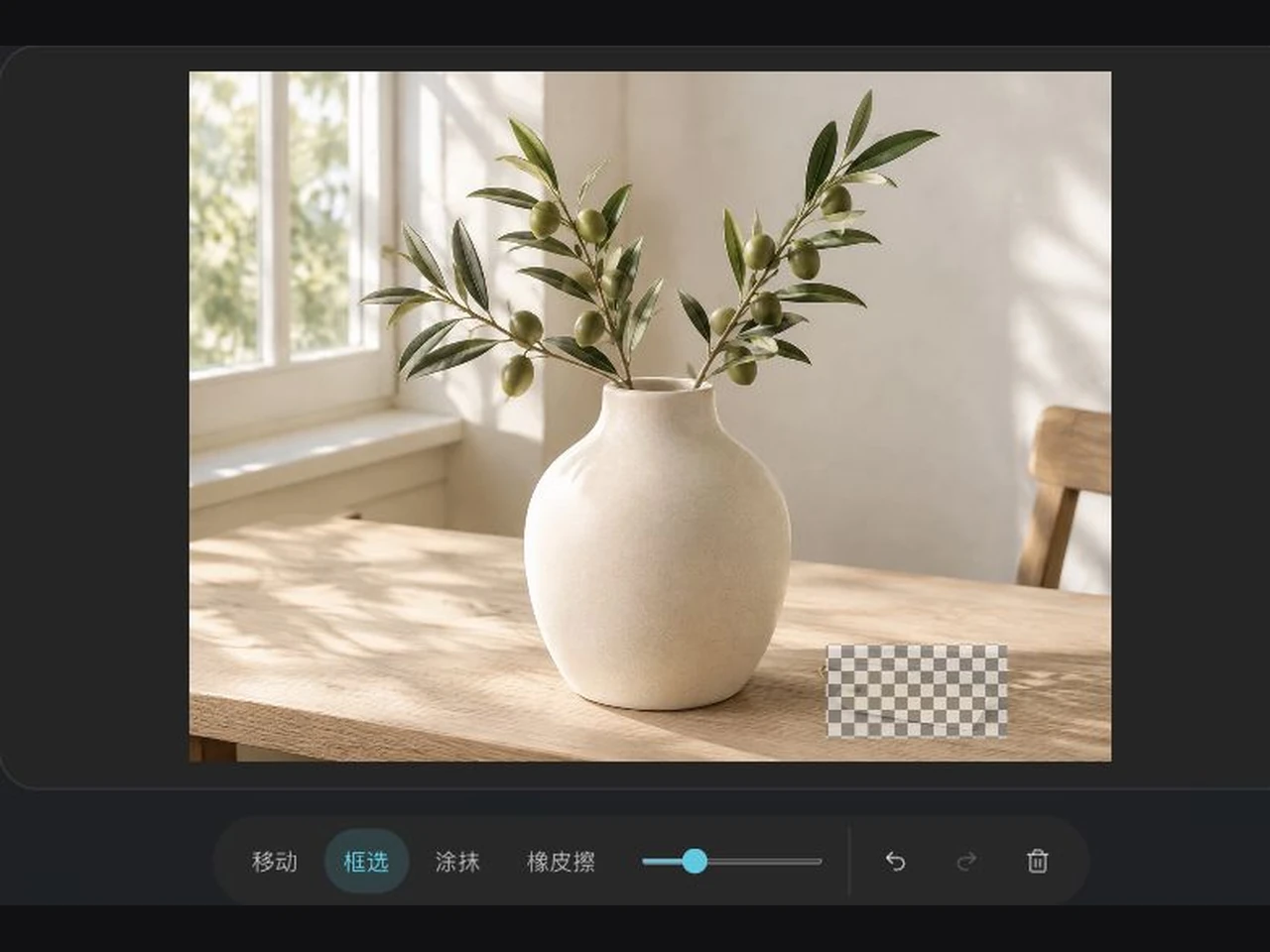 2
Genau markieren, was weg soll
Große Flächen mit dem Rechteck aufziehen, kleine mit dem Pinsel übermalen. Mit dem Radierer nimmst du zu viel Auswahl zurück, änderst die Pinselgröße und arbeitest mit Rückgängig, Wiederholen oder Maske leeren, bis nur das Unerwünschte bedeckt ist.
- 3
Erzeugen, vergleichen, herunterladen
Wechsle nach der Bearbeitung mit der Vergleichstaste zwischen Original und Ergebnis. Lade das Ergebnis herunter, wenn es passt, oder bearbeite die Stellen weiter, die noch Feinarbeit brauchen.
Warum einen Bereich markieren statt das ganze Foto neu zu bauen
Nur die maskierte Fläche wird neu geschrieben
Pinsel und Rechteck bestimmen, wo das Modell arbeiten darf, alles außerhalb bleibt wie es war. Genau das brauchst du, wenn das Foto stimmt und nur ein Detail stört.
Objekte entfernenDie Kanten bestimmst du
Soll auch der Schatten eines Objekts verschwinden, markiere ihn mit. Details, die du behalten möchtest, bleiben außerhalb der Maske. Zu großzügig markierte Bereiche korrigierst du mit dem Radierer.
Objekte entfernenDie Lücke wird aus der Umgebung gefüllt
Ersatzpixel kommen aus naher Textur, Licht und Struktur. Eine Markierung auf Asphalt, Himmel, Wasser oder einer glatten Wand gelingt daher leichter als eine über Gesicht oder Schrift. Prüfe das Ergebnis vor der Nutzung in voller Größe.
Objekte entfernenIn mehreren Durchgängen aufräumen
Versuche bei einem großen Objekt zuerst den Hauptteil zu entfernen. Vergleiche das Ergebnis und markiere verbliebene Ränder. Du kannst das Ergebnis weiter bearbeiten; komplexe Strukturen brauchen unter Umständen weitere Korrekturen.
Fragen zum Objekt-Entfernen
Was lässt sich aus einem Foto entfernen?
Personen, Objekte, Text, Schilder, Kabel, Unordnung, Sticker, Emoji-Aufkleber und Spiegelungen sind einen Versuch wert. Wie gut es gelingt, hängt von der Markierung, der Bildqualität und dem ab, was dahinter liegt.
Kann ich Text aus einem Bild entfernen?
Ja. Übermale den Schriftzug samt Kanten, dann wird die Fläche aus der Umgebung rekonstruiert. Wenn du Wörter ersetzen und lesbaren neuen Text behalten willst, nutze den Bild-Text-Editor.
Ist das dasselbe wie ein Radiergummi-Tool?
Viele nennen diese Art Aufräumen Magic Eraser: etwas markieren, und die KI füllt die Stelle mit Hintergrund. Dieses Werkzeug arbeitet so, mit Pinsel, Rechteck, Verschieben und Radierer für die Auswahl.
Was ist der Unterschied zur Hintergrundentfernung?
Hintergrundentfernung trennt ein Motiv vom ganzen Bild. Diese Seite bearbeitet nur die markierte Fläche und lässt den Rest des Bildausschnitts stehen, der Hintergrund bleibt also im Foto.
Kann ich eine Person aus dem Foto entfernen?
Markiere einen Passanten oder jemanden am Bildrand. Überschneidet sich die Person stark mit dem Hauptmotiv, wird es schwieriger, weil mehr verdeckte Fläche erfunden werden muss.
Wird das Ergebnis exakt wie das Original?
Pixel, die ein Objekt verdeckt hat, wurden nie aufgezeichnet, das Modell schätzt sie aus der Umgebung. Wiederholte Muster, Schrift und feine Struktur können abweichen. Vergleiche vor dem Download.
Welche Dateien kann ich hochladen?
Du kannst JPG, PNG und WebP mit bis zu 10 MB pro Bild hochladen. Bilder mit einer längsten Seite über 4096 Pixel werden automatisch auf diese Grenze verkleinert. Das Ergebnis wird als PNG in den Abmessungen des verarbeiteten Bildes heruntergeladen.
Funktioniert es am Handy?
Ja. Hochladen, Markieren und Vergleichen laufen im mobilen Browser, und der Pinsel folgt dem Finger für kleine Korrekturen.
Dasselbe Foto fertigstellen

Text im Foto bearbeiten
Schrift auf Schild oder Etikett erkennen, Wörter ersetzen und Layout sowie Stil behalten.

Foto vergrößern und Detail zurückholen
Nach dem Aufräumen die Auflösung von Porträt, Produkt und Landschaft erhöhen.

Wasserzeichen oder Datumsstempel entfernen
Passend, wenn Logo, Datumsstempel oder Kontoname einen größeren Teil des Bildes bedecken.
KI Kleidung entfernen: ein Foto einer erwachsenen Person hochladen, bis wohin schreiben — Unterwäsche bleibt oder nichts bleibt. Upload 0 Credits, Schätzung vorab.
KI Kleidung entfernenNur das eine störende Detail beseitigen
Objekt markieren, Lauf starten und vor dem Download mit dem Original vergleichen. Bearbeite nur Bilder, die dir gehören oder die du ändern darfst.
Objekte entfernen