AI Image Gen
BildVideoSeedanceMusikAssets
Preise
Jetzt abonnieren
BildVideoSeedanceMusikAssetsPreise

Bildwerkzeuge

KI-ObjektentfernerKI-Wasserzeichen-EntfernerKI-GesichtertauschKI-KleidungsentfernerLosText in Bildern bearbeitenKI-InpaintingAI ComicKI-Outfit-WechslerBilder mit KI erweiternPose mit KI ändernWeihnachtsfotosHalloween-Foto mit KI bearbeitenKI-Bildvergrößerung

Videowerkzeuge

KI-EffekteKI-KussgeneratorWeihnachtsvideos
Wird geladen …

Wasserzeichenentferner mit KI für Fotos

Entferne Text, Logos und Datumsstempel mit AI Image Gen. Lade 1 Foto bis 10 MB hoch, wähle aus 2 Modi – Automatisch oder Pinsel – und vergleiche das Ergebnis vor dem Download.

oder ein Bild hierher ziehen

Du kannst auch ein Bild einfügen

JPG, PNG oder WebP · bis 10 MB

Bearbeite nur eigene Bilder oder Bilder, die du mit Erlaubnis verändern darfst.

Oder ein Beispiel ausprobieren

VorherNachherZiehe die Trennlinie für den Vorher-Nachher-Vergleich.
Beispiel

Suchst du ein früheres Ergebnis?Verlauf ansehen

Welche Fotos kannst du bearbeiten?

Die Vergleiche auf dieser Seite wurden aus Ausgangsbildern mit hinzugefügten Wasserzeichen erstellt. Sie veranschaulichen die Bearbeitung und sind keine mit diesem Werkzeug erzeugten Ergebnisse. Nutze sie als Orientierung und prüfe das Ergebnis deines eigenen Fotos.

Jetzt ausprobieren
  • VorherNachherZiehe die Trennlinie für den Vorher-Nachher-Vergleich.

    Familien- und Reisefotos

    Entferne Kameradaten und alte Beschriftungen für Fotoalben und Ausdrucke.

  • VorherNachherZiehe die Trennlinie für den Vorher-Nachher-Vergleich.

    Produktfotos

    Entferne alte Verkaufsaktionen oder eigene Wasserzeichen für neue Kataloge und saisonale Kampagnen.

  • VorherNachherZiehe die Trennlinie für den Vorher-Nachher-Vergleich.

    Marke und Marketing

    Entferne alte Marken- oder Kampagnentexte aus freigegebenem Material für Plakate, Anzeigen und soziale Medien.

  • VorherNachherZiehe die Trennlinie für den Vorher-Nachher-Vergleich.

    Immobilienanzeigen

    Entferne alte Maklerbeschriftungen und Daten, damit Räume und Architektur sichtbar werden.

  • VorherNachherZiehe die Trennlinie für den Vorher-Nachher-Vergleich.

    Eigene Social-Media-Bilder

    Entferne alte Untertitel, Kontonamen und Abzeichen für neue Beiträge, Storys und Anzeigen.

Wie entfernst du Wasserzeichen in 3 Schritten?

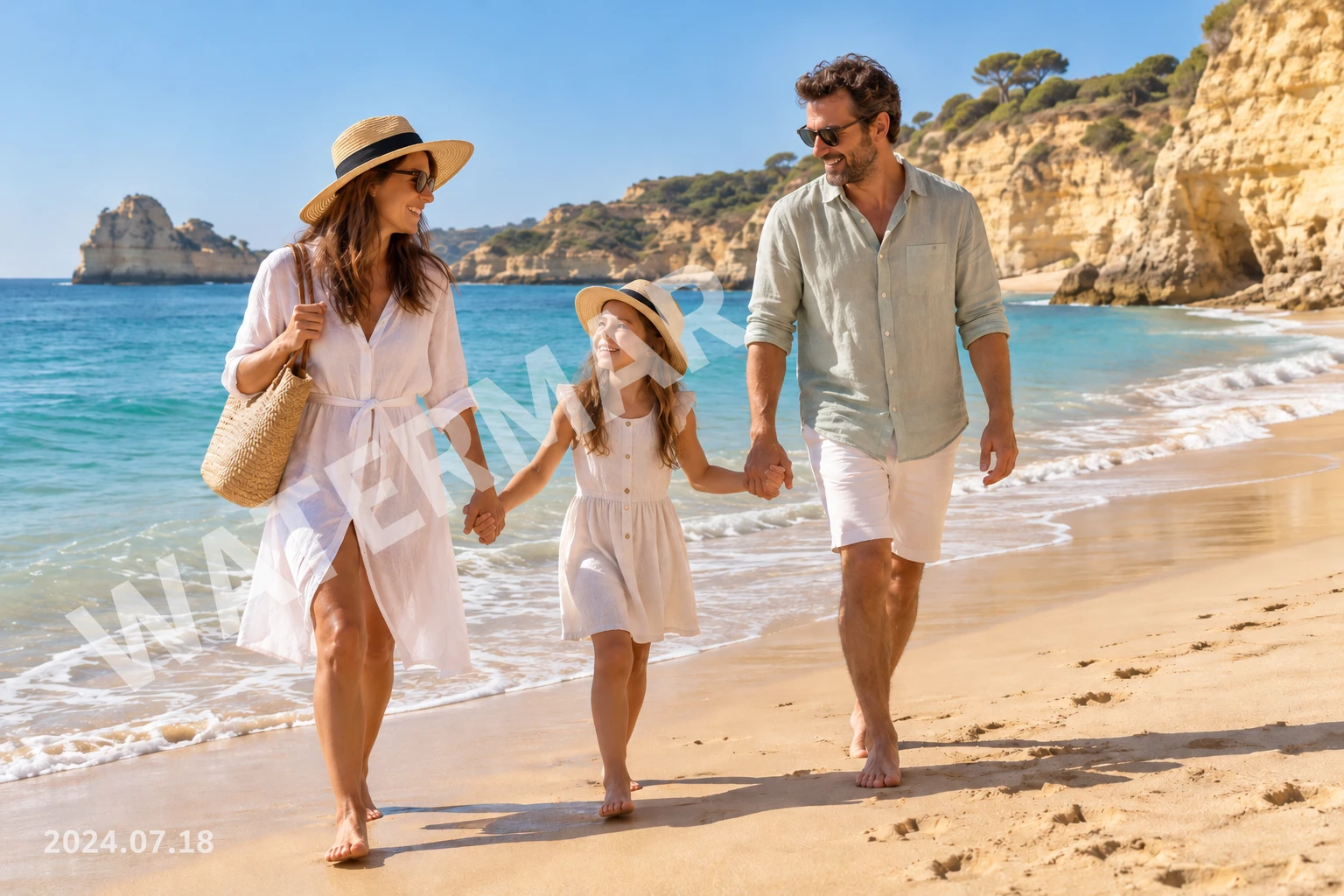
  1. Familienfoto mit Wasserzeichen zum Hochladen
    Schritt 1Bild hochladen

    Lade 1 Bild bis 10 MB hoch. Die 3 unterstützten Formate sind JPG, PNG und WebP. Verwende ein klares Original und prüfe die Bearbeitungserlaubnis.

    Der MDN-Leitfaden zu Bildformaten erklärt:PNG is losslessJPEG komprimiert verlustbehaftet; WebP unterstützt verlustbehaftete und verlustfreie Kompression. Ein klares Original erleichtert die Prüfung kleiner Schrift und feiner Kanten. MDN: Bildformat auswählen

  2. Dasselbe Familienfoto mit Kennzeichnung des Modus Automatisch
    Automatisch
    Schritt 2Automatisch oder Pinsel wählen

    Der Standardmodus Automatisch verarbeitet das ganze Bild ohne Markieren. Für gezielte Änderungen übermale das gesamte Wasserzeichen samt Rändern; bei großen Flächen hilft das Rechteck.

  3. VorherNachherZiehe die Trennlinie für den Vorher-Nachher-Vergleich.
    Schritt 3Generieren, vergleichen, herunterladen

    Prüfe die Credit-Schätzung und generiere. Ziehe die Trennlinie zum Vergleich; lade das Ergebnis herunter oder bearbeite weiter. Angemeldet findest du Ergebnisse im Verlauf.

Warum Wasserzeichen mit KI entfernen?

VorherNachherZiehe die Trennlinie für den Vorher-Nachher-Vergleich.

Automatische Entfernung ausprobieren

Automatisch eignet sich für Text, Logos, Daten und wiederholte Wasserzeichen ohne Pinsel. Der Modus verarbeitet das ganze Bild: Prüfe das gesamte Ergebnis.

Automatisch testen
VorherNachherZiehe die Trennlinie für den Vorher-Nachher-Vergleich.

Bereiche präzise auswählen

Nutze den Pinsel nahe Haaren, Kleidung und Mustern. Damit kannst du auch Reste nach einer automatischen Bearbeitung nachbessern.

Pinsel testen
VorherNachherZiehe die Trennlinie für den Vorher-Nachher-Vergleich.

Anhand der Umgebung neu zeichnen

KI schätzt verdeckte Bereiche anhand naher Farben, Texturen und Formen. Weiche Pinselränder verbinden das Ergebnis für Alben und Projekte; Details solltest du prüfen.

Die Inpainting-Forschung von Lu und Kollegen beschreibt:using context information from remaining partsVerdeckte Pixel werden geschätzt. Prüfe Gesichter, Schrift und wiederholte Muster vor dem Download. Lu et al., GLaMa — CVPR Workshops 2022

Bearbeitung starten

Welche Wasserzeichen lassen sich bearbeiten?

Vom Text in einer Ecke bis zum Muster über dem ganzen Foto: ob du ein Wasserzeichen entfernen oder Text entfernen willst, wähle Automatisch oder Pinsel passend zu Text, Logo, Datum, Unterschrift oder Social-Media-Markierung.

VorherNachherZiehe die Trennlinie für den Vorher-Nachher-Vergleich.
  • Text und Logos

    Teste Automatisch oder übermale den gesamten Text und das Logo.

  • Datum und Unterschrift

    Wähle eigene Datumsstempel oder Unterschriften samt Rändern aus.

  • Wiederholte oder diagonale Muster

    Beginne automatisch; übermale bei Resten das vollständige Muster.

  • Transparente und soziale Markierungen

    Beziehe Namen, Abzeichen und transparente Ränder ein und prüfe verbleibende Spuren.

  • 2Modi Automatisch und Pinsel
  • 3Formate JPG, PNG und WebP
  • 10 MBMaximum pro Bild

Häufige Fragen zur Wasserzeichenentfernung

Wie funktioniert das Werkzeug?

Lade 1 JPG-, PNG- oder WebP-Bild bis 10 MB hoch und wähle einen der 2 Modi: Automatisch oder Pinsel. Vergleiche das Ergebnis, lade es herunter oder bearbeite weiter.

Pinsel oder Automatisch?

Automatisch verarbeitet das ganze Bild und kann andere Bereiche verändern. Pinsel erlaubt eine gezielte Auswahl. Du kannst automatisch beginnen und Reste mit dem Pinsel nachbearbeiten.

Bleiben Größe und Schärfe erhalten?

Pinsel erzeugt ein PNG mit gleicher Breite und Höhe: 1200 × 800 bleibt 1200 × 800. Ergänzte Details werden geschätzt und müssen geprüft werden. Automatische Ausgabemaße hängen vom Modell ab und können bei großen Eingaben kleiner sein.

Können sich andere Bildbereiche verändern?

Automatisch bearbeitet das gesamte Bild. Pinsel ergänzt die Auswahl und verbindet weiche Ränder. Vergleiche mit dem Original und prüfe wichtige Details.

Geht das bei wiederholten oder transparenten Wasserzeichen?

Probiere zuerst Automatisch. Mit dem Pinsel deckst du das ganze Muster und transparente Ränder ab. Dichte Wasserzeichen können einen weiteren Durchgang benötigen.

Warum bleibt eine schwache Spur zurück?

Das Wasserzeichen verdeckt Originalpixel, die KI schätzt den Inhalt. Erweitere die Auswahl leicht um weiche Ränder und generiere erneut. Das kann Spuren reduzieren; vergleiche das Ergebnis.

Kann ich Logos, Daten, Unterschriften oder Text aus einem Bild entfernen?

Probiere Automatisch oder Pinsel für eigene Logos, Daten und Unterschriften oder um Text aus einem eigenen Bild zu entfernen. Bearbeite nur eigene oder freigegebene Bilder und entferne keine fremden Rechtehinweise.

Darf ich fremde Wasserzeichen entfernen?

Verwende eigene Bilder oder hole die Erlaubnis des Rechteinhabers ein. Eine unerlaubte Entfernung kann Rechte verletzen; das Werkzeug erteilt keine Bildrechte. Frage im Zweifel den Eigentümer oder prüfe die Lizenz.

Wie viele Credits kostet die Generierung?

Der Generieren-Button zeigt vor dem Absenden die Modellschätzung. Credits werden beim Absenden abgezogen. Upload und Schätzung sind ohne Anmeldung möglich; zum Generieren musst du dich anmelden.

Wie werden hochgeladene Bilder behandelt?

Sie werden verschlüsselt übertragen und können von externen KI-Anbietern verarbeitet werden. Angemeldete Nutzer können die erzeugten Ergebnisse im Verlauf abrufen. Datenschutzerklärung

Verfasst von AI Image GenZuletzt aktualisiert: 2026-10-18

Weitere KI-Werkzeuge und kreative Beispiele

  • KI-Objektentferner

    Übermale unerwünschte Objekte, Personen oder Text und lasse die KI den Hintergrund ergänzen.

  • KI-Gesichtertausch

    Lade ein Referenzfoto hoch und beschreibe, wie du Gesicht oder Porträtstil ändern möchtest.

  • Text in Bildern bearbeiten

    Erkenne Bildtext, ändere den Wortlaut und generiere eine bearbeitete Version.

  • KI-Inpainting

    Übermale einen Bereich und beschreibe den gewünschten Ersatz.

  • AI Comic

    AI Comic

    Verwandle ein hochgeladenes Foto in eine Manga- oder Anime-Illustration im Stil deiner Wahl.

  • Ergebnis
    OriginalErgebnis

    KI-Outfit-Wechsler

    Lade ein Foto hoch und beschreibe neue Kleidung zum Ausprobieren.

  • Pose mit KI ändern

    Pose mit KI ändern

    Dein Foto. Eine neue Pose. Wähle eine Ausgangspose oder passe sie an.

  • Weihnachtsfotos

    Weihnachtsfotos

    Smaragd-Satin am Baum, Elfenbeinseide vor einem verschneiten Fenster oder Satin am Kamin in warmem Licht. Starte mit einem Foto von dir, wähle einen Look und schreibe die Details, die nur dir einfallen.

  • Halloween-Foto mit KI bearbeiten

    Halloween-Foto mit KI bearbeiten

    Grüner Samt, die rote Dämmerung eines Vampirs oder ein Engel im Kerzenschein. Bring ein Foto von dir, wähle einen Look und forme die Details, bis die Nacht dir gehört.

  • KI-Bildvergrößerung

    Vergrößere Bilder und verbessere Klarheit und Details.

  • KI-Effekte

    Wähle einen Videoeffekt und füge ein Foto hinzu, um es mit der vorgegebenen Bewegung zu animieren.

  • Weihnachtsvideos

    Ein Foto von dir, eine Weihnachtsszene, ein paar Sekunden Bewegung. Beschreibe den Moment — Santas Winken, der Gruß eines Paares, dein Haustier im Fest — und der Clip gehört dir.

Bereinige dein nächstes Foto

Lade ein eigenes Foto hoch und wähle Automatisch oder Pinsel. Vergleiche das Ergebnis vor dem Download.

Wasserzeichen entfernen
AI Image GenAI Image Gen

All-in-one-KI-Studio für Bilder, Video und Musik

Erstellen

  • Bildgenerator
  • Bild-zu-Bild-Generator
  • Videogenerator
  • Bild-zu-Video-Generator
  • Referenz zu Video
  • Video umstylen
  • Musikgenerator

Videomodelle

  • Seedance 2.5
  • Seedance 2.0
  • Kling v3
  • Veo 3.1 Fast
  • Wan 3.0
  • MiniMax H3
  • Grok Video 1.5
  • HappyHorse 1.1

Bildmodelle

  • Nano Banana Pro
  • Nano Banana 2
  • Nano Banana
  • GPT Image 2
  • Seedream 5.0
  • Seedream 4.5
  • Qwen Image 3.0
  • Wan 2.7

KI-Werkzeuge

  • KI-Objektentferner
  • KI-Wasserzeichen-Entferner
  • KI-Gesichtertausch
  • KI-Kleidungsentferner
  • Text in Bildern bearbeiten
  • KI-Inpainting
  • AI Comic
  • KI-Outfit-Wechsler
  • Bilder mit KI erweitern
  • Pose mit KI ändern
  • Weihnachtsfotos
  • Halloween-Foto mit KI bearbeiten
  • KI-Bildvergrößerung
  • KI-Effekte
  • KI-Kussgenerator
  • Weihnachtsvideos

Unternehmen

  • Über AI Image Gen
  • Kontakt
  • Datenschutzerklärung
  • Nutzungsbedingungen
© 2026 AI Image Gen · Mit Liebe gemacht

oder ein Bild hierher ziehen

Du kannst auch ein Bild einfügen

JPG, PNG oder WebP · bis 10 MB

Bearbeite nur eigene Bilder oder Bilder, die du mit Erlaubnis verändern darfst.

Oder ein Beispiel ausprobieren

VorherNachherZiehe die Trennlinie für den Vorher-Nachher-Vergleich.
Beispiel

Suchst du ein früheres Ergebnis?Verlauf ansehen