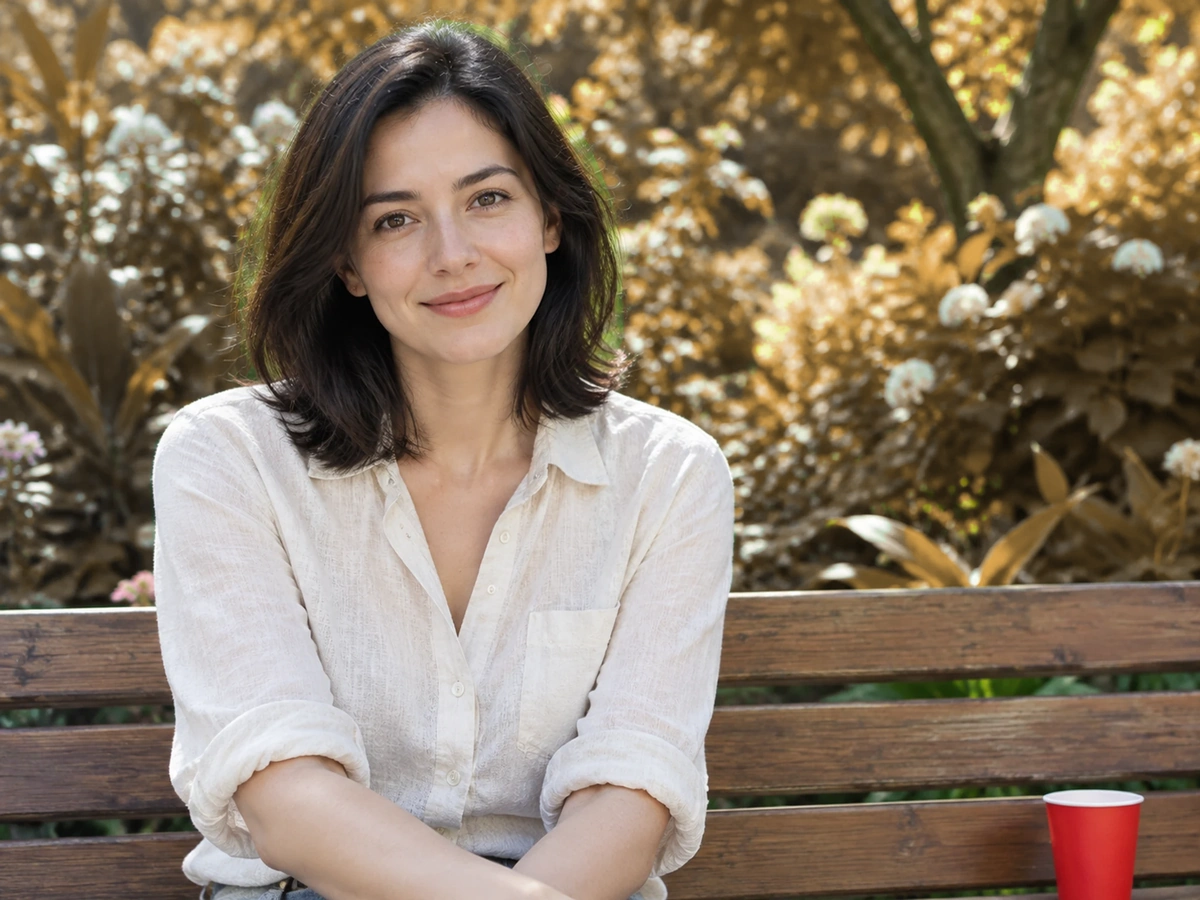
Ein Bild. Ein Bereich. Eine neue Version.
Markiere den Teil, den du ändern willst, beschreibe den Ersatz, und die KI übermalt genau diese Stelle — Hintergründe, Outfits, Objekte, Textbereiche.
KI-Inpainting startenEinen Bereich in drei Schritten übermalen
 1
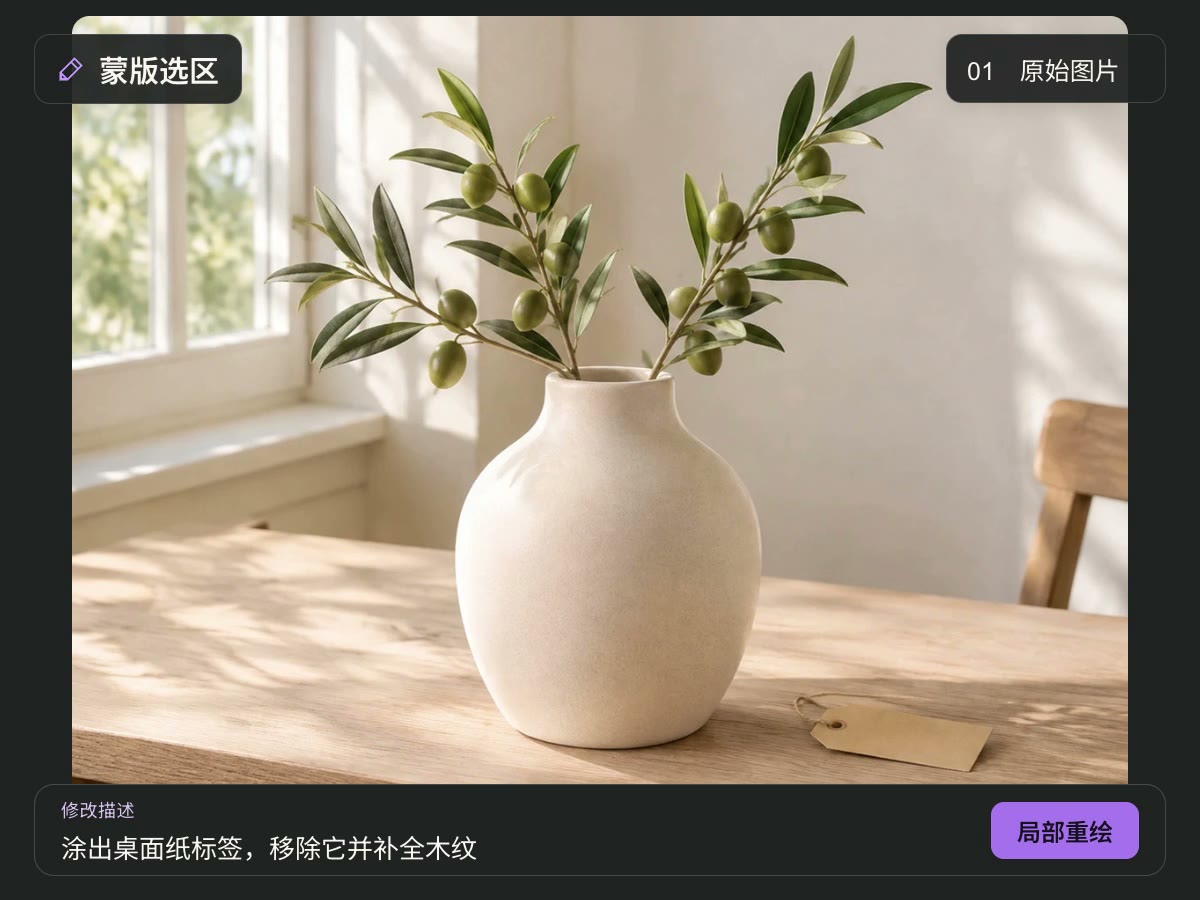
Originalbild hochladen
Starte mit einem Produktbild, Foto oder KI-Kunstwerk. Eine klare Quelle macht das Ergebnis leichter beurteilbar.
 2
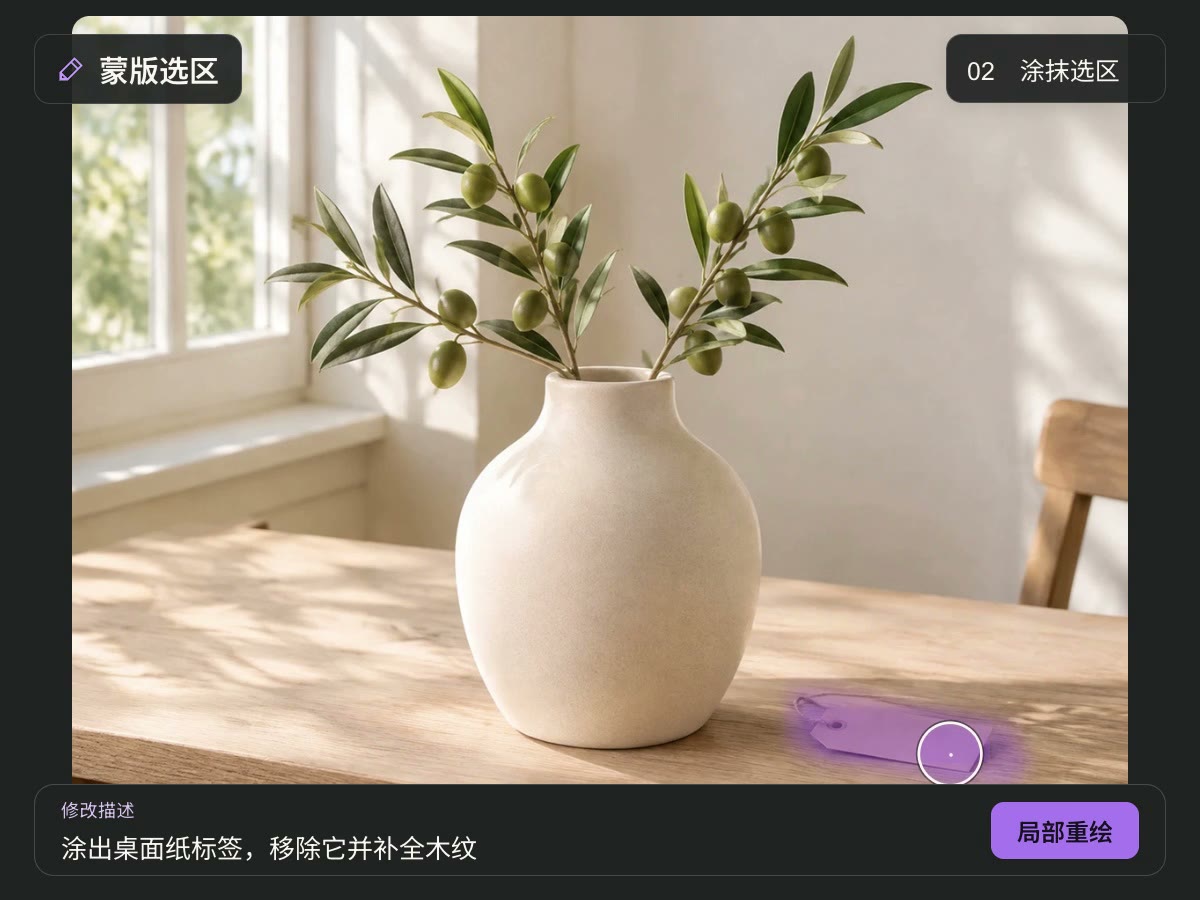
Bereich maskieren und Änderung beschreiben
Markiere, was neu gezeichnet werden soll. Beschreibe, was ersetzt, ergänzt oder angepasst wird und welche Merkmale erhalten bleiben.
- 3
Erzeugen und Ergebnis prüfen
Prüfe Ausgabeeinstellungen und die Kreditschätzung vor dem Lauf. Kontrolliere Kanten, Motivdetails und Text und lade herunter, wenn es passt.
Die Bearbeitung auf die Stelle konzentrieren, die Aufmerksamkeit braucht
Mit einer Maske das Ziel festlegen
Übermale den Bereich, der anders werden soll, damit das Ziel klar ist. Die Auswahl ordnet alles von einer kleinen Störung bis zu einem lokalen Objekt oder einer Hintergrundanpassung.
KI-Inpainting starten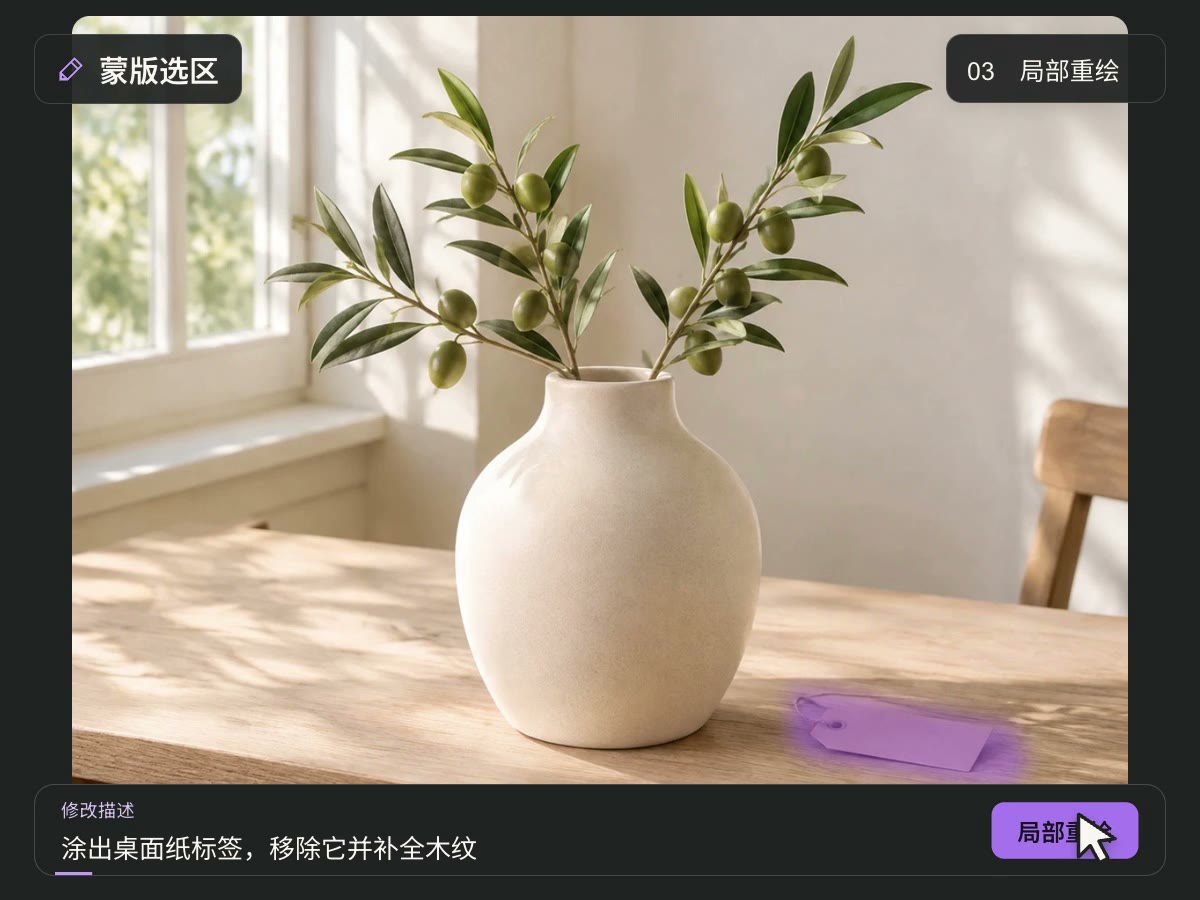
Ausgangsbild und Prompt zusammen nutzen
Nutze das Bild als visuelle Referenz und beschreibe Objekt, Material, Farbe und Licht. Konkrete Anweisungen verringern Unklarheiten; ein einziges Ziel lässt sich leichter vergleichen.
KI-Inpainting startenDie vorhandene Bildrichtung fortsetzen
Starte von der bestehenden Komposition und beschreibe Motiv und Stil, die bleiben sollen. Generative Korrekturen können Details verändern, prüfe deshalb innerhalb und außerhalb der Auswahl.
KI-Inpainting startenEin vorhandenes Bild kann eine neue lokale Idee tragen
Führe eine gezielte Bearbeitung mit Ausgangsbild, Maske und Prompt durch. Wähle Bereich und Richtung und beurteile, ob das Ergebnis zum geplanten Einsatz passt.
Ausgangsbild als visuelle Referenz
Arbeite von einem vorhandenen Bild weiter, idealerweise klar und ohne wiederholte Kompression. Nutze es als Ersatz-Werkzeug für jeweils ein Objekt.
Zielbereich maskieren
Markiere die Fläche, die bearbeitet wird, und überdecke keine wichtigen Details, die unverändert bleiben sollen.
Ziel in natürlicher Sprache beschreiben
Nenne Objekt, gewünschtes Aussehen und Merkmale, die erhalten bleiben sollen, damit die Anweisung eindeutig ist.
Ergebnis vor der Nutzung prüfen
Kontrolliere Übergänge, Licht, Text und Motivmerkmale, bevor du dich für den Download entscheidest.
Fragen zum lokalen KI-Inpainting
Was ist lokales KI-Inpainting?
Inpainting nutzt Ausgangsbild, Maske und Textprompt, um in einem festgelegten Bereich neuen Inhalt zu versuchen. Es dient einer gezielten Änderung an einem vorhandenen Visual. Für ein komplett neues Bild ist der Bildgenerator der richtige Einstieg.
Was muss ich vor dem Start vorbereiten?
Bereite das Ausgangsbild vor, maskiere den Bereich, der anders werden soll, und schreibe einen Prompt. Beschreibe Zielobjekt, Farbe, Material und Licht sowie Motiv und Stil, die erhalten bleiben.
Wie wähle ich den Maskenbereich?
Decke die Fläche ab, die neu gezeichnet wird, und achte auf Objektkonturen und angrenzenden Hintergrund. Vermeide wichtigen Text, Logos oder Motivmerkmale, die bleiben sollen. Prüfe nach dem Lauf die Übergänge und passe die Auswahl an.
Was macht einen klaren Prompt aus?
Nenne zuerst das Ziel und dann das gewünschte Ergebnis. Beispiel: „Ersetze die Vase im ausgewählten Bereich durch eine weiße Keramikvase und behalte Tisch und ursprüngliches Licht bei.“ Ein einziges Ziel lässt sich leichter prüfen als viele Änderungen gleichzeitig.
Bleiben nicht ausgewählte Bereiche exakt gleich?
Die Maske zeigt den Bearbeitungsbereich, und der Prompt kann das Bewahren des Rests verlangen. Generative KI garantiert jedoch keine identischen Pixel. Vergleiche innerhalb und außerhalb der Auswahl, besonders Gesichter, Text, Produktmerkmale und Logos.
Kann ich einen Hintergrund ersetzen oder ein lokales Objekt ändern?
Maskiere den Zielbereich und beschreibe, was ersetzt oder angepasst wird. Das Ergebnis hängt von Quelle, Auswahl und Anweisung ab. Komplexe Strukturen, transparente Materialien und kleiner Text brauchen manchmal weitere Versuche und manuelle Prüfung.
Ist es für Produktbilder und Werbung geeignet?
Du kannst Hintergründe, Dekoration und lokale kreative Richtungen testen. Prüfe vor der Veröffentlichung Produktfarbe, Form, Materialien, Verpackungstext und Logos, damit das Asset das echte Produkt korrekt zeigt.
Kann ich ein KI-generiertes Bild bearbeiten?
Lade ein vorhandenes KI-Kunstwerk hoch und lege die Änderung mit Maske und Prompt fest. Struktur- oder Detailfehler der Quelle lösen sich nicht automatisch, deshalb muss das Ziel in Auswahl und Anweisung eindeutig sein.
Verbraucht die Erzeugung Kredite?
Ja, die Erzeugung verbraucht Kredite. Prüfe die Kostenschätzung, die verfügbaren Ausgabeeinstellungen und dein Guthaben vor dem Start. Die Seite zeigt die geltenden Kosten.
Was ändere ich, wenn das Ergebnis nicht passt?
Prüfe, ob die Maske das Ziel abdeckt, vereinfache den Prompt und nenne, was erhalten bleiben soll. Ändere jeweils nur einen Faktor, um seine Wirkung zu erkennen, und prüfe das Ergebnis vor dem Download.
Weitere KI-Bildwerkzeuge
Text in Bildern bearbeiten
Lass vorhandenen Bildtext erkennen, ersetze ihn Zeile für Zeile und erzeuge ein Bild mit dem neuen Wortlaut.
KI-Bildvergrößerung
Erzeuge eine klarere Ausgabe eines Bildes, das dir gefällt.
KI-Objektentferner
Übermale das Objekt, das du entfernen möchtest, und lass den Hintergrund im markierten Bereich ergänzen.
KI-Bildgenerator
Erstelle ein neues Bild aus einer Textbeschreibung.
Dein Bild ist einen Strich von einer neuen Version entfernt.
Lade das Original hoch, male über den Bereich, beschreibe die Änderung. Die KI übermalt nur diese Stelle — prüfe das Ergebnis neben deinem Original.
KI-Inpainting starten