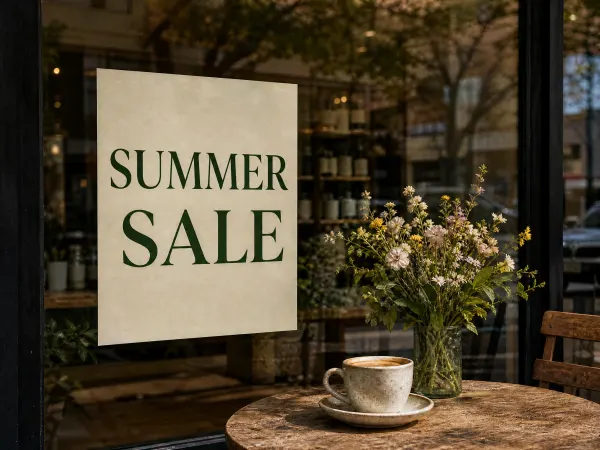
Quand modifier le texte d’une image
Gardez le visuel qui vous plaît et ne changez que les mots : dates anciennes, prix erronés, texte de campagne ou version pour un autre marché.
Modifier le texte de l’imageModifier le texte d’une image en trois étapes
 1
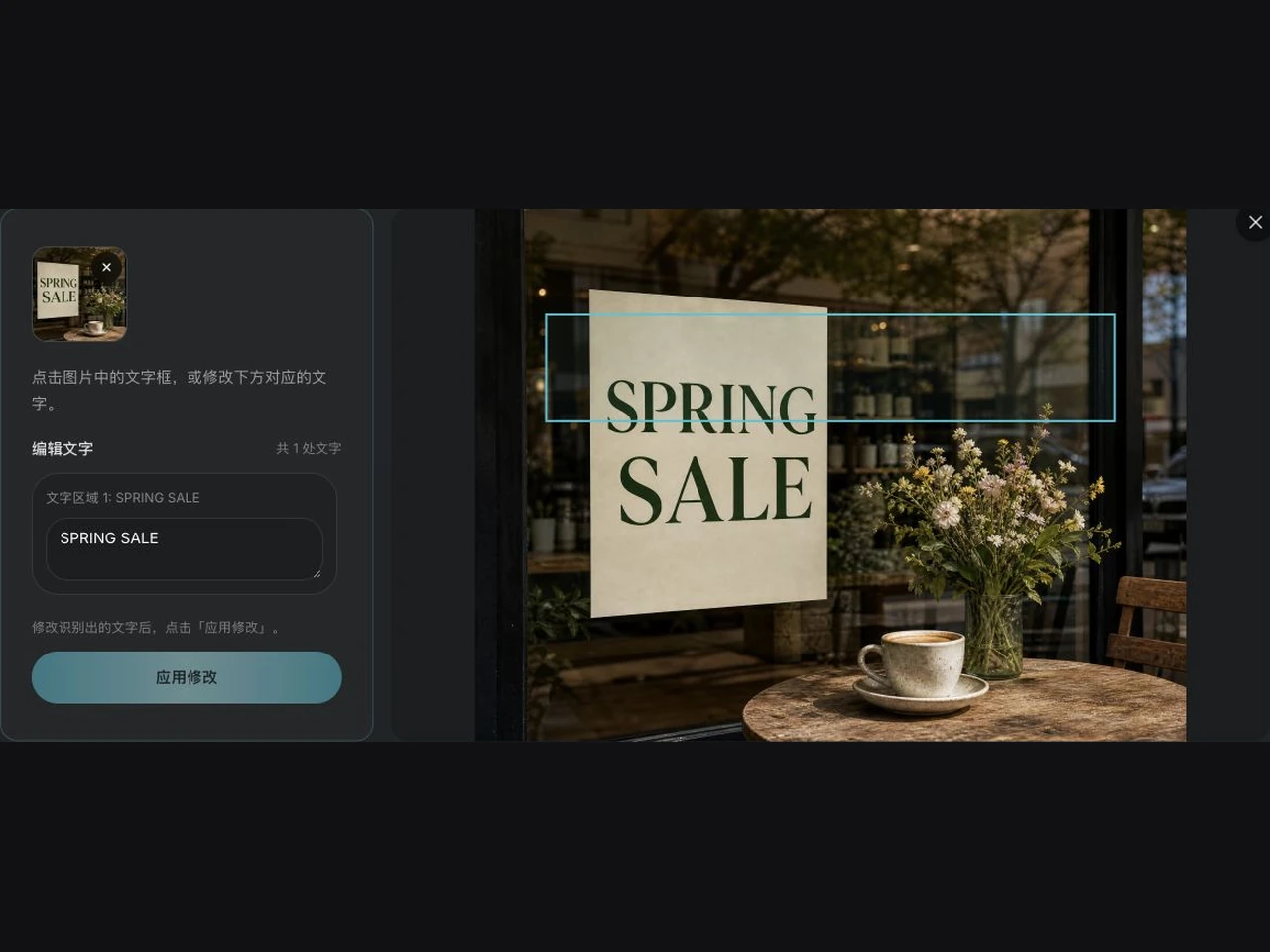
Importez une image avec du texte
Partez d’une affiche, d’un visuel produit, d’une publicité, d’une capture ou d’un visuel social. JPG, PNG et WebP jusqu’à 10 Mo ; la reconnaissance démarre après connexion et importation.
 2
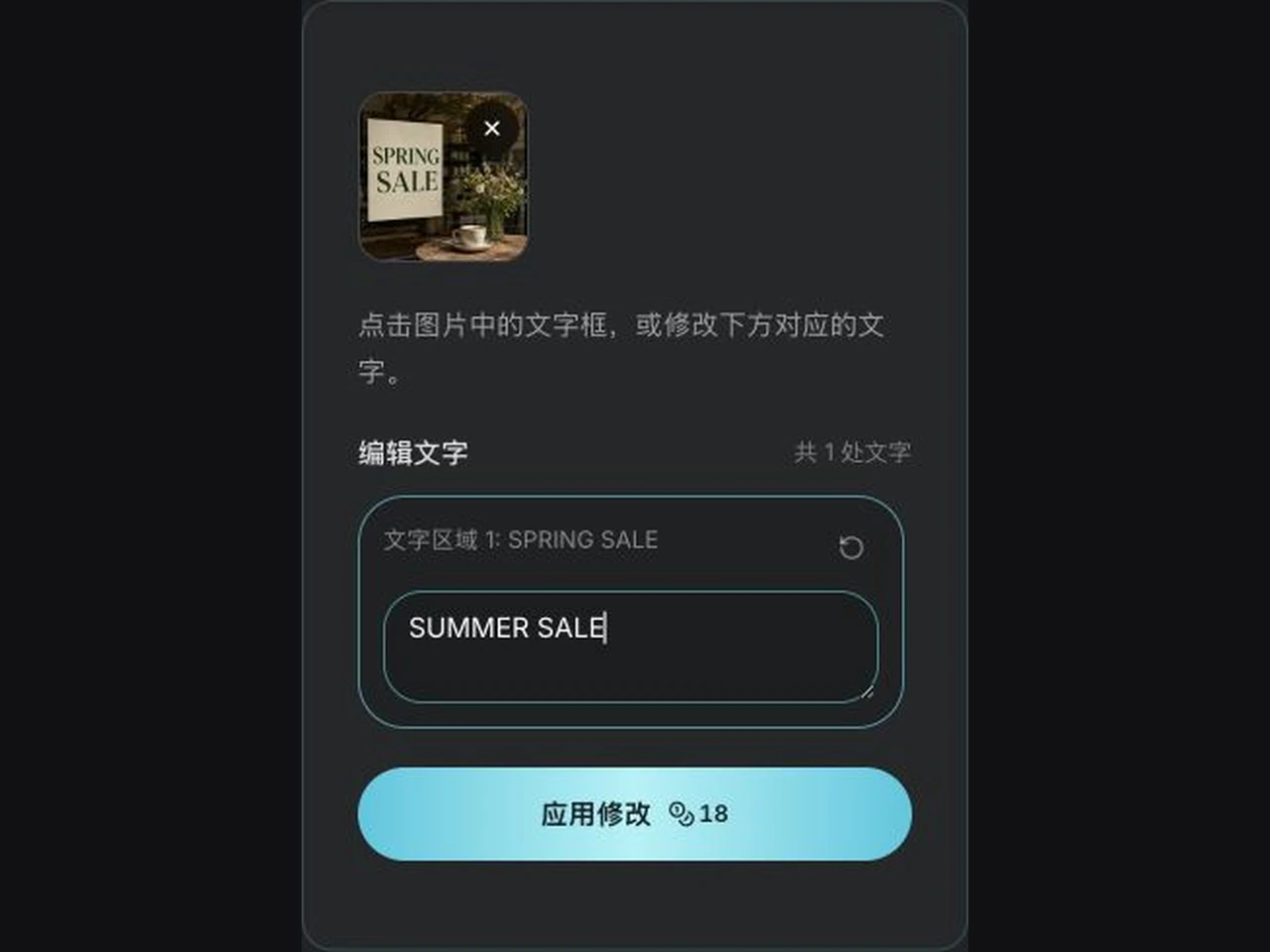
Sélectionnez et réécrivez le texte
Vérifiez le texte reconnu. Sélectionnez une zone dans l’image ou modifiez la ligne correspondante, puis saisissez le remplacement, la correction ou la traduction.
- 3
Comparez et téléchargez
Sélectionnez « Appliquer les modifications » pour générer l’image et suivez la progression dans l’éditeur actuel. Comparez le résultat à l’original, vérifiez le texte et la mise en page, puis téléchargez.
Actualiser le texte sans refaire le design
Remplacer le texte sans le fichier source
Travaillez depuis une image exportée même si vous ne retrouvez pas le fichier PSD, le projet Figma ou Canva, ou la présentation d’origine. Faites reconnaître le texte du visuel existant, puis modifiez-le.
Remplacer le texteActualiser les textes de campagne
Mettez à jour offres, dates, noms de produit, prix et appels à l’action. Changez seulement le texte et gardez votre visuel de campagne.
Actualiser le texteConserver la direction visuelle
Les consignes visent à préserver le fond, la composition et le style typographique pour que le nouveau texte s’intègre. Comparez texte, mise en page et fond avant de choisir.
Modifier un design existantModifier le texte sans redessiner
Corrigez une date ancienne, un prix erroné ou une faute, ou préparez une version dans une autre langue. Importez l’image, faites reconnaître le texte, modifiez-le, puis générez et téléchargez le résultat dans un seul espace.
Reconnaissance automatique du texte
L’outil identifie le texte et sa position après l’importation. Sélectionnez une zone pour retrouver sa ligne d’édition.
Remplacer, corriger, traduire
Modifiez les lignes reconnues une par une et saisissez le texte exact pour la campagne ou le marché.
Progression et résultat de la génération
Suivez la progression et consultez le résultat dans l’éditeur actuel. Sélectionnez « Continuer à modifier l’original » pour revenir à l’image source.
Comparer et télécharger
Revoyez les changements avec le séparateur, puis enregistrez l’image après vérification du texte, de la mise en page et des détails.
Questions sur la modification du texte d’une image
Que signifie modifier le texte d’une image ?
C’est changer le texte intégré à une image. L’outil reconnaît le texte et sa position, puis génère une version actualisée à partir de l’image d’origine et de votre nouveau texte.
Puis-je remplacer le texte d’affiches, de visuels produit ou de publicités ?
Importez des images avec un texte lisible et essayez de changer titres, dates, lieux, noms de produit, prix ou offres. Comparez le résultat avant de l’utiliser.
Puis-je remplacer le texte par une traduction ?
Saisissez la traduction dans la ligne correspondante. Préparez une traduction exacte, puis vérifiez que la longueur, les retours à la ligne et la mise en page tiennent dans l’image.
Faut-il le fichier PSD, le projet Figma ou le fichier d’origine ?
Non. Importez une image JPG, JPEG, PNG ou WebP jusqu’à 10 Mo. Un texte grand et net est plus facile à reconnaître et à vérifier.
Que faire si la reconnaissance échoue ou si le texte est incorrect ?
Utilisez « Relancer la reconnaissance » en cas d’échec. Chaque ligne reconnue peut être vérifiée et corrigée. Essayez une image plus nette si le texte est petit, flou ou masqué.
La police d’origine est-elle conservée ?
Les consignes visent à préserver le style typographique, la mise en page et le reste du contenu. L’IA générative peut modifier des détails : vérifiez texte, mise en page et fond avant de télécharger.
La reconnaissance et la génération consomment-elles des crédits ?
Les deux consomment des crédits. La reconnaissance démarre après connexion et importation. Vérifiez les crédits estimés et votre solde avant d’appliquer les modifications.
Où suivre la génération et télécharger l’image ?
Après « Appliquer les modifications », suivez la progression et consultez le résultat dans l’éditeur actuel. Comparez et téléchargez l’image terminée. Pour revenir à la source, sélectionnez « Continuer à modifier l’original ».
Faut-il installer un logiciel ou l’outil fonctionne-t-il dans le navigateur ?
L’outil fonctionne dans le navigateur : aucune installation ni aucun fichier PSD, Figma ou Canva ne sont nécessaires. Importez une image, laissez l’outil reconnaître le texte et générez une nouvelle version.
Donnez un nouveau message à votre image
Importez une affiche, un visuel produit, une publicité, une capture ou un visuel social et remplacez, corrigez ou traduisez le texte avec l’IA en gardant la direction visuelle du design.
Modifier le texte de l’image