
Supprimer un objet d’une photo : avant et après
Découvrez une photo produit sans étiquette de prix, une photo de voyage sans cône de signalisation et un portrait sans gobelet en carton. Comparez chaque original au résultat pour vérifier comment la zone retouchée se fond dans l’image.
Supprimer des objetsSupprimer un objet d’une photo en trois étapes
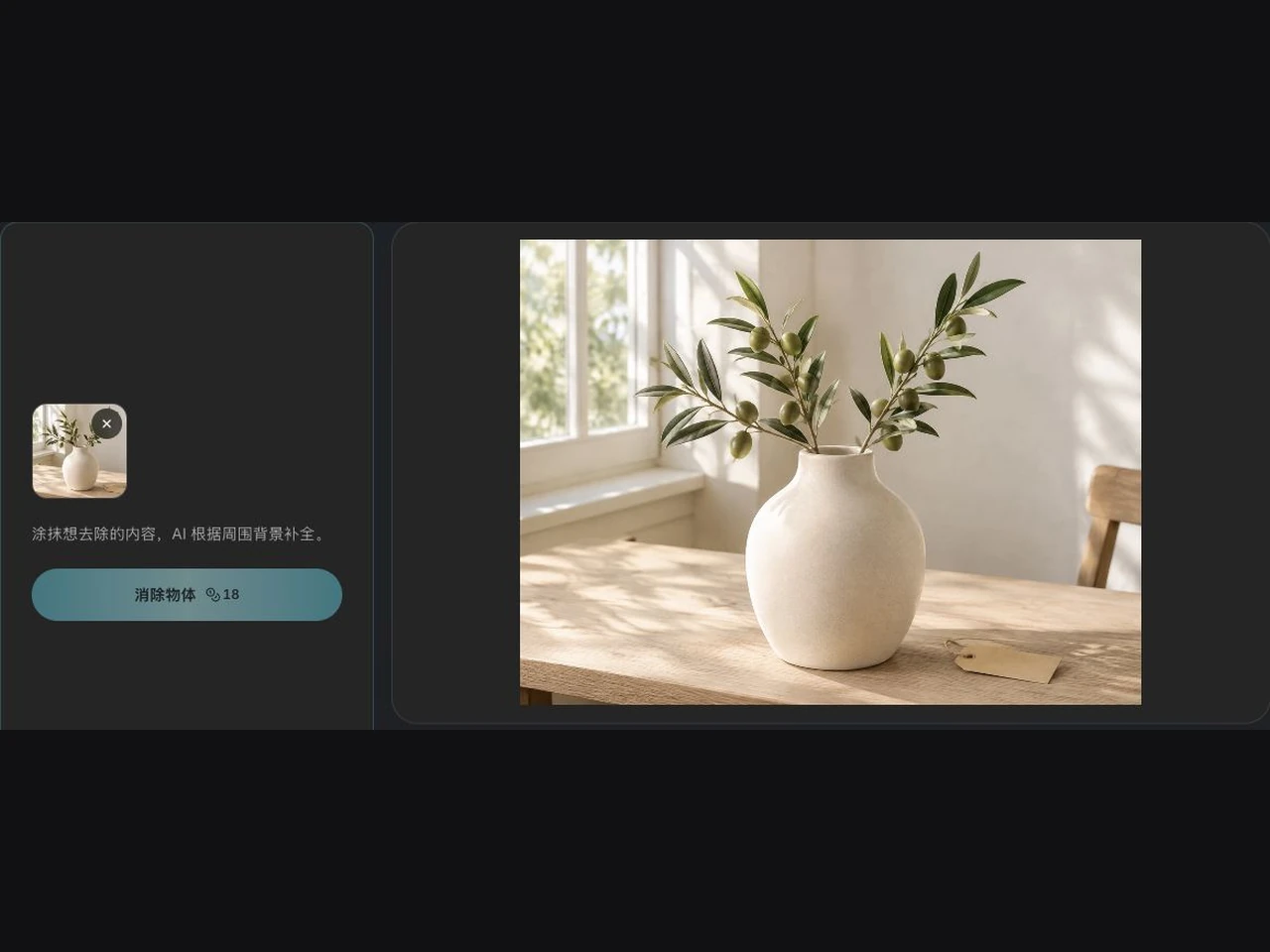 1
Importez la photo à nettoyer
Partez d’une photo produit, d’un portrait, d’une photo de voyage, d’une annonce immobilière ou d’une image générée par IA. Les formats JPG, PNG et WebP sont acceptés jusqu’à 10 Mo par image.
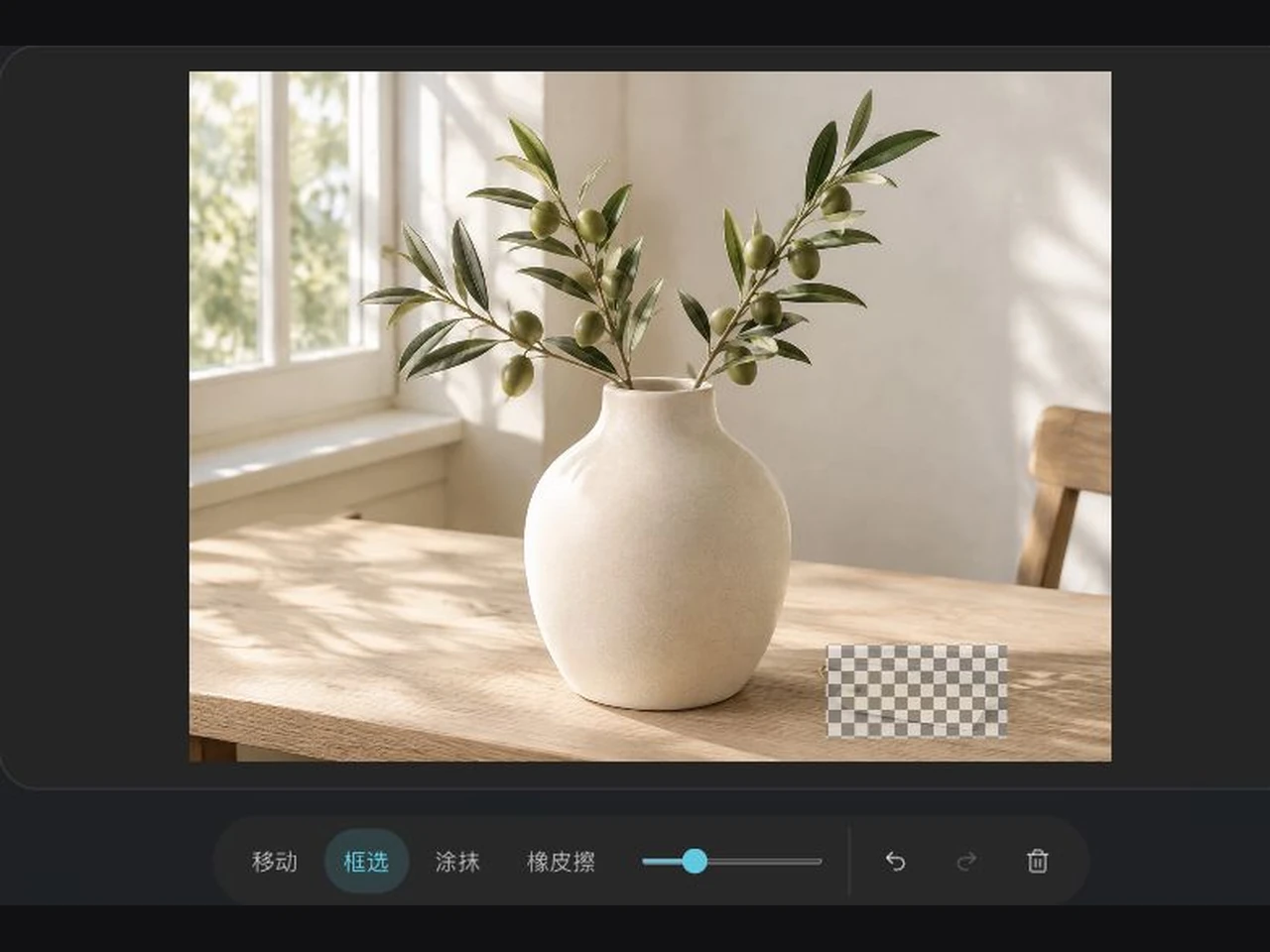 2
Marquez exactement ce qui doit partir
Tracez un rectangle sur une grande zone ou peignez les petites au pinceau. Passez à la gomme quand la sélection déborde, réglez la taille du pinceau, puis annulez, rétablissez ou effacez le masque jusqu’à ne couvrir que la partie indésirable.
- 3
Générez, comparez et téléchargez
Après la génération, utilisez le bouton de comparaison pour passer de l’original au résultat. Téléchargez le résultat lorsqu’il vous convient ou poursuivez les retouches sur les zones à ajuster.
Pourquoi marquer une zone plutôt que refaire toute la photo
Seule la zone masquée est réécrite
Le pinceau et le rectangle décident de ce que le modèle peut toucher, le reste reste intact. C’est exactement ce qu’il faut quand la photo vous plaît sauf un détail.
Supprimer des objetsLes bords restent sous votre contrôle
Pour supprimer aussi l’ombre d’un objet, incluez-la dans la sélection. Laissez les détails à conserver hors du masque et corrigez avec la gomme les zones marquées en trop.
Supprimer des objetsLe vide est comblé par la scène autour
Les pixels de remplacement viennent de la texture, de la lumière et des structures proches : une marque sur le bitume, le ciel, l’eau ou un mur uni passe mieux qu’une marque sur un visage ou des lettres. Vérifiez le résultat en taille réelle avant de l’utiliser.
Supprimer des objetsNettoyer en plusieurs passes
Pour un grand objet, essayez d’abord de retirer la partie principale. Comparez le résultat, puis marquez les bords restants. Vous pouvez poursuivre les retouches ; les textures complexes peuvent nécessiter plusieurs ajustements.
Questions sur la suppression d’objets
Que peut-on supprimer d’une photo ?
Un élément gênant, une personne, un objet, du texte, un panneau, des câbles, du désordre, un autocollant, une vignette emoji ou un reflet méritent un essai. Le résultat dépend de la zone marquée, de la qualité de l’image et de ce qui se trouve derrière.
Peut-on supprimer du texte sur une photo ?
Oui. Peignez sur le texte, bords compris, et la zone est reconstruite à partir de l’entourage. Si vous voulez remplacer les mots par un nouveau texte lisible en gardant la mise en page, utilisez l’éditeur de texte dans l’image.
Est-ce la même chose qu’un magic eraser ?
Magic eraser est le nom souvent donné à ce nettoyage : on marque un endroit et l’IA le remplit avec le fond. Cet outil fonctionne ainsi, avec pinceau, rectangle, déplacement et gomme pour la sélection.
Quelle différence avec la suppression d’arrière-plan ?
La suppression d’arrière-plan détache un sujet de toute l’image. Cette page ne modifie que la zone marquée et laisse le reste du cadre en place, donc l’arrière-plan reste dans la photo.
Peut-on supprimer une personne de la photo ?
Vous pouvez marquer un passant ou une personne au bord du cadre. Un fort recouvrement avec le sujet principal rend l’exercice plus difficile, car il faut inventer davantage de ce qui était caché.
Le résultat est-il identique à l’original ?
Les pixels couverts par un objet n’ont jamais été enregistrés : l’outil les déduit de l’entourage. Motifs répétés, lettrages et détails fins peuvent bouger. Comparez avant de télécharger.
Quels fichiers puis-je importer ?
Vous pouvez importer des fichiers JPG, PNG ou WebP jusqu’à 10 Mo par image. Si le côté le plus long dépasse 4096 pixels, l’image est automatiquement réduite à cette limite. Le résultat se télécharge en PNG, aux dimensions de l’image traitée.
Est-ce utilisable sur téléphone ?
Oui. Import, marquage et comparaison fonctionnent dans un navigateur mobile, et le pinceau suit le doigt pour les petites corrections.
Terminer cette même photo

Modifier le texte dans une photo
Reconnaître les mots d’un panneau ou d’une étiquette, les remplacer et garder la mise en page d’origine.

Agrandir une photo et retrouver du détail
Augmenter la résolution d’un portrait, d’un produit ou d’un paysage après le nettoyage.
Supprimer un filigrane ou un tampon de date
À utiliser quand un logo, un tampon de date ou un nom de compte couvre une plus grande partie du cadre.
Enlever les vêtements d'une photo : upload un adulte, écris jusqu'où — la lingerie reste ou il ne reste plus rien. Upload 0 crédit, estimation avant génération.
IA qui Retire les VêtementsRégler le seul détail qui gêne
Marquez l’objet, lancez le traitement et comparez avec l’original avant de télécharger. Ne modifiez que vos images ou celles pour lesquelles vous avez une autorisation.
Supprimer des objets