
Quand agrandir et améliorer la netteté d’une photo
Gardez l’image qui vous plaît et gagnez de la place pour le détail. De la création visuelle à la photo produit, préparez une version mieux adaptée à l’écran et au partage prévus.
Lancer l’agrandissement IAAgrandir une photo en trois étapes
 1
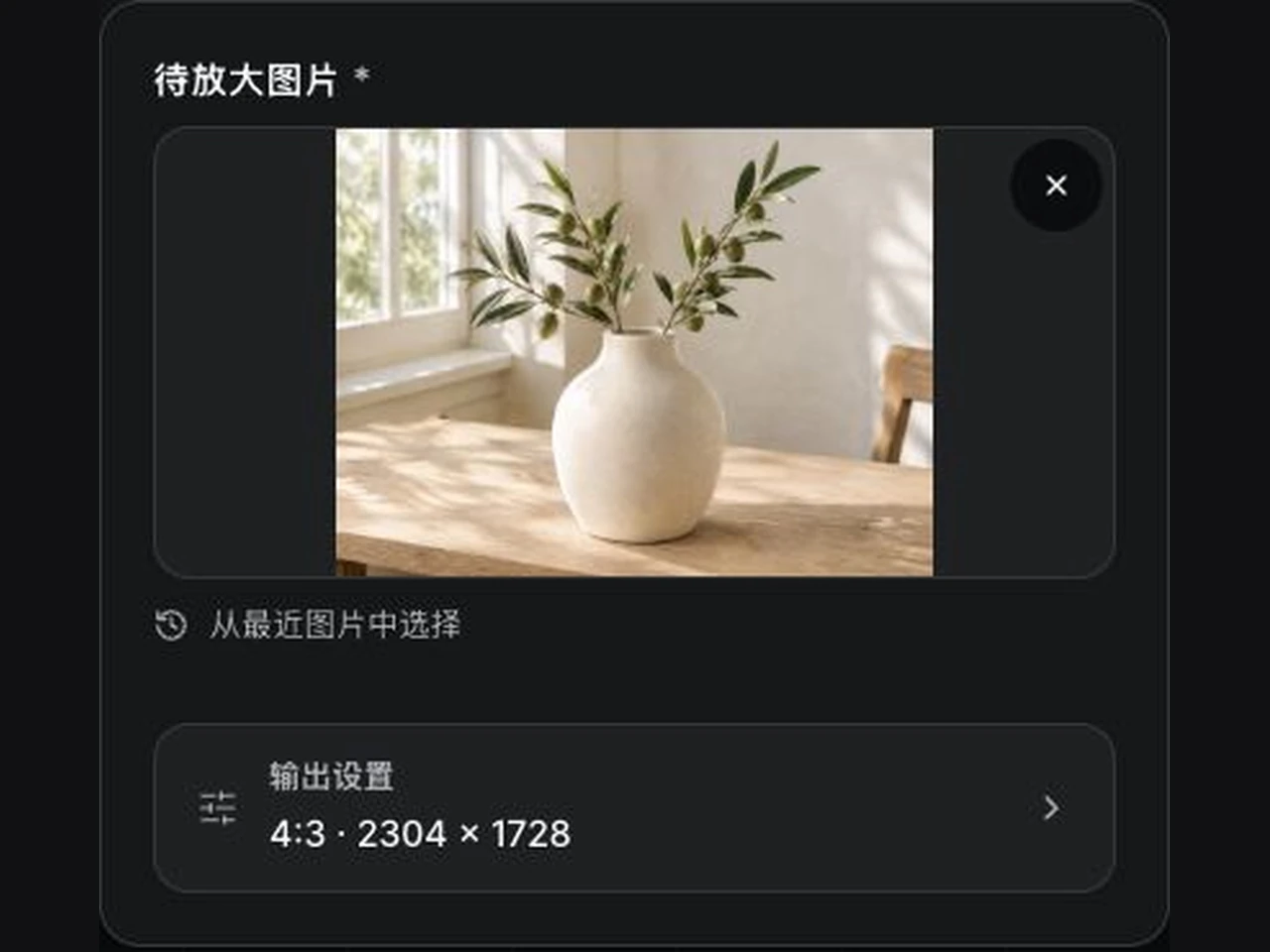
Importez l’image à agrandir
Partez d’une photo, d’une création IA, d’une image produit ou d’une ressource de design. JPG, PNG et WebP jusqu’à 10 Mo sont acceptés.
 2
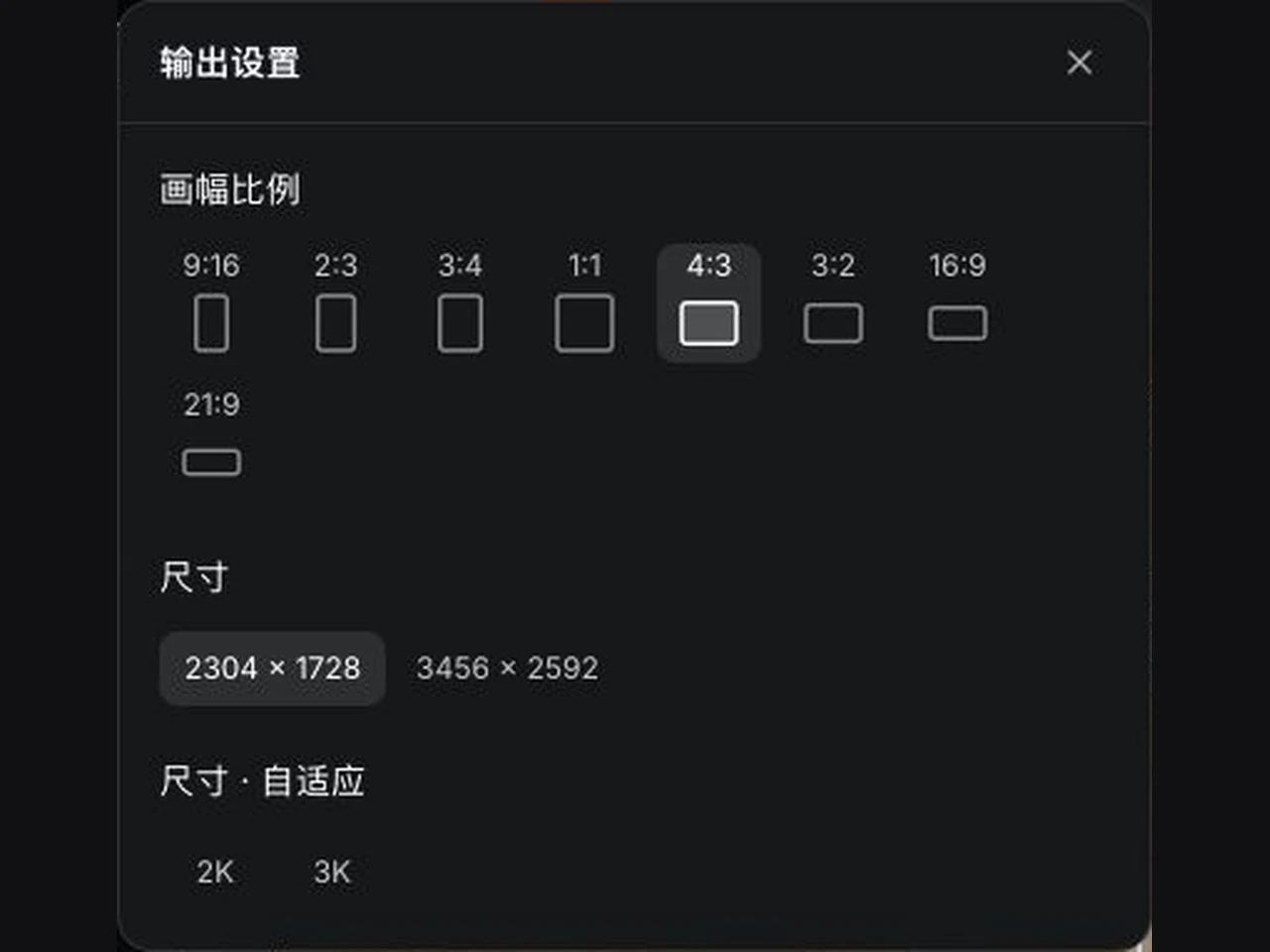
Choisissez la résolution de sortie
Sélectionnez une taille disponible dans les réglages de sortie et vérifiez le coût estimé en crédits avant de lancer. Les options dépendent du modèle actif.
- 3
Comparez et téléchargez
Suivez le traitement dans Mes créations. À la fin, faites glisser le séparateur pour comparer l’original et le résultat, puis téléchargez.
Créer des visuels plus nets
Importez, réglez, générez, comparez et téléchargez dans un seul espace. Choisissez la sortie selon l’usage prévu et contrôlez les détails importants face à l’original.
La résolution vient des réglages de sortie
Les tailles disponibles dépendent du modèle et des réglages actuels. Un facteur d’échelle et un libellé de résolution sont deux mesures différentes.
Détail IA sur les bords et les textures
Améliore la présentation du détail et atténue une partie du bruit ou des artefacts de compression. L’IA peut déduire une information manquante, ce qui demande une vérification.
Proportions issues de la source
La taille par défaut reprend la taille disponible la plus proche de votre source, avec une consigne de conserver le sujet et la mise en page.
Historique et téléchargements
Mes créations réunit la progression et les résultats terminés pour les consulter, les comparer et les télécharger.
Questions fréquentes sur l’agrandissement de photo
Qu’est-ce que l’amélioration de la qualité d’une image par IA ?
L’IA part d’une image existante pour améliorer la qualité d’une photo : elle produit une version de résolution supérieure en cherchant à ajouter bords, textures et détails fins. Utilisez-la pour prolonger une idée visuelle existante. Pour une image inédite, partez du générateur d’images.
Quels formats puis-je importer ?
JPG, PNG et WebP jusqu’à 10 Mo. Utilisez la meilleure source dont vous disposez et évitez les captures d’écran recompressées plusieurs fois, pour faciliter la comparaison.
Quelles résolutions de sortie sont disponibles ?
Consultez les réglages de sortie pour les tailles prises en charge par le modèle actif. Ce qui compte, ce sont les dimensions finales de l’image. Cet outil ne garantit pas que chaque image puisse être produite en 4K ou 8K.
Quelle différence entre agrandir 4× et une sortie 4K ?
Un facteur d’échelle décrit un changement de taille par rapport à la source ; 4K désigne une catégorie de résolution de sortie. Ce sont deux mesures différentes, et les dimensions et le ratio de la source influencent le résultat. Cet outil utilise les tailles des réglages de sortie.
La génération consomme-t-elle des crédits ?
Oui, la génération utilise des crédits. Vérifiez le coût estimé affiché sur le bouton de génération et assurez-vous d’en avoir assez avant de lancer. La page indique le coût applicable et les sorties possibles.
Le sujet ou la composition d’origine changent-ils ?
La consigne vise à préserver le sujet, la composition, le fond et le style. Les proportions de sortie suivent la source par défaut. L’IA générative peut modifier des détails locaux, donc un contenu identique n’est pas garanti. Contrôlez visages, textes, logos et caractéristiques produit.
Peut-on améliorer la netteté d’une photo très floue ou pixelisée ?
L’amélioration s’appuie sur l’IA pour tenter de réduire une partie du flou, du bruit et des artefacts de compression, sans garantir la récupération d’une information réellement perdue. Une source très floue peut produire des détails déduits. Vérifiez vous-même les photos importantes et les informations produit.
Peut-on agrandir des photos produit ?
Oui, par exemple pour rendre une photo produit plus nette à l’affichage. Avant publication, vérifiez couleurs, matières, texte d’emballage, référence et logos afin que le résultat représente correctement le produit.
Peut-on agrandir une création générée par IA ?
Oui. L’agrandissement ne corrige pas tous les défauts de la source. Avant d’agrandir, remplacez le texte existant avec l’éditeur de texte, retouchez une zone avec l’édition par masque ou retirez les objets indésirables avec l’outil de suppression d’objets, selon le besoin.
Où suivre la génération et télécharger mon travail ?
Après le lancement, ouvrez Mes créations pour suivre la tâche. À la fin, inspectez le résultat, comparez-le à l’original avec le séparateur, puis enregistrez-le avec le bouton de téléchargement. Revenez sur cette page pour importer une autre image.
Comment améliorer la qualité d’une photo ?
Partez du meilleur fichier disponible, choisissez une résolution de sortie adaptée et comparez le résultat à l’original avant publication. Améliorer la qualité d’une photo dépend de la source : les détails ajoutés sont déduits, donc vérifiez visages, textes et logos.
Découvrir d’autres outils d’image
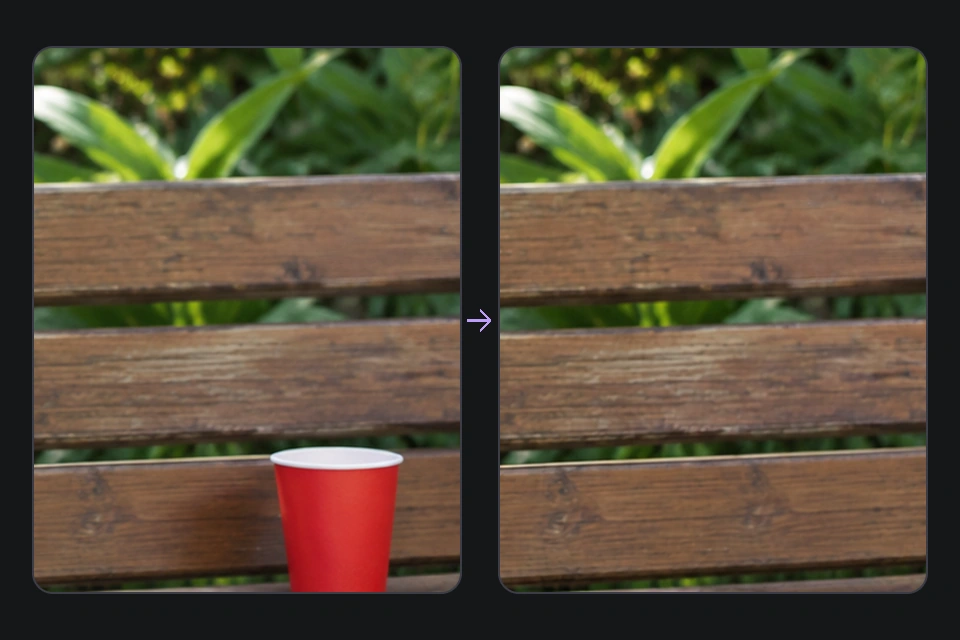
Suppression d’objet par IA
Peignez sur les objets indésirables pour nettoyer la scène en gardant le sujet.
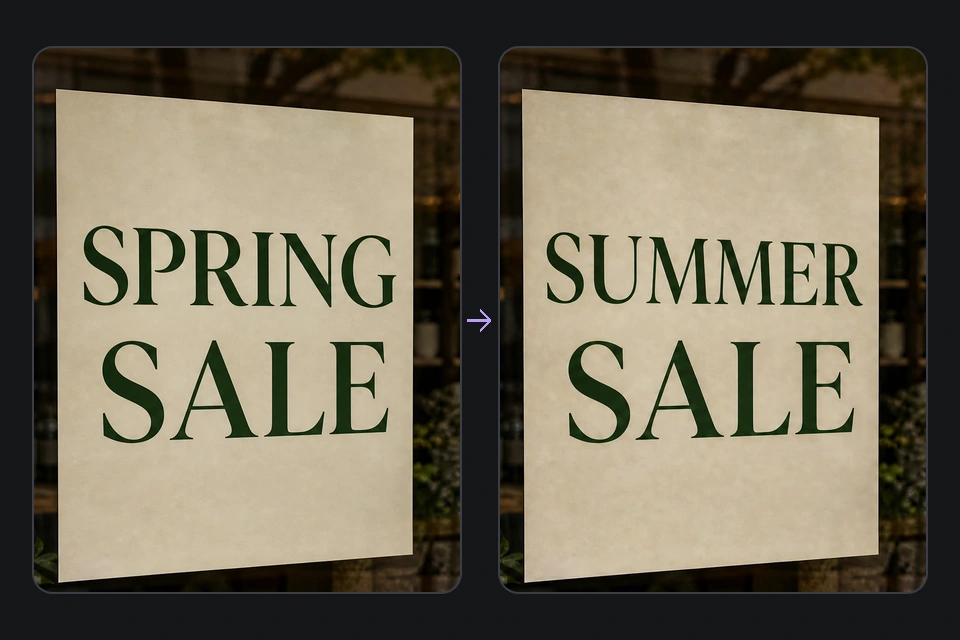
Modifier le texte d’une image
Reconnaissez le texte déjà présent dans la photo et remplacez-le ligne par ligne avant d’agrandir la version finale.
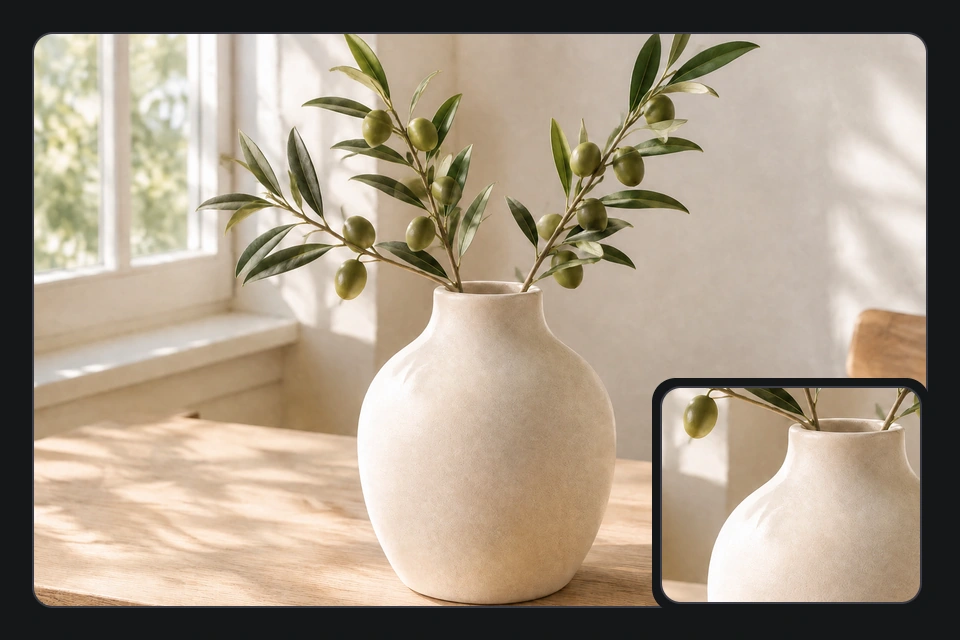
Suppression de filigrane par IA
Traitez filigranes et éléments gênants sur des images existantes.
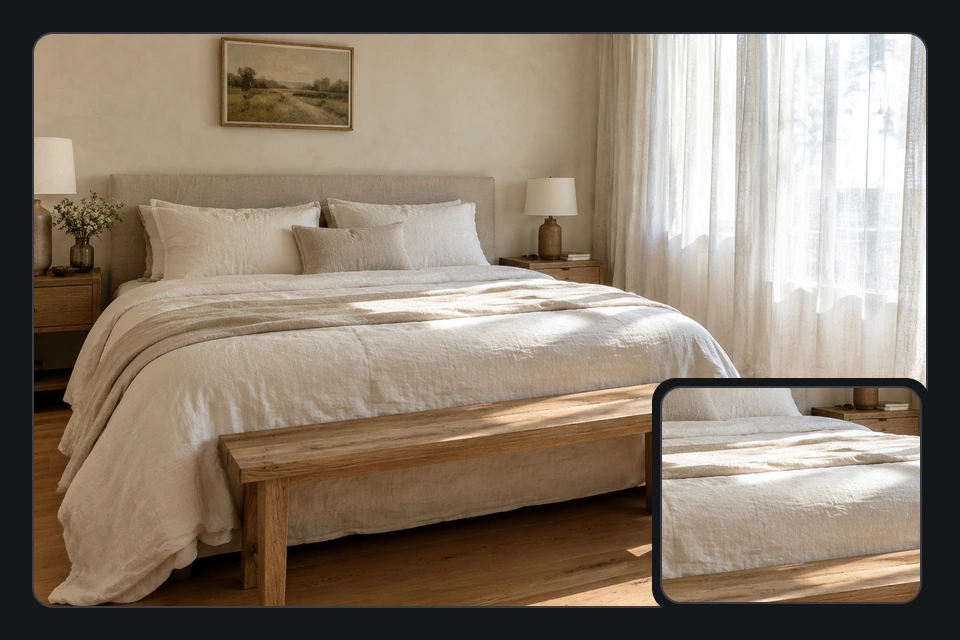
AI Image Gen
Partez d’une description textuelle et créez une nouvelle image.
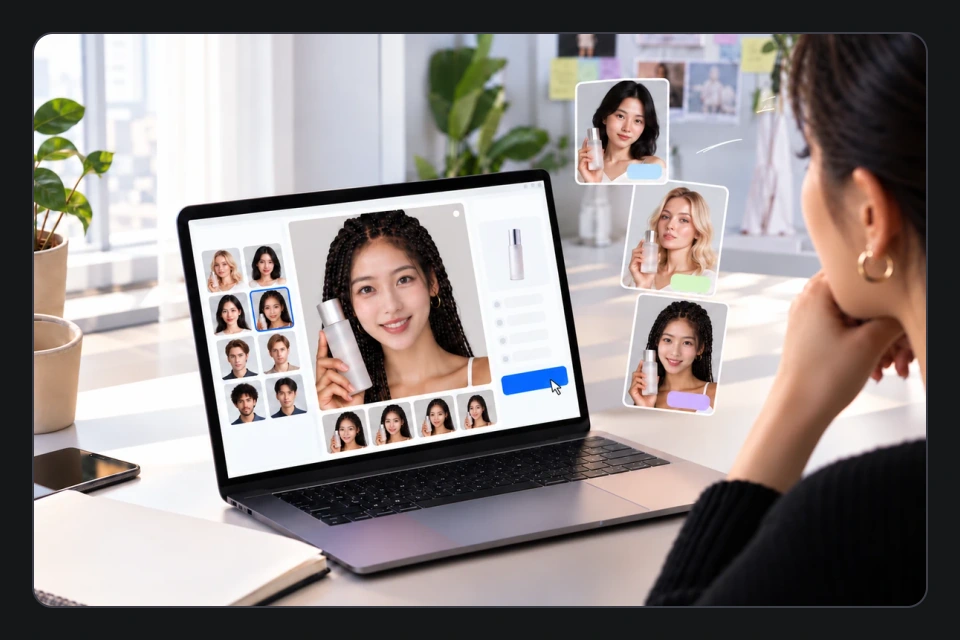
Échange de visage par IA
Explorez la création d’image avec un visage de référence.
Rendez vos images plus nettes
Partez d’une image que vous possédez, choisissez une résolution de sortie et laissez l’IA ajouter du détail. La génération consomme des crédits ; comparez et vérifiez avant de télécharger.
Lancer l’agrandissement IA