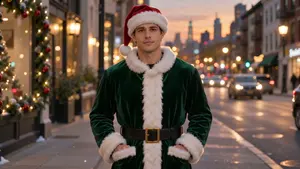
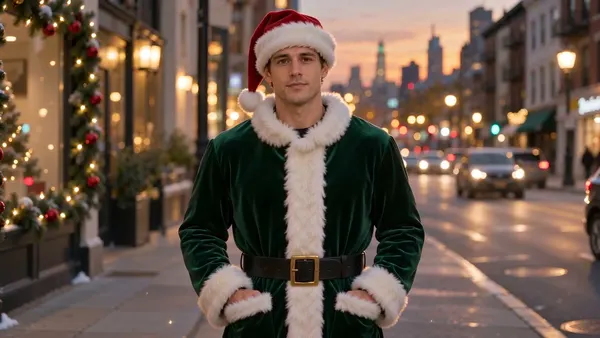
Une transformation douce en Père Noël sous la neige.

Une photo de toi, une scène de Noël, quelques secondes de mouvement. Décris la scène en mots ou ajoute ta photo — le signe du Père Noël, le salut d'un couple, ton animal dans la scène — et le clip est à toi.
Partez d’un personnage ou d’une situation, puis adaptez la description au petit moment que vous souhaitez partager.
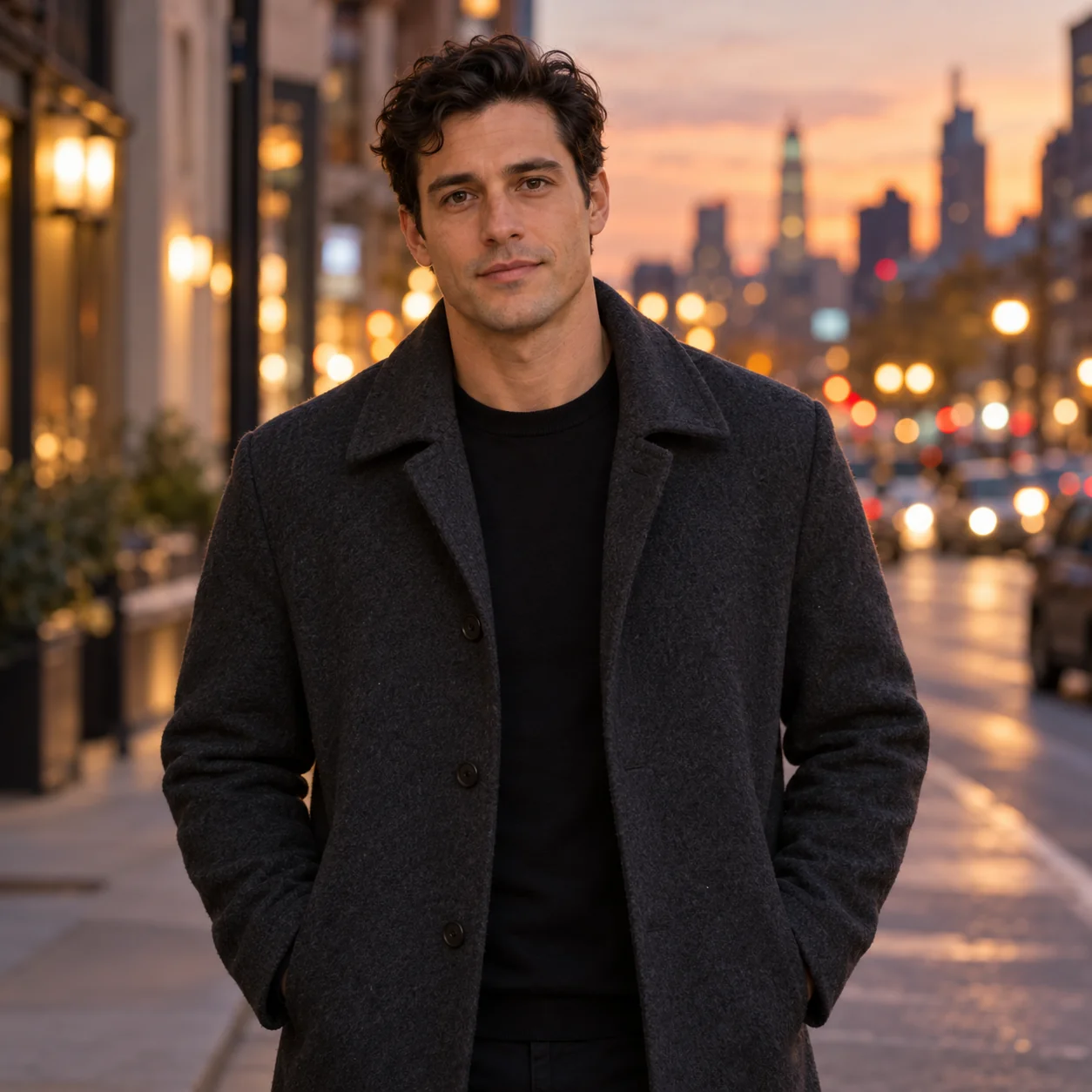
Une transformation douce en Père Noël sous la neige.
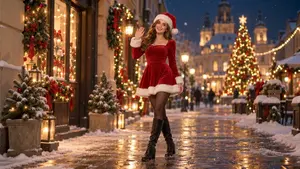
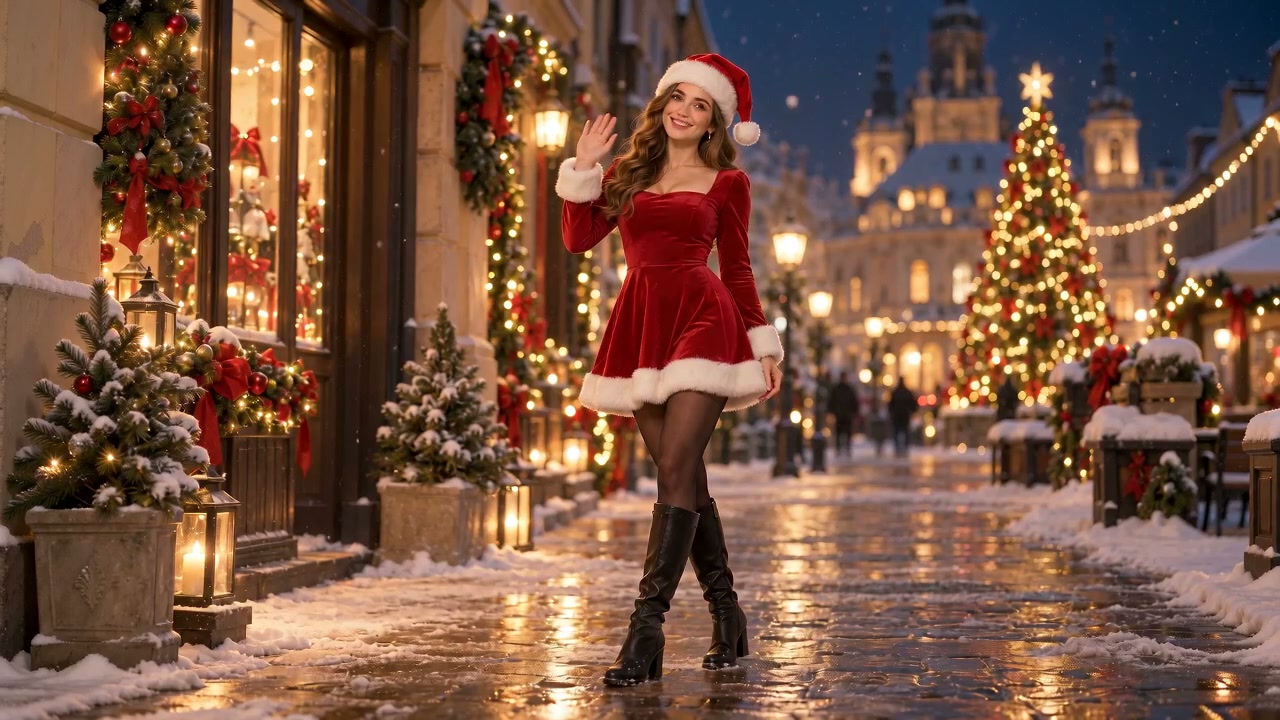
Un petit signe de la main en velours rouge, parmi les lumières dorées.

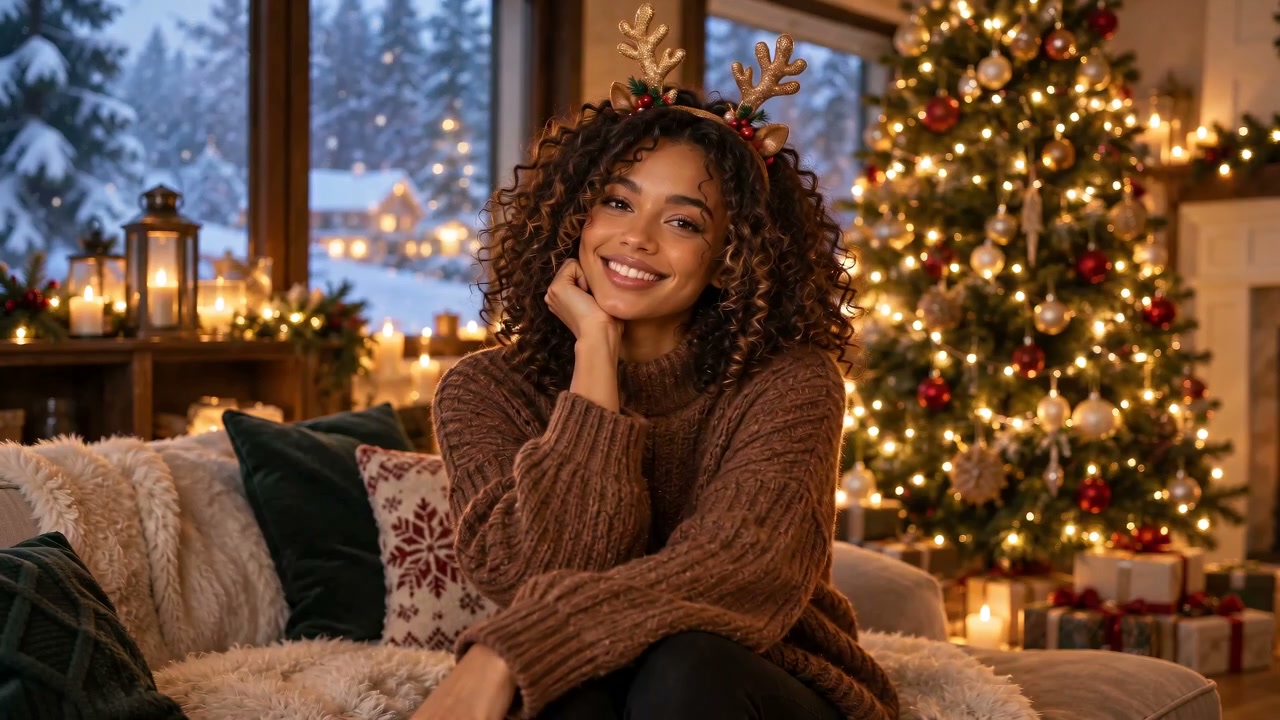
Un sourire malicieux avec un serre-tête à bois et une tenue d’hiver.
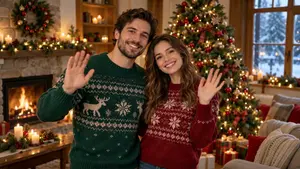
Un signe de la main de vous deux pour souhaiter un joyeux Noël.
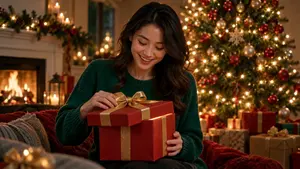
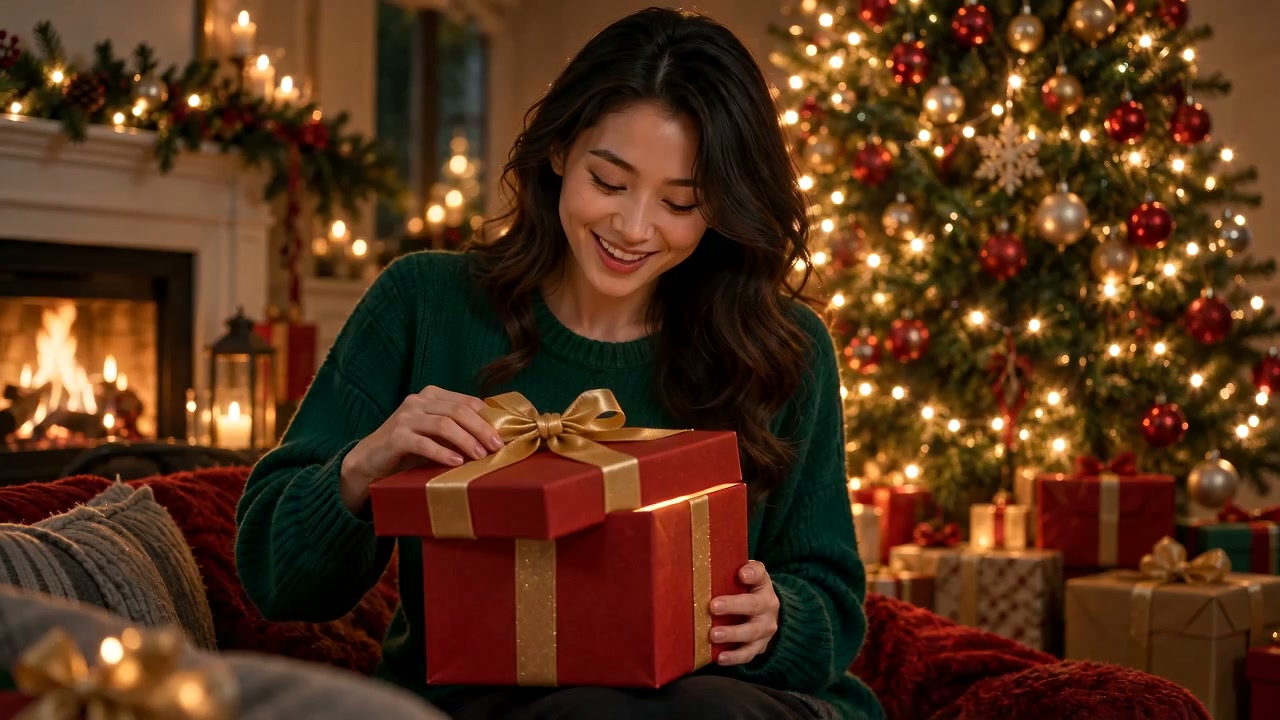
Ouvrez la boîte : une lueur dorée éclaire ce moment de surprise.

Écharpe rouge et regard curieux près du sapin.
VOS RÉFÉRENCES COMME POINT DE DÉPART
Les photos peuvent guider les personnes et le décor, une vidéo le mouvement, et un MP3 le son. Décrivez une action précise, comme saluer sous la neige ou ouvrir un cadeau près du sapin.
VOS VŒUX DE NOËL PERSONNALISÉS
Essayez le Père Noël avec un selfie, un signe de la main avec votre photo de couple ou une écharpe pour votre animal. Adaptez ensuite la description : qui bouge, quel geste fait-il et où se trouve la caméra ?
 1
Étape 1
Écris ta scène de Noël — aucun upload. Photos ou vidéos en option ; ajoute de la musique MP3 uniquement avec une photo ou une vidéo.
Étape 2
Sélectionnez un effet puis modifiez sa description. Un geste et un seul plan donnent une intention claire à votre clip.
Étape 3
Crée le clip, regarde-le une fois, ajuste le mouvement si besoin, vérifie l'estimation de crédits et garde celui qui mérite d'être envoyé.
Étape 4
Regardez le résultat et téléchargez la version choisie. Vos références et précisions restent dans l’éditeur pour un autre essai.
Changez de scène sans ajouter vos fichiers à nouveau. Fichiers et réglages restent ; la description devient celle de la nouvelle scène, que vous pouvez modifier.
Choisissez une photo nette. Évitez de couper le visage ou de cacher la partie du sujet qui doit bouger.
Un signe de la main ou une tête penchée convient à de courts vœux. Précisez le sujet, un geste et la caméra ; réservez les changements de décor à un autre clip.
Un format vertical convient à une publication mobile, un format carré au fil d’actualité et un format paysage à une scène large. Choisissez avant de créer.
Regardez le résultat entier. Vérifiez les visages, mains ou pattes, puis écoutez le son généré avant de partager.
Consultez l’estimation des crédits. Choisir une autre scène ou écrire des précisions ne lance pas de génération.
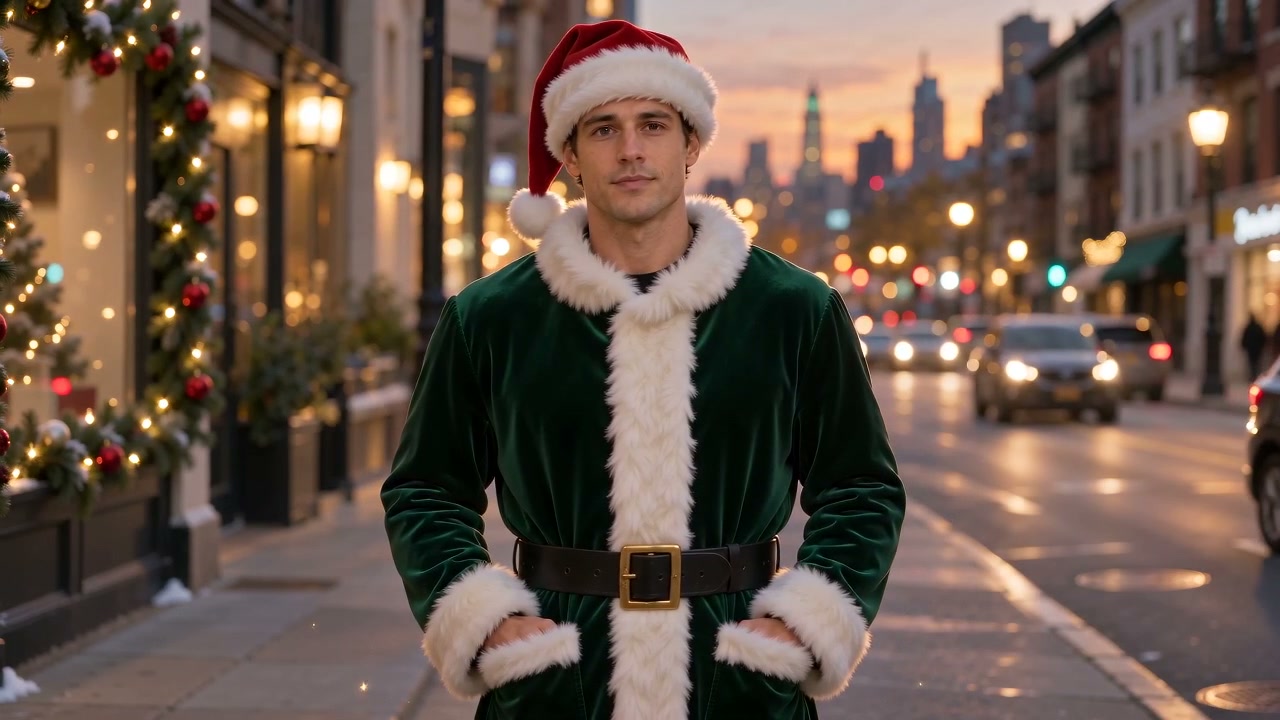
Partez d’un selfie et choisissez Père Noël. Gardez le clip centré sur le passage au velours vert et au bonnet de Noël, avec un léger rapprochement de la caméra pour révéler la tenue.
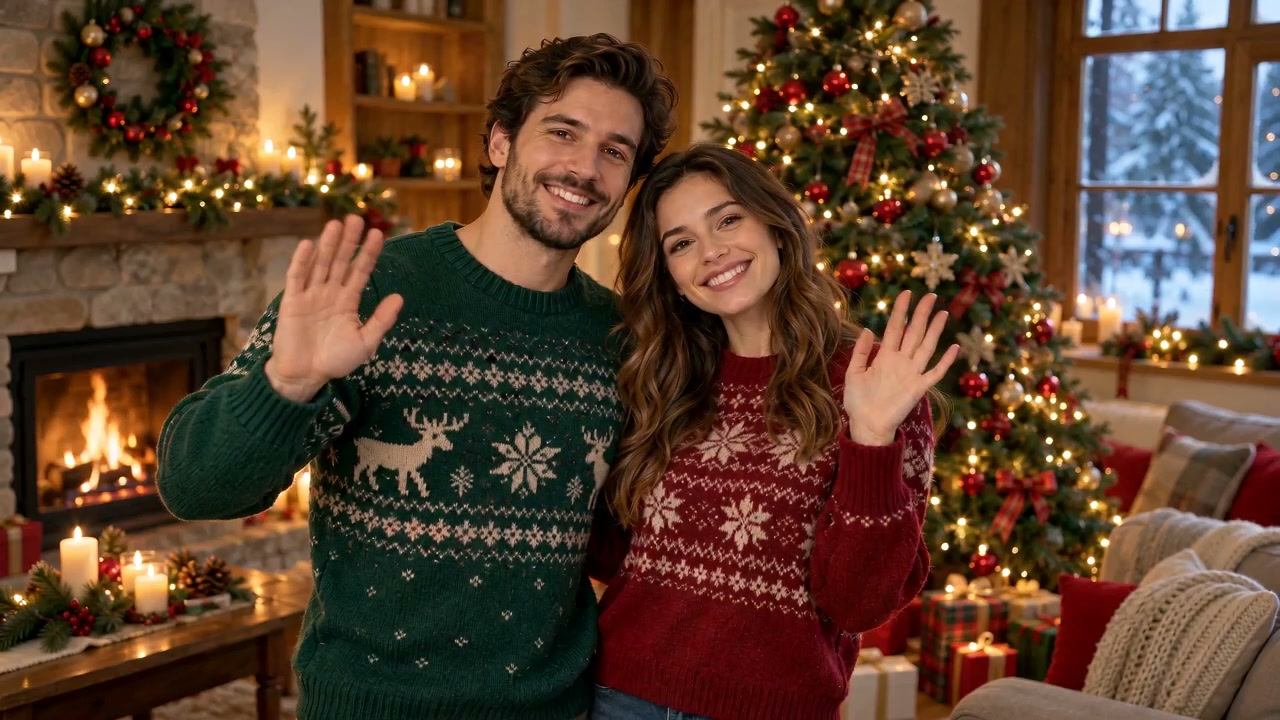
Utilisez une photo de couple et choisissez Noël à deux. Demandez un petit signe de la main près du sapin, des pulls rouges et verts et un plan fixe où vous restez tous les deux visibles.
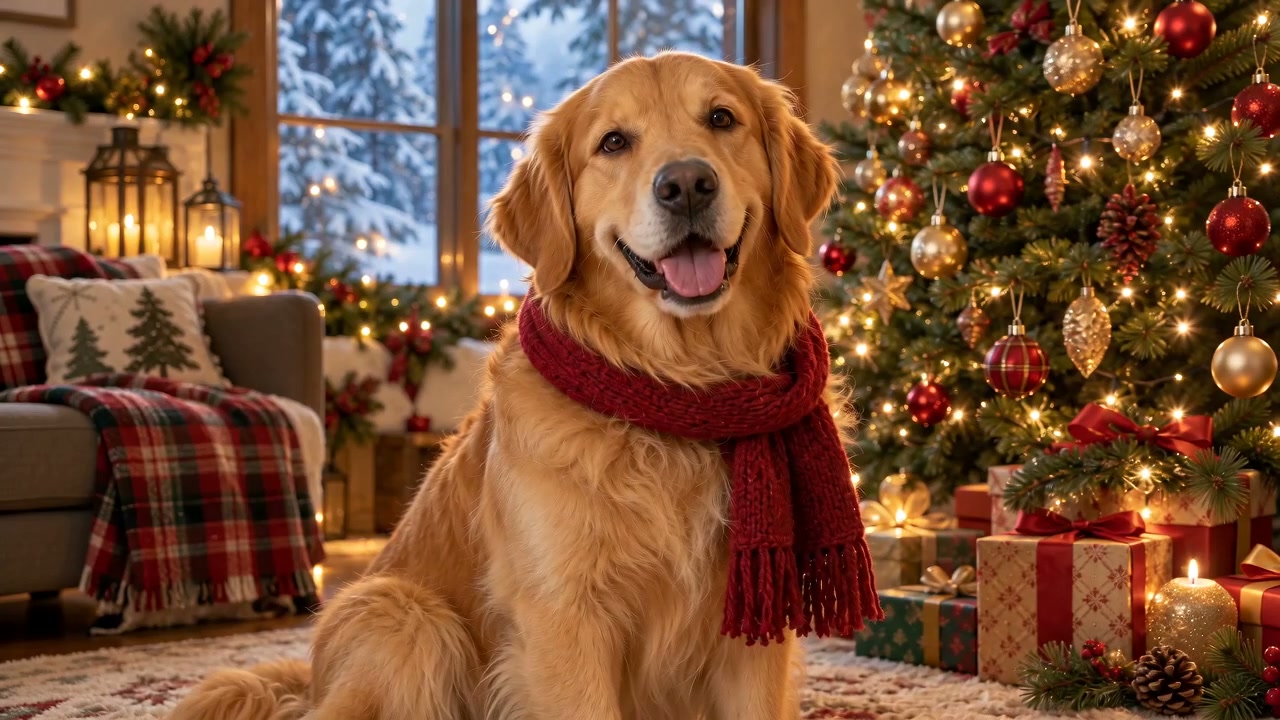
Choisissez une photo nette et Animal de Noël. Décrivez l’animal inclinant la tête d’un air curieux, avec une écharpe rouge et des cadeaux autour de lui. Laissez de l’espace autour de la tête pour ce geste.
Ajoutez un selfie, une photo de couple ou d’animal. Choisissez une scène et modifiez la description avec un seul geste. Vérifiez les options et les crédits avant de créer ; le clip apparaît ensuite dans l’éditeur pour être regardé et téléchargé.
Vous pouvez le demander avec l’effet Père Noël. Il fournit des indications de départ, pas un modèle vidéo fixe. Le visage et les petits détails peuvent varier ; regardez le résultat avant de partager.
Décrivez un moment simple : « Le couple de la photo fait un signe de la main près du sapin éclairé, dans un plan fixe. » Une seule action suffit pour commencer. Évitez de demander plusieurs changements de tenue ou de décor. Pour un prénom ou un texte de vœux exact, ajoutez-le avec un autre éditeur après le téléchargement ; ce résultat n’est pas garanti par la génération.
Non. Elle guide le mouvement d’un nouveau clip de Noël. Pour modifier une vidéo existante, ouvrez l’outil distinct Montage vidéo ci-dessous.
Vous pouvez ajouter un MP3 comme référence sonore avec une photo ou une vidéo. Le MP3 guide le son généré ; cet outil n’insère pas la piste originale.
Oui. Décrivez ici votre scène de Noël ou choisissez une scène et modifiez son texte. Photos et vidéos sont facultatives. Si vous utilisez un MP3 comme référence sonore, ajoutez aussi une photo ou une vidéo ; la musique seule ne permet pas de générer un clip.
Choisissez de 4 à 15 secondes dans les options vidéo. Une seule action convient à ce format court. Vous pouvez aussi choisir le format d’image et la résolution : 480p ou 720p.
Oui. L’estimation est affichée avant la création. Sélectionner une scène ou écrire des précisions ne lance pas de génération.
Partez de votre photo, de celle de votre couple ou de votre animal et choisissez un petit moment à partager.