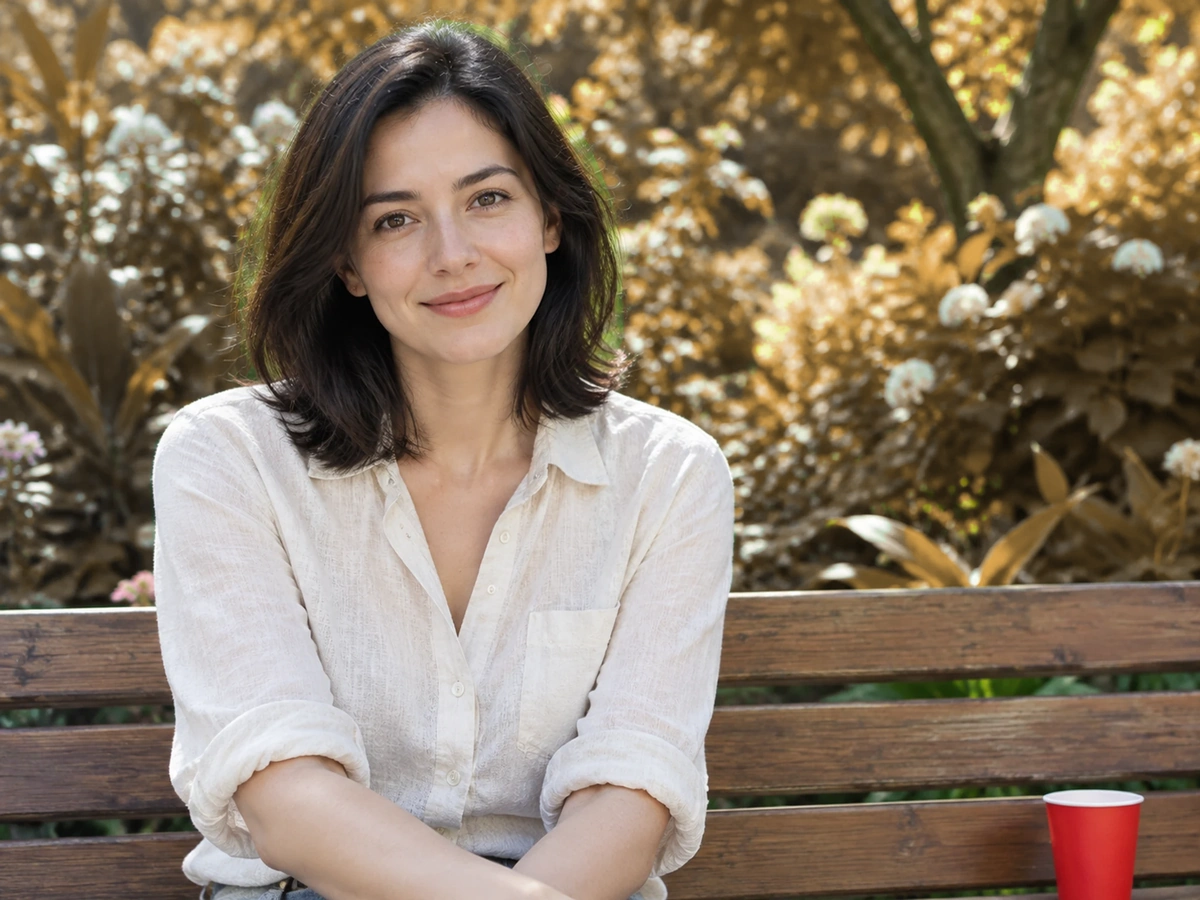
Une image. Une zone. Une nouvelle version.
Marquez la partie à changer, décrivez le remplacement, et l'IA repeint uniquement cet endroit — arrière-plans, tenues, objets, zones de texte.
Lancer la retouche localeRepeindre une zone en trois étapes
 1
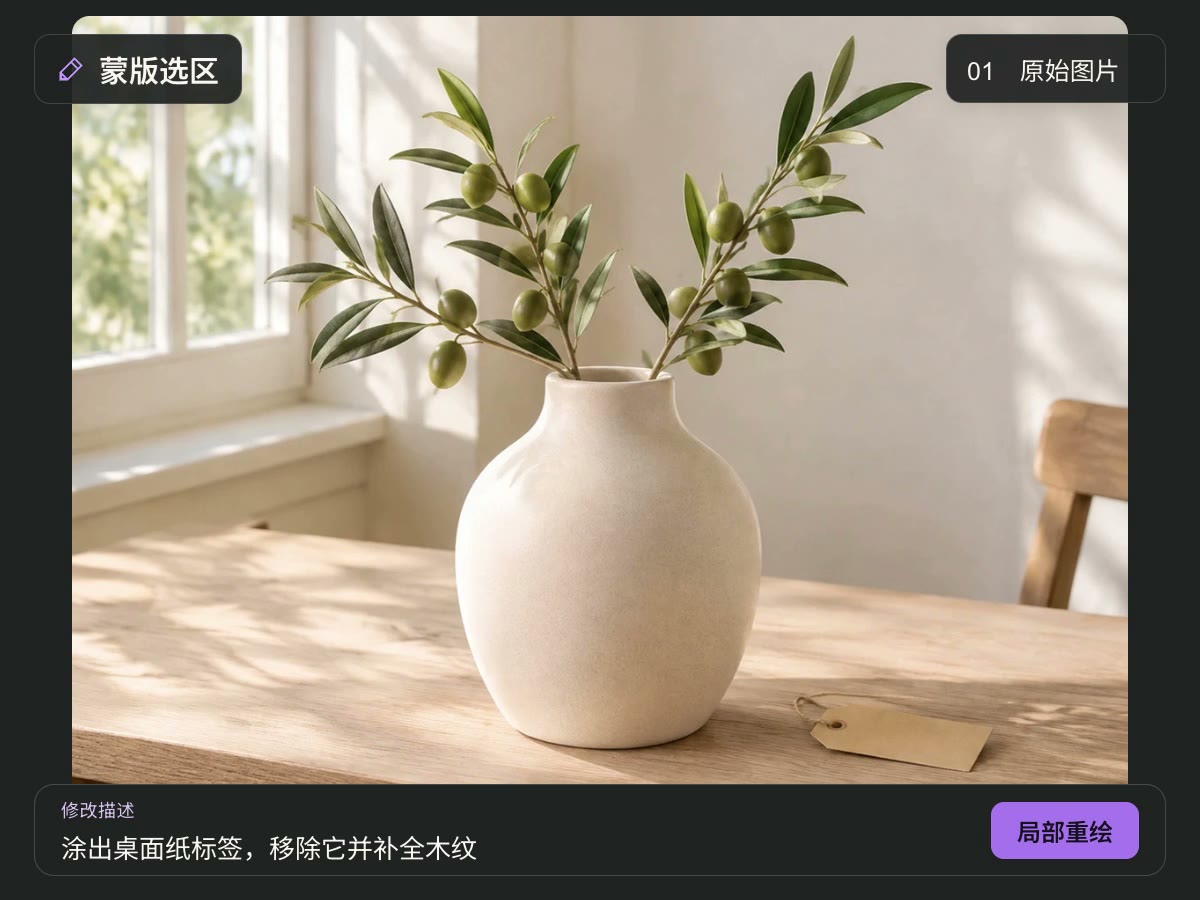
Importez l’image d’origine
Partez d’une image produit, d’une photo ou d’une création IA. Une source nette rend le résultat plus facile à juger.
 2
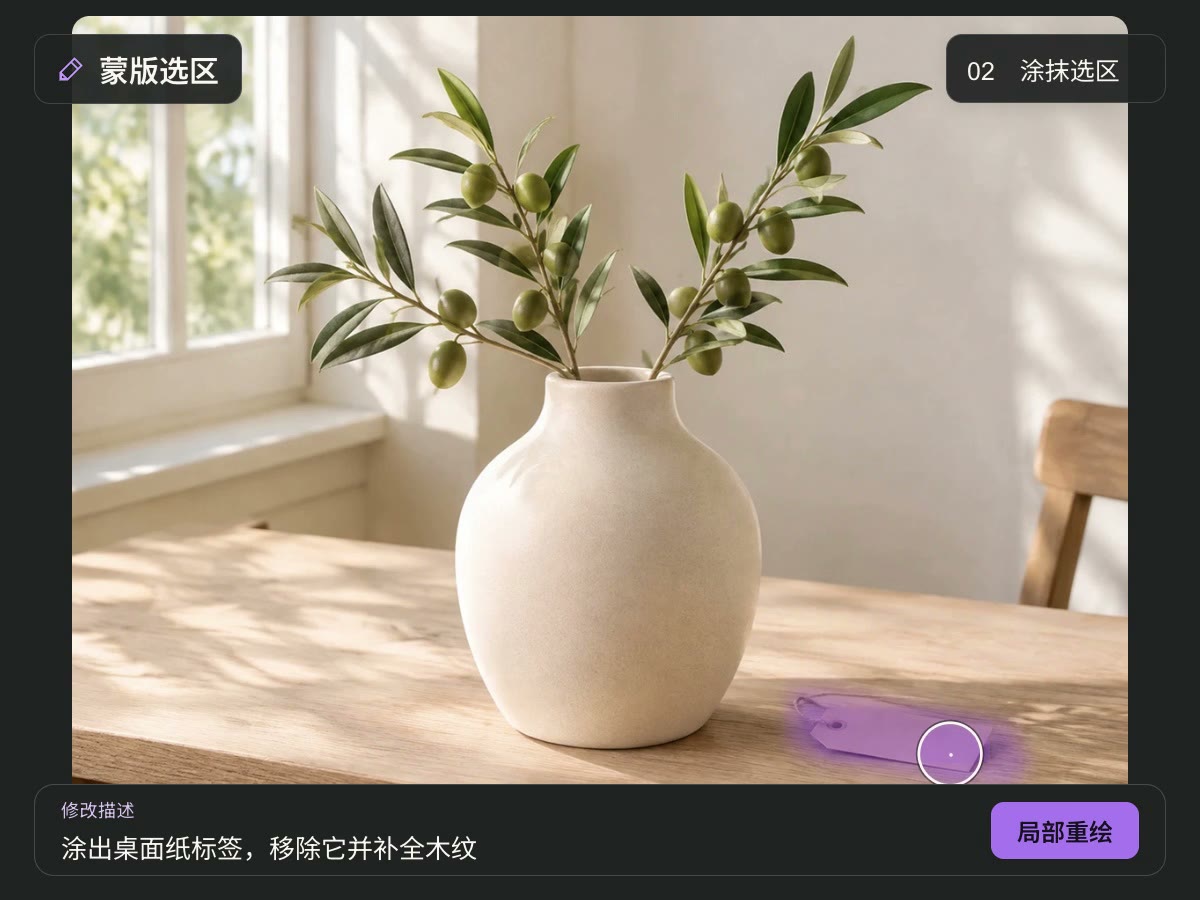
Masquez la zone et décrivez le changement
Indiquez ce qui doit être repeint. Expliquez quoi remplacer, ajouter ou ajuster et quels éléments conserver.
- 3
Générez et vérifiez le résultat
Vérifiez les réglages de sortie et l’estimation de crédits avant de lancer. Contrôlez bords, détails du sujet et texte, puis téléchargez si le rendu convient.
Concentrez la retouche sur la partie qui demande de l’attention
Définir la cible avec un masque
Peignez la zone à modifier pour rendre la cible explicite. La sélection structure aussi bien une petite gêne qu’un objet local ou un ajustement de fond.
Lancer la retouche locale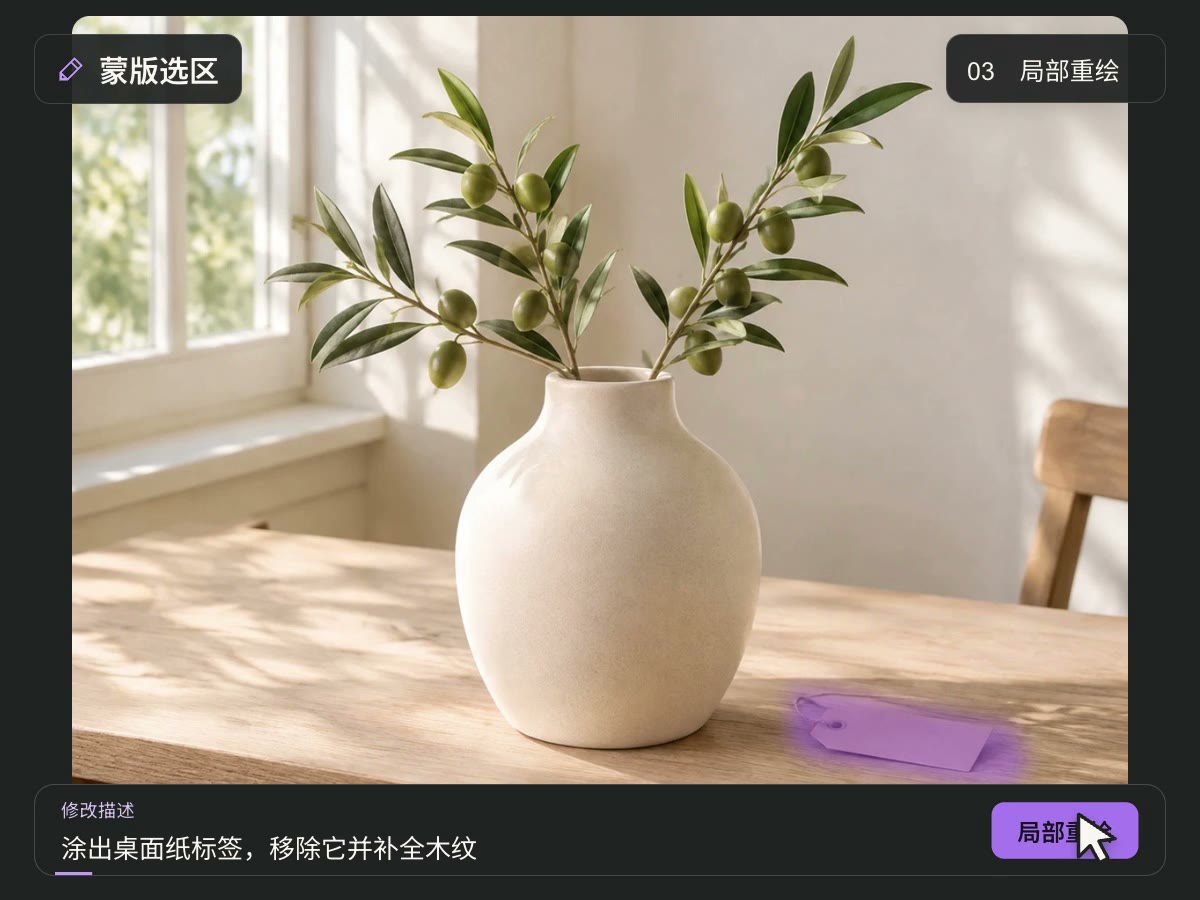
Faire travailler l’image et le prompt ensemble
Utilisez l’image comme référence visuelle et décrivez l’objet, la matière, la couleur et la lumière souhaités. Des consignes précises réduisent l’ambiguïté, et un seul objectif facilite la comparaison.
Lancer la retouche localePoursuivre la direction visuelle existante
Partez de la composition actuelle et décrivez le sujet et le style à conserver. Les retouches génératives peuvent changer des détails : vérifiez l’intérieur et l’extérieur de la sélection.
Lancer la retouche localeUne image existante peut porter une nouvelle idée locale
Réalisez une retouche ciblée avec une image source, un masque et un prompt. Choisissez la zone et la direction, puis jugez si le résultat correspond à l’usage prévu.
L’image source comme référence visuelle
Continuez depuis une image existante, idéalement nette et sans compression répétée. Utilisez-la comme outil de remplacement d’un objet à la fois.
Masquer la zone cible
Marquez la surface à retoucher et évitez de couvrir des détails importants qui ne doivent pas changer.
Décrire l’objectif en langage naturel
Précisez l’objet, l’apparence souhaitée et les éléments à conserver pour une consigne plus claire.
Vérifier avant d’utiliser le résultat
Contrôlez transitions, éclairage, texte et traits du sujet avant de décider de télécharger et d’utiliser l’image.
Questions sur la retouche locale par IA
Qu’est-ce que la retouche locale par IA ?
L’inpainting utilise une image source, un masque et un prompt pour tenter un nouveau contenu dans une zone définie. Il sert à retoucher un point précis d’un visuel existant. Pour créer une image entière, utilisez le générateur d’images.
Que faut-il préparer avant de commencer ?
Préparez l’image source, masquez la zone à modifier et écrivez un prompt. Décrivez l’objet cible, la couleur, la matière et la lumière, ainsi que le sujet et le style à conserver.
Comment choisir la zone du masque ?
Couvrez la surface à repeindre et surveillez les contours des objets et le fond voisin. Évitez le texte, les logos ou les traits du sujet qui doivent rester. Vérifiez les transitions après génération et ajustez la sélection si besoin.
Qu’est-ce qui rend un prompt clair ?
Nommez d’abord la cible, puis le résultat souhaité. Par exemple : « Remplace le vase de la sélection par un vase en céramique blanche, en conservant la table et l’éclairage d’origine. » Un objectif unique est plus facile à vérifier que plusieurs changements simultanés.
Les zones non sélectionnées restent-elles identiques ?
Le masque indique la zone de retouche et le prompt peut demander de conserver le reste, mais l’IA générative ne garantit pas des pixels identiques. Comparez l’intérieur et l’extérieur de la sélection, surtout les visages, le texte, les caractéristiques produit et les logos.
Puis-je remplacer un fond ou modifier un objet local ?
Masquez la zone cible et décrivez ce qu’il faut remplacer ou ajuster. Le résultat dépend de la source, de la sélection et de la consigne. Les structures complexes, les matières transparentes et le petit texte peuvent demander plusieurs essais et une vérification manuelle.
Est-ce utile pour les visuels produit et la publicité ?
Vous pouvez explorer des fonds, des décorations et des directions créatives locales. Avant publication, vérifiez couleur, forme, matières, texte d’emballage et logos pour que le visuel représente correctement le produit réel.
Puis-je retoucher une image créée par IA ?
Importez une création IA existante et précisez le changement avec un masque et un prompt. Les erreurs de structure ou de détail de la source ne se corrigent pas automatiquement : rendez la cible explicite dans la sélection et la consigne.
La génération consomme-t-elle des crédits ?
Oui, la génération utilise des crédits. Vérifiez l’estimation de coût, les réglages de sortie disponibles et votre solde avant de lancer. La page affiche le coût applicable.
Que changer si le résultat ne convient pas ?
Vérifiez que le masque couvre la cible, simplifiez le prompt et précisez ce qui doit être conservé. Modifiez un facteur à la fois pour comprendre son effet et vérifiez le résultat avant de télécharger.
Découvrir d’autres outils d’image par IA
Modifier le texte d’une image
Faites reconnaître le texte déjà présent dans l’image, puis remplacez-le ligne par ligne.
Agrandisseur d’images par IA
Préparez une sortie plus nette d’une image que vous aimez.
Suppression d’objets par IA
Peignez sur l’objet à supprimer pour le retirer et reconstituer l’arrière-plan à sa place.
Générateur d’images par IA
Créez une nouvelle image à partir d’une description.
Votre image est à un trait d'une nouvelle version.
Téléversez l'original, peignez la zone, décrivez le changement. L'IA repeint uniquement cet endroit — comparez le résultat à votre image.
Lancer la retouche locale