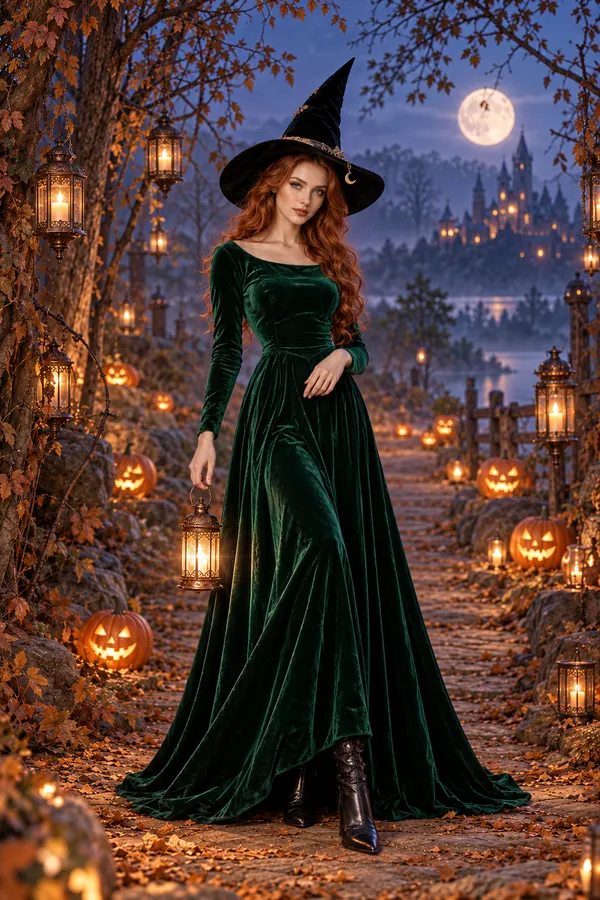
Sorcière
Du velours vert et une lumière de bougies pour un portrait du soir teinté de mystère.

Importez votre photo et choisissez un style Halloween.
Votre photo
Décrivez la tenue, la lumière ou le décor que vous souhaitez explorer.
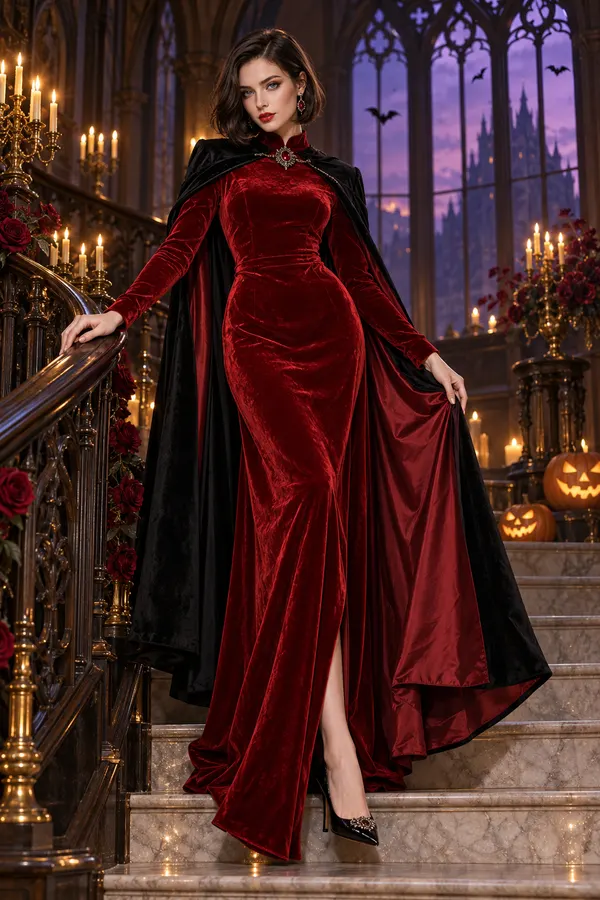
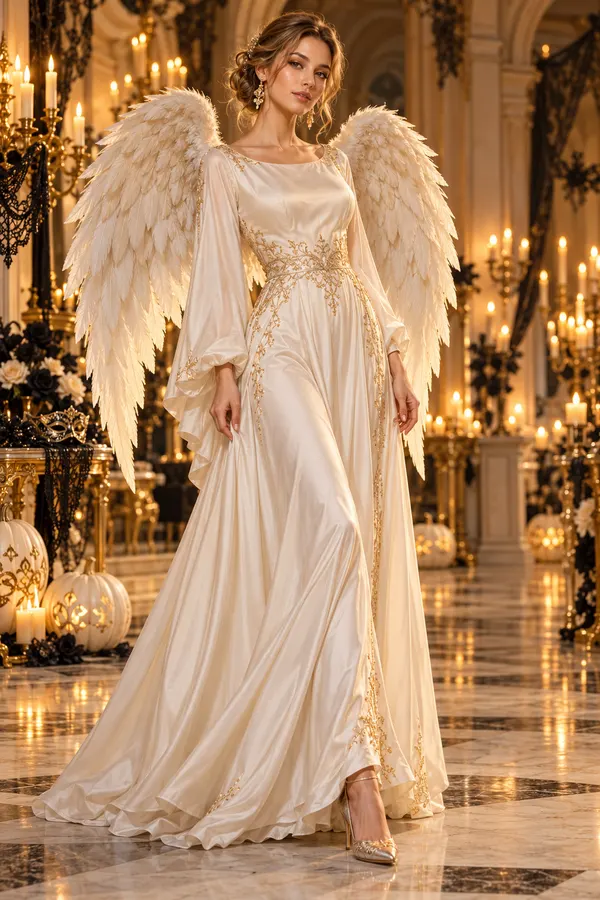
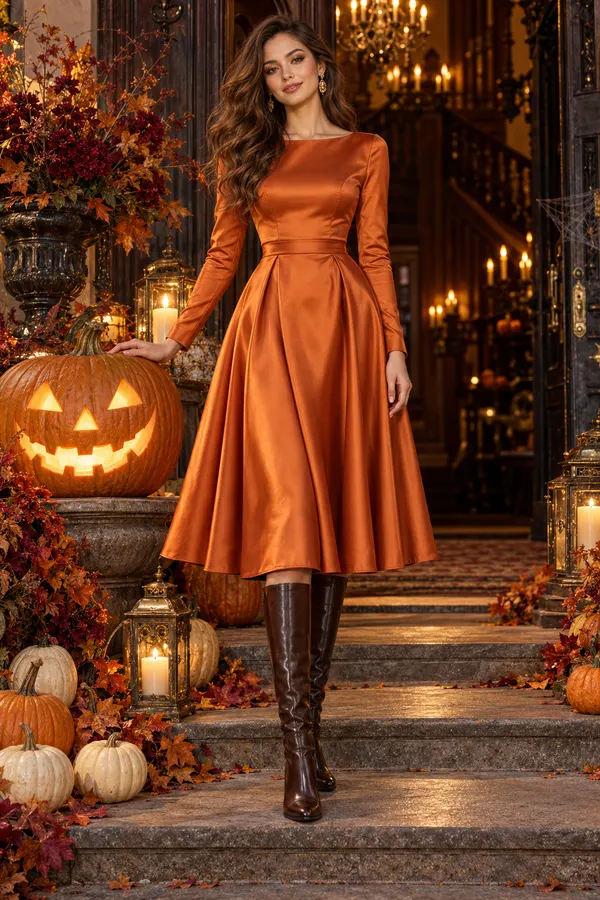
Exemples de style créés par IA, pas des résultats de cet éditeur.
Une photo de toi, redessinée pour la nuit. Pas un filtre superposé : l'éditeur prend ta photo comme référence et régénère tenue, lumière et décor autour de toi, en suivant les notes écrites dans le champ de prompt. Visage et pose conservés.
Une seule photo nette suffit pour commencer — ni costume ni accessoires nécessaires. Choisissez un style, notez la tenue, la lumière et le décor souhaités, et l’IA intègre ces idées dans la scène redessinée. Organisateurs de soirée, créateurs, couples et familles, ou préparateurs de costumes peuvent prévisualiser le résultat et générer la photo à partager.
Votre photo Halloween en trois étapes.
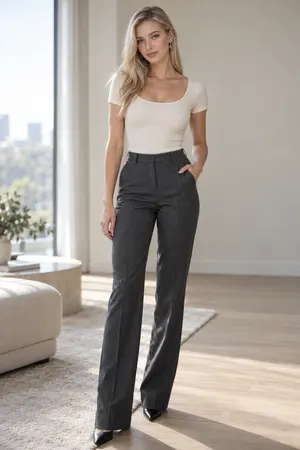
Choisis une image nette — visage visible, tenue dans le cadre. Cette photo décide à qui appartient la nuit.
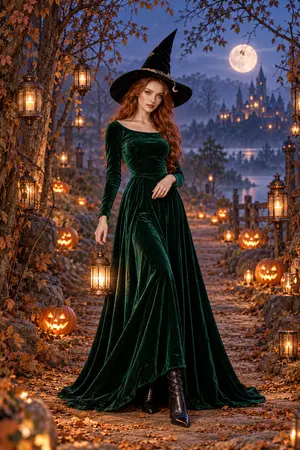
Choisis un look, puis ajoute un détail auquel toi seul·e aurais pensé : une étoffe, une lumière, une scène.
Génère, regarde, ajuste tes notes et garde la version qui t'arrête le pouce.
Découvrez les styles et choisissez votre préféré.
Du velours vert et une lumière de bougies pour un portrait du soir teinté de mystère.
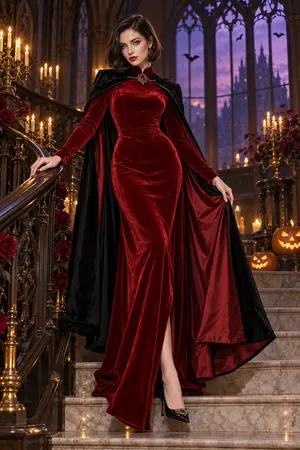
Le velours rouge et les ombres chaudes composent un portrait de vampire théâtral.
Tons ivoire, détails dorés, ailes d’ange et lumière chaude des bougies composent un portrait en intérieur.
De l’orange citrouille et une lumière dorée pour une ambiance Halloween plus chaleureuse.
Copiez une idée ou écrivez la vôtre.
Velours vert, détails en dentelle et pièce doucement éclairée aux bougies.
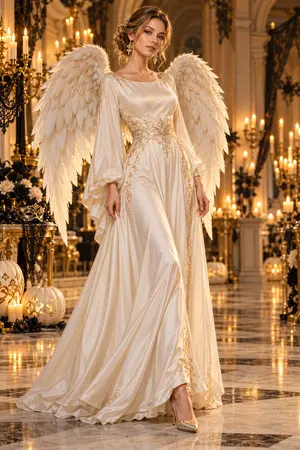
Tons ivoire, ailes d’ange, lumière lunaire froide et arrière-plan légèrement brumeux.
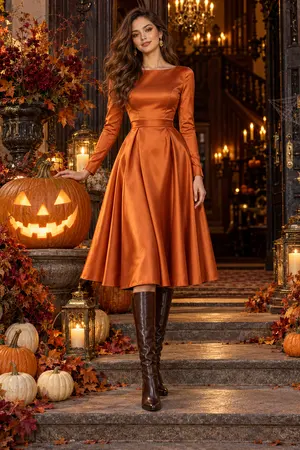
Orange citrouille, lanternes dorées et pose debout décontractée.
Une photo nette aide à obtenir un meilleur résultat.
Choisissez un visage net et bien dégagé.
Privilégiez une lumière uniforme, sans flou ni zones trop sombres.
Incluez la partie de la tenue à modifier.
Vérifiez le visage, les mains et la tenue avant de partager.
Des réponses rapides aux questions courantes.
Elle peut transformer la tenue, le maquillage, la lumière et le décor à partir de votre photo. Choisissez un style et ajoutez vos indications pour créer un nouveau portrait, plutôt qu’un simple cadre posé sur l’image.
Prenez une photo nette où votre visage est bien visible. Pour montrer davantage la tenue, utilisez un cadrage plus large. Une image sombre, floue ou avec le visage très masqué donne moins de repères au modèle.
Votre photo sert de référence, mais une ressemblance exacte n’est pas garantie. Les traits du visage, la pose ou certains détails peuvent changer. Vérifiez le résultat et ajustez vos notes ou la photo de départ si nécessaire.
Oui, dans le champ Prompt facultatif. Les suggestions s’ajoutent à vos notes sans les remplacer. Parcourir un concept ne l’applique pas : utilisez le bouton Essayer pour sélectionner ce style dans votre brouillon.
Oui. Vérifiez le coût affiché dans l’éditeur pour vos paramètres avant de lancer la génération. Choisir un style, ajouter des notes ou reprendre votre brouillon ne lance aucune génération.
Utilisez l’action de nouvelle tentative proposée dans l’éditeur. Votre photo, le style choisi et vos notes restent dans le brouillon pour les revoir ou les modifier. Vérifiez le coût affiché avant de relancer une génération.
Oui, mais examinez les détails avant de la partager pour repérer toute zone peu naturelle ou inattendue. Beaucoup de plateformes demandent d’indiquer les contenus générés par IA : mentionnez-le lors de la publication.
Un filtre superpose seulement des tons ou des effets à la photo d’origine. Ici, l’IA redessine la scène : la tenue, la lumière et le décor changent selon vos notes, et une toute nouvelle photo est créée.
Retournez dans l’éditeur pour le personnaliser.