AI Image Gen
ImageVidéoSeedanceMusiqueRessources
Tarifs
S'abonner
ImageVidéoSeedanceMusiqueRessourcesTarifs

Outils d’image

Suppression d’objets par IASuppresseur de filigrane IAÉchange de visage par IASuppression de vêtements par IAAllerModifier le texte d’une imageRetouche locale IAAI ComicChangement de tenue IAExtension d’image par IAChanger de pose avec l’IAPhotos de NoëlTransformez votre photo pour Halloween avec l’IAAgrandisseur d’images IA

Outils vidéo

Effets IAGénérateur de baisers IAVidéos de Noël
Chargement...

Suppression de filigrane par IA sur vos photos

Retirez texte, logos et dates avec AI Image Gen. Importez 1 photo de 10 Mo maximum, choisissez parmi 2 modes, Automatique ou Pinceau, et comparez avant de télécharger.

ou déposez une image ici

Vous pouvez aussi coller une image

JPG, PNG ou WebP · jusqu’à 10 Mo

Modifiez uniquement vos images ou celles que vous avez l’autorisation de retoucher.

Ou essayez un exemple

AvantAprèsDéplacez le séparateur pour comparer avant et après.
Exemple

Vous cherchez un ancien résultat ?Voir l’historique

Quelles photos pouvez-vous retoucher ?

Les comparaisons de cette page ont été préparées en ajoutant des filigranes aux images sources. Elles illustrent la retouche et ne sont pas des résultats générés par cet outil. Utilisez-les comme repères et vérifiez le résultat de votre propre photo.

Essayer maintenant
  • AvantAprèsDéplacez le séparateur pour comparer avant et après.

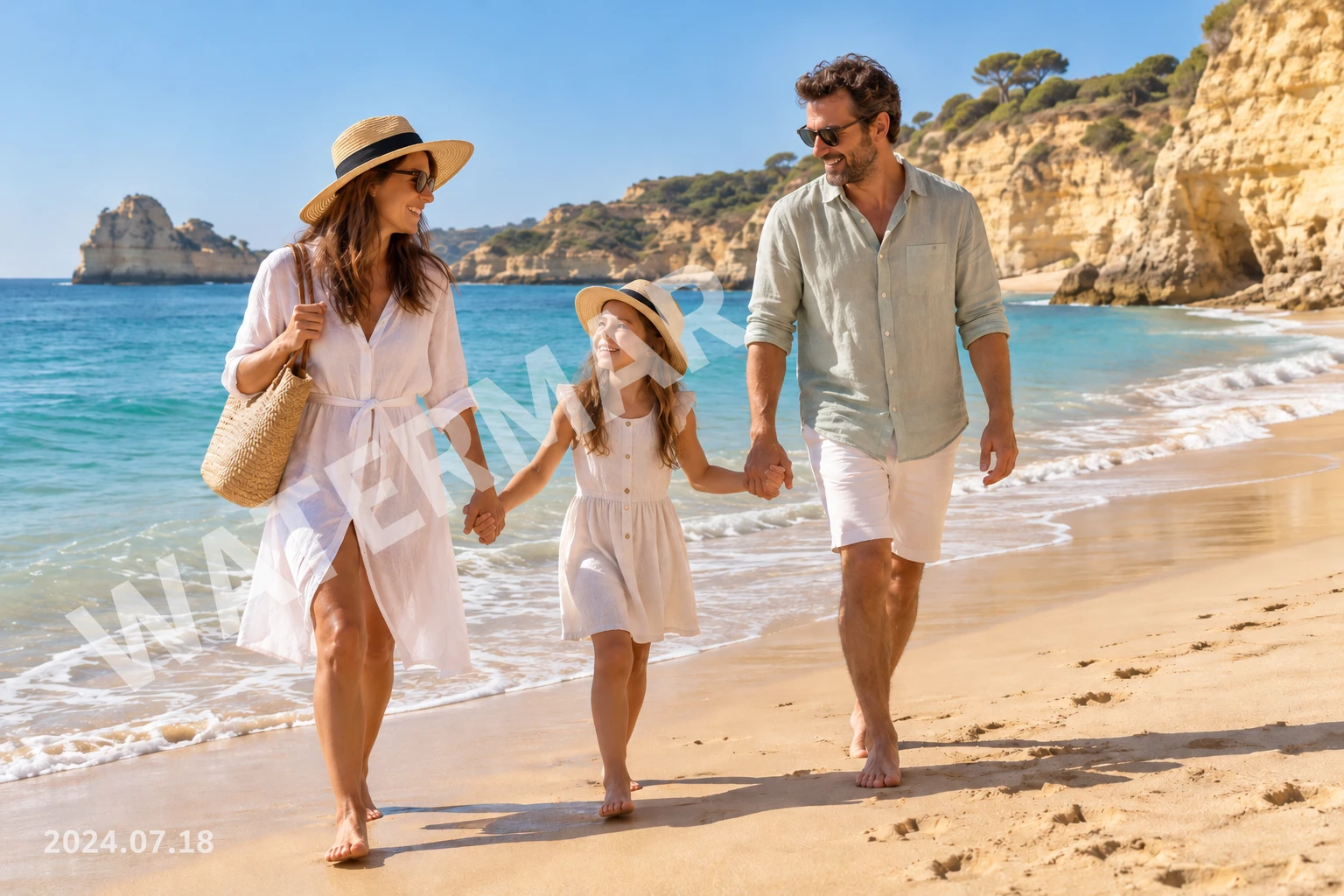
    Famille et voyages

    Retirez dates d’appareil et anciennes étiquettes de vos souvenirs pour des albums ou impressions.

  • AvantAprèsDéplacez le séparateur pour comparer avant et après.

    Photos de produits

    Supprimez anciennes promotions ou vos filigranes pour de nouveaux catalogues et campagnes saisonnières.

  • AvantAprèsDéplacez le séparateur pour comparer avant et après.

    Marque et marketing

    Retirez anciennes marques et mentions de campagne sur des visuels autorisés pour affiches, publicités et réseaux sociaux.

  • AvantAprèsDéplacez le séparateur pour comparer avant et après.

    Annonces immobilières

    Retirez anciennes légendes d’agence et dates pour montrer pièces et détails architecturaux.

  • AvantAprèsDéplacez le séparateur pour comparer avant et après.

    Vos publications sociales

    Retirez sous-titres, noms de compte et badges de vos photos pour de nouveaux posts, stories et publicités.

Comment retirer un filigrane en 3 étapes ?

  1. Photo de famille avec filigrane prête à importer
    Étape 1Importez votre image

    Importez 1 image de 10 Mo maximum dans les 3 formats acceptés : JPG, PNG et WebP. Utilisez un original net et vérifiez votre autorisation.

    Le guide des formats de MDN indique :PNG is losslessJPEG utilise une compression avec perte ; WebP accepte les deux types de compression. Un original net facilite la vérification des petites lettres et des contours fins. MDN : choisir un format d’image

  2. La même photo de famille avec l’indication du mode Automatique
    Automatique
    Étape 2Choisissez Automatique ou Pinceau

    Le mode initial Automatique traite toute l’image sans peindre. Pour cibler une zone, couvrez tout le filigrane et ses bords au pinceau ; utilisez le rectangle pour les grandes zones.

  3. AvantAprèsDéplacez le séparateur pour comparer avant et après.
    Étape 3Générez, comparez et téléchargez

    Vérifiez les crédits estimés puis générez. Déplacez le séparateur pour comparer ; téléchargez ou poursuivez la retouche. Une fois connecté, retrouvez les résultats dans l’historique.

Pourquoi retirer les filigranes avec l’IA ?

AvantAprèsDéplacez le séparateur pour comparer avant et après.

Essayez la suppression automatique

Automatique permet de traiter textes, logos, dates et marques répétées sans pinceau. Il traite toute l’image : vérifiez l’ensemble du résultat.

Essayer Automatique
AvantAprèsDéplacez le séparateur pour comparer avant et après.

Sélectionnez avec précision

Utilisez le pinceau près des cheveux, vêtements et textures. Vous pouvez aussi retoucher les traces laissées après un traitement automatique.

Essayer Pinceau
AvantAprèsDéplacez le séparateur pour comparer avant et après.

Redessinez à partir du contexte

L’IA estime les zones masquées à partir des couleurs, textures et formes proches. Les bords doux du pinceau aident à intégrer le résultat pour albums et projets ; vérifiez les détails.

L’étude de Lu et collègues sur l’inpainting décrit :using context information from remaining partsLes pixels masqués sont estimés. Vérifiez visages, lettres et motifs répétitifs avant de télécharger. Lu et al., GLaMa — CVPR Workshops 2022

Commencer la retouche

Quels types de filigranes pouvez-vous traiter ?

D’un petit texte dans un coin à un motif sur toute la photo : pour effacer ou enlever un filigrane, choisissez Automatique ou Pinceau selon le texte, logo, date, signature ou marque sociale.

AvantAprèsDéplacez le séparateur pour comparer avant et après.
  • Texte et logos

    Essayez Automatique ou peignez tout le texte et le logo.

  • Dates et signatures

    Sélectionnez vos dates ou signatures, bords compris.

  • Motifs répétés ou diagonaux

    Commencez en automatique, puis couvrez tout le motif s’il reste des traces.

  • Marques transparentes et sociales

    Incluez noms, badges et bords transparents ; vérifiez les traces.

  • 2Modes Automatique et Pinceau
  • 3Formats JPG, PNG et WebP
  • 10 MBMaximum par image

Questions sur la suppression de filigrane

Comment fonctionne cet outil ?

Importez 1 JPG, PNG ou WebP de 10 Mo maximum et choisissez l’un des 2 modes : Automatique ou Pinceau. Comparez, téléchargez ou poursuivez la retouche.

Pinceau ou Automatique ?

Automatique traite toute l’image et peut modifier d’autres zones. Pinceau permet une sélection ciblée. Vous pouvez commencer en automatique et retoucher les traces au pinceau.

La taille et la netteté sont-elles conservées ?

Pinceau produit un PNG de même largeur et hauteur : 1200 × 800 reste 1200 × 800. Les détails complétés sont estimés et doivent être vérifiés. En Automatique, les dimensions dépendent du modèle et peuvent être inférieures à celles d’une grande image source.

D’autres parties de la photo peuvent-elles changer ?

Automatique modifie toute l’image. Pinceau remplit la sélection et raccorde les bords doux. Comparez avec l’original et vérifiez les détails importants.

Peut-on traiter les filigranes répétés ou transparents ?

Essayez d’abord Automatique. Au pinceau, couvrez tout le motif et ses bords transparents. Une marque dense peut nécessiter une autre retouche.

Pourquoi reste-t-il une légère trace ?

Le filigrane cache des pixels que l’IA doit estimer. Élargissez légèrement la sélection pour inclure les bords doux, générez à nouveau et comparez ; cela peut réduire les traces.

Peut-on enlever ou effacer logos, dates, signatures et texte ?

Essayez Automatique ou Pinceau sur vos logos, dates et signatures, ou pour enlever un filigrane de votre propre image. Modifiez uniquement vos images ou des images autorisées, sans retirer les mentions de droits d’autrui.

Est-il légal de retirer le filigrane d’autrui ?

Utilisez vos images ou obtenez l’autorisation du titulaire des droits. Une suppression non autorisée peut enfreindre des droits ; l’outil n’accorde pas de droits sur l’image. Consultez le propriétaire ou la licence en cas de doute.

Combien de crédits faut-il pour générer ?

Le bouton Générer affiche l’estimation du modèle avant l’envoi. Les crédits sont déduits lors de l’envoi. Import et estimation sont possibles sans connexion, mais générer exige de se connecter.

Comment les images importées sont-elles traitées ?

Elles sont transmises par connexion chiffrée et peuvent être traitées par des fournisseurs d’IA externes. Les utilisateurs connectés retrouvent les résultats générés dans l’historique. Politique de confidentialité

Auteur AI Image GenDernière mise à jour: 2026-10-18

Explorez d’autres outils d’IA et exemples créatifs

  • Suppression d’objets par IA

    Peignez les objets, personnes ou textes indésirables pour que l’IA complète le fond.

  • Échange de visage par IA

    Importez une seule photo de référence et décrivez les changements souhaités pour le visage ou le style du portrait.

  • Modifier le texte d’une image

    Reconnaissez le texte d’une image, modifiez les mots et générez une version retouchée.

  • Retouche locale IA

    Peignez une zone et décrivez ce qui doit la remplacer.

  • AI Comic

    AI Comic

    Transformez une photo importée en illustration manga ou anime dans le style de votre choix.

  • Résultat
    OriginalRésultat

    Changement de tenue IA

    Importez une photo et décrivez une nouvelle tenue pour essayer des styles.

  • Changer de pose avec l’IA

    Changer de pose avec l’IA

    Votre photo. Une nouvelle pose. Choisissez une pose de départ ou adaptez-la.

  • Photos de Noël

    Photos de Noël

    Satin émeraude près du sapin, soie ivoire devant une fenêtre enneigée, ou satin au coin du feu dans une lumière chaude. Commence par une photo de toi, choisis un look et écris les détails auxquels toi seul·e aurais pensé.

  • Transformez votre photo pour Halloween avec l’IA

    Transformez votre photo pour Halloween avec l’IA

    Velours vert, le crépuscule rouge d'un vampire ou un ange à la lumière des bougies. Apporte une photo de toi, choisis un look et ajuste les détails jusqu'à ce que la nuit te ressemble.

  • Agrandisseur d’images IA

    Agrandissez les images et améliorez clarté et détails.

  • Effets IA

    Choisissez un effet vidéo et ajoutez une photo pour l’animer avec le mouvement prédéfini.

  • Vidéos de Noël

    Une photo de toi, une scène de Noël, quelques secondes de mouvement. Décris la scène en mots ou ajoute ta photo — le signe du Père Noël, le salut d'un couple, ton animal dans la scène — et le clip est à toi.

Nettoyez votre prochaine photo

Importez votre photo et choisissez Automatique ou Pinceau. Comparez le résultat avant de télécharger.

Retirer un filigrane
AI Image GenAI Image Gen

Studio IA tout-en-un pour images, vidéo et musique

Créer

  • Générateur d'images
  • Générateur image vers image
  • Générateur de vidéos
  • Générateur image vers vidéo
  • Référence vers vidéo
  • Restyliser la vidéo
  • Générateur de musique

Modèles vidéo

  • Seedance 2.5
  • Seedance 2.0
  • Kling v3
  • Veo 3.1 Fast
  • Wan 3.0
  • MiniMax H3
  • Grok Video 1.5
  • HappyHorse 1.1

Modèles d'image

  • Nano Banana Pro
  • Nano Banana 2
  • Nano Banana
  • GPT Image 2
  • Seedream 5.0
  • Seedream 4.5
  • Qwen Image 3.0
  • Wan 2.7

Outils IA

  • Suppression d’objets par IA
  • Suppresseur de filigrane IA
  • Échange de visage par IA
  • Suppression de vêtements par IA
  • Modifier le texte d’une image
  • Retouche locale IA
  • AI Comic
  • Changement de tenue IA
  • Extension d’image par IA
  • Changer de pose avec l’IA
  • Photos de Noël
  • Transformez votre photo pour Halloween avec l’IA
  • Agrandisseur d’images IA
  • Effets IA
  • Générateur de baisers IA
  • Vidéos de Noël

Entreprise

  • À propos d'AI Image Gen
  • Nous contacter
  • Politique de confidentialité
  • Conditions d'utilisation
© 2026 AI Image Gen · Conçu avec soin

ou déposez une image ici

Vous pouvez aussi coller une image

JPG, PNG ou WebP · jusqu’à 10 Mo

Modifiez uniquement vos images ou celles que vous avez l’autorisation de retoucher.

Ou essayez un exemple

AvantAprèsDéplacez le séparateur pour comparer avant et après.
Exemple

Vous cherchez un ancien résultat ?Voir l’historique